Présentation de Chiffres clés PPT : 3 modèles PowerPoint
Une présentation de chiffres clés ressemble parfois à un tableau de bord figé : des nombres alignés, une courbe, un camembert, et l’on espère que le message “passera”. Dans la réalité, les chiffres n’ont d’impact que lorsqu’ils s’inscrivent dans une histoire lisible. Une bonne slide de KPI ne montre pas seulement une valeur : elle explique une dynamique, suggère une décision, et donne au lecteur un repère immédiat (hausse, baisse, objectif, risque, opportunité). L’enjeu consiste donc à transformer des données en lecture rapide, et cette transformation se joue autant dans la structure que dans le design.
Pourquoi une présentation de chiffres clés change la perception d’un projet
Les chiffres sont souvent utilisés pour “rendre compte”. Pourtant, leur rôle le plus utile consiste à piloter. Une présentation bien construite sert de boussole : elle met en évidence ce qui progresse, ce qui ralentit, ce qui doit être corrigé. Elle permet aussi d’unifier le langage entre équipes : chacun peut interpréter les résultats avec les mêmes repères (période, définition, source, objectif).
Elle renforce enfin la crédibilité. Des KPI présentés avec une logique claire, des visuels cohérents et des comparaisons pertinentes donnent immédiatement une impression de maîtrise. À l’inverse, une slide chargée, sans hiérarchie et sans explication, crée de la confusion… même si les chiffres sont bons.
Les erreurs classiques à éviter
Certaines erreurs reviennent souvent :
- Trop de chiffres sur une même slide : le lecteur ne sait plus où regarder.
- Des graphiques “pour décorer” : ils existent, mais ne répondent à aucune question.
- Des comparaisons floues : une valeur sans référence (objectif, période, benchmark) reste muette.
- Des couleurs incohérentes : le rouge/vert utilisé au hasard peut inverser le sens.
- Des KPI non définis : si “Conversion” ou “Taux de satisfaction” n’est pas cadré, la discussion devient stérile.
Une bonne règle : chaque slide doit répondre à une question précise. Si la question n’est pas formulable, la slide est souvent inutile ou mal construite.
La structure la plus efficace : 8 à 10 slides, très lisibles
Un format simple fonctionne presque partout, quel que soit le secteur :
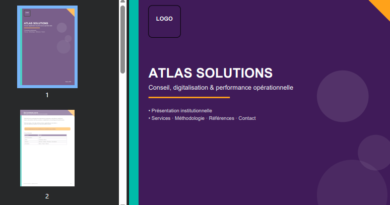
1) Couverture + contexte
Titre, période, périmètre, entité. Le lecteur doit comprendre immédiatement “de quoi on parle”.
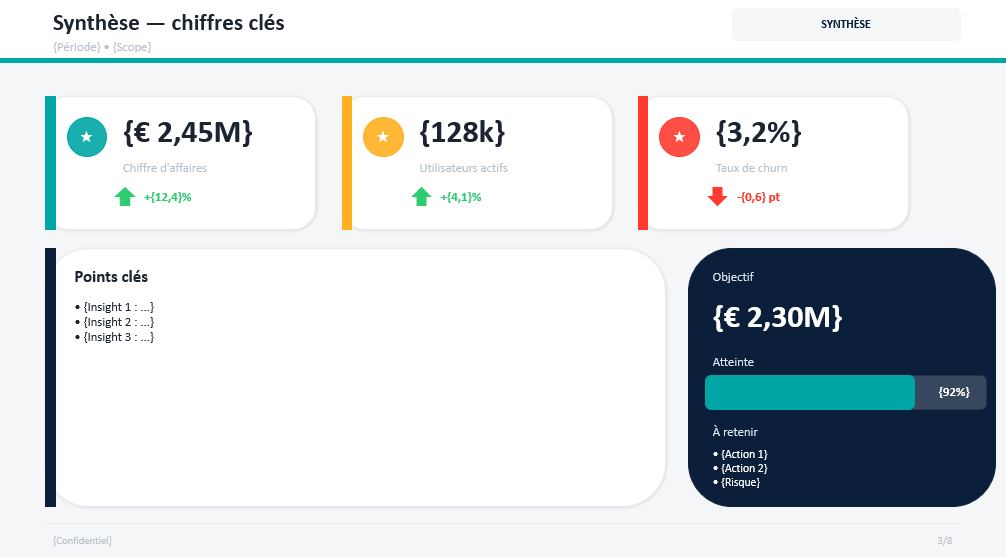
2) Synthèse (la slide la plus importante)
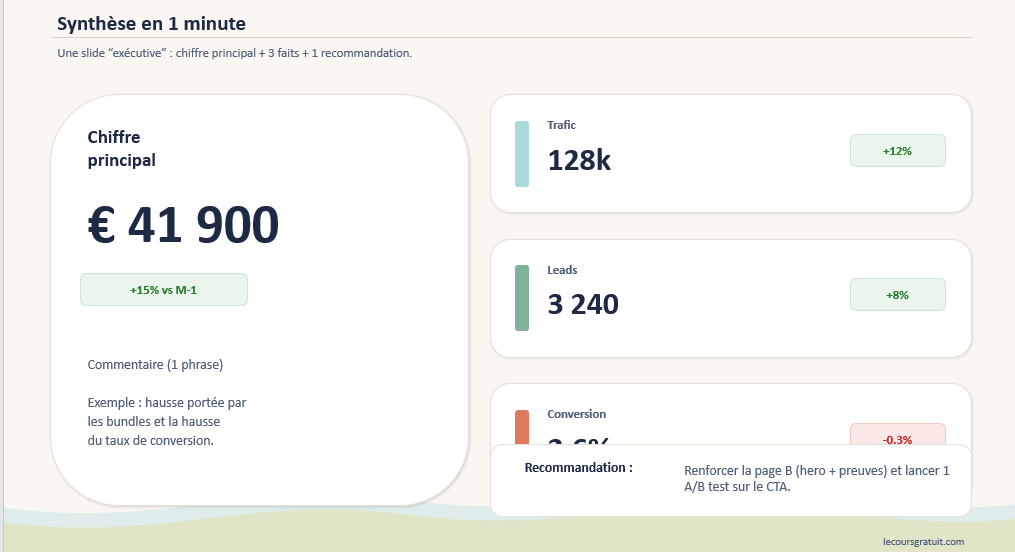
3 à 5 KPI maximum, avec flèches up/down, delta, et une phrase de lecture (“le mois est porté par…, la vigilance porte sur…”).
3) Évolution dans le temps
Courbe, histogramme ou combo. L’objectif ici consiste à montrer la trajectoire, pas seulement le dernier chiffre.
4) Répartition / mix
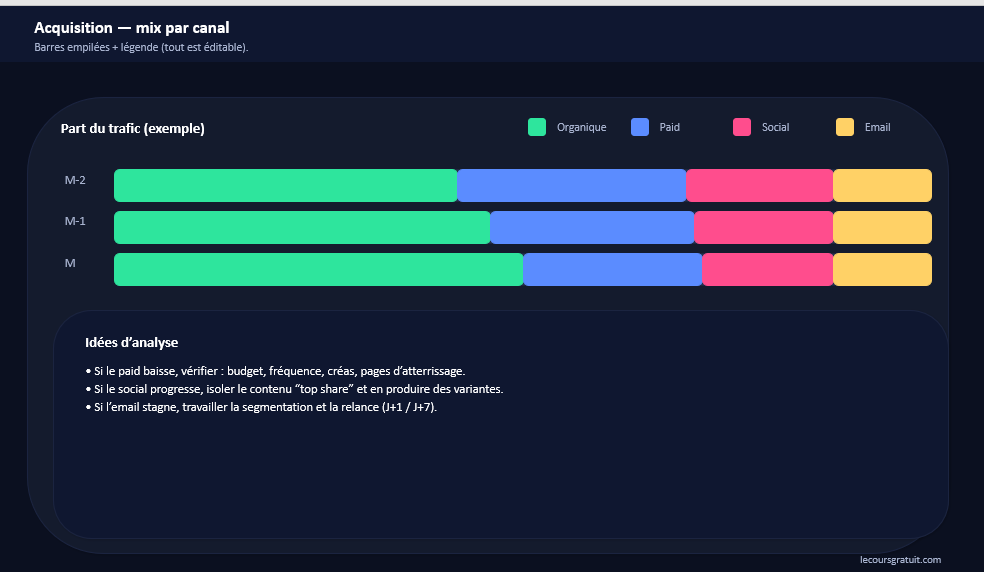
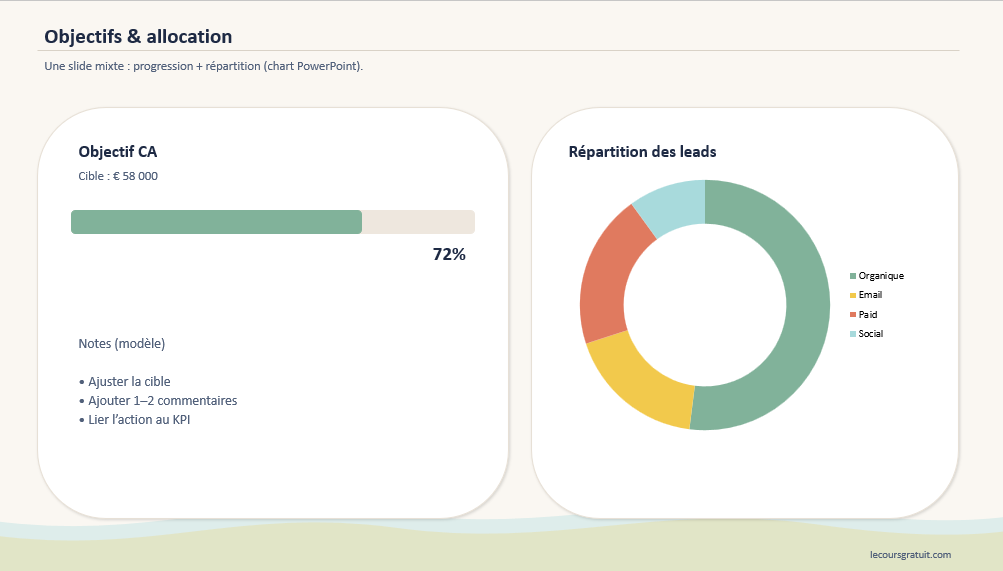
Donut, barres empilées, treemap : d’où vient la performance ? Quel segment pèse le plus ?
5) Comparatif
M/M-1, M/M-12, budget vs réel, cible vs réalisé. Le comparatif donne du sens.
6) Zoom sur un point clé
Un seul sujet : acquisition, qualité, délais, coûts, productivité… avec 2 ou 3 indicateurs bien choisis.
7) Risques & opportunités
Une matrice simple, un encadré “ce qu’on surveille”, et des actions prévues.
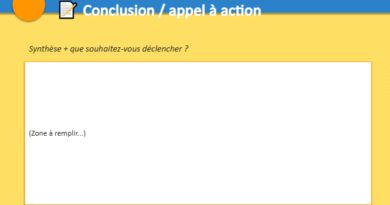
8) Décisions / prochaines étapes
Ce que l’on décide, ce que l’on lance, ce qui doit être arbitré, et par qui.
Cette structure évite la dispersion : elle “guide” la lecture, et réduit les discussions hors sujet.
Les éléments graphiques qui rendent les KPI évidents
Le design ne sert pas à faire joli : il sert à faire comprendre vite. Les éléments les plus efficaces sont simples :
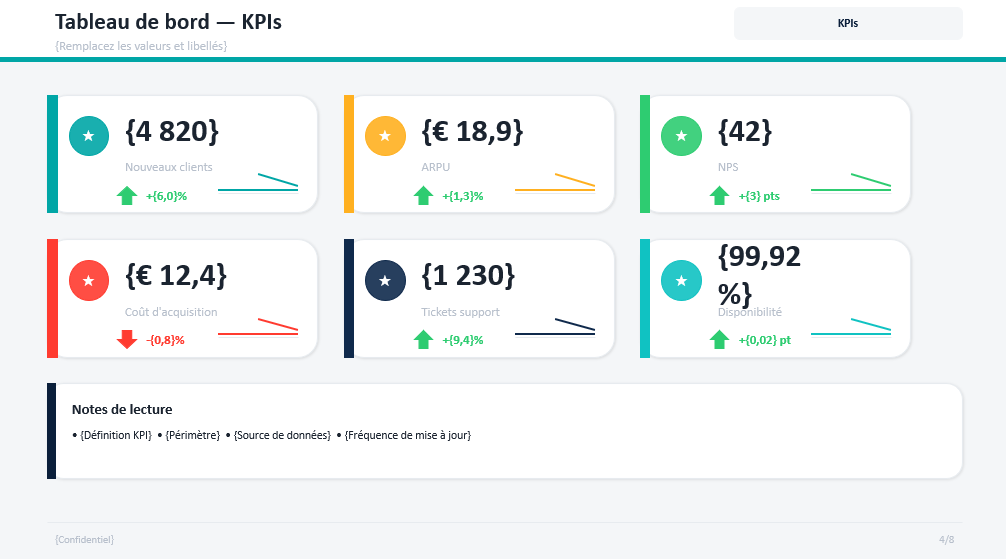
- Cartes KPI : un nombre, un libellé court, une variation, un mini-indicateur visuel.
- Flèches et deltas : +12%, -3 pts, etc. Le mouvement devient instantané.
- Badges : “Objectif atteint”, “Sous surveillance”, “À corriger”.
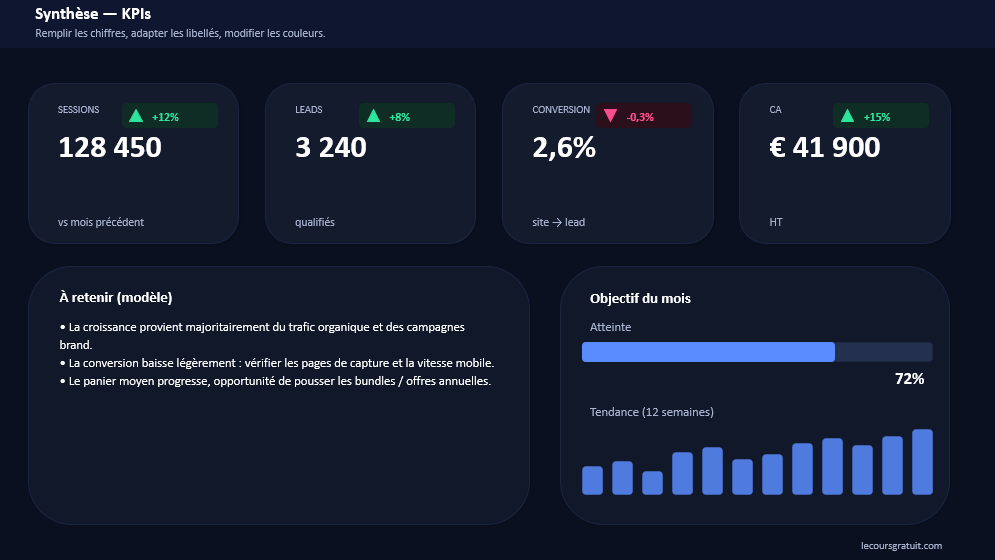
- Barres de progression : utiles pour des objectifs, des plans d’action, des taux d’avancement.
- Mini-sparklines : petites courbes dans une carte, parfaites pour sentir la tendance.
La cohérence compte plus que l’originalité : mêmes styles, mêmes marges, mêmes tailles de titres, même logique de couleurs.
Choisir une palette : le sens avant l’esthétique
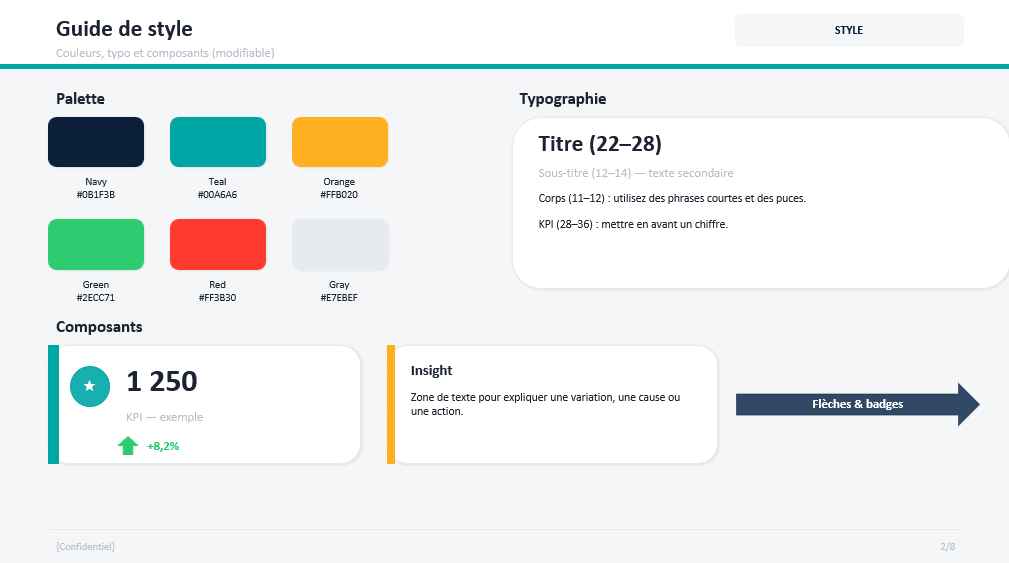
Changer de palette, ce n’est pas seulement “changer de couleurs”. Une palette doit aider à coder le sens.
- Palette corporate : sobres, rassurantes, très adaptées aux comités de direction.
- Palette “Tech Dark / neon” : excellente pour des dashboards modernes, des startups, des équipes produit.
- Palette “Pastel editorial” : idéale pour des rapports KPI, des bilans, des présentations “paper-like” plus calmes.
Quel que soit le style, il faut une règle simple :
- 1 couleur principale (structure)
- 1 couleur d’accent (mise en avant)
- 1 couleur “warning” (risque / baisse / écart)
- des neutres (fonds, lignes, textes)
Le piège classique consiste à utiliser trop de couleurs, puis à perdre le code visuel.
Rendre le template vraiment éditable
Un template de chiffres clés doit être pensé pour être réutilisé, sans “casser” la mise en page.
- Utiliser des grilles (alignements) pour éviter les décalages.
- Créer des composants répétables : cartes KPI, badges, encadrés d’analyse.
- Prévoir des zones de texte qui acceptent des libellés longs.
- Préférer des graphiques simples, avec légendes claires.
- Mettre une slide “Guide” (palette, typo, tailles, règles) : elle fait gagner du temps à chaque réutilisation.
Un bon modèle doit pouvoir être rempli en 10 minutes, sans retouche graphique.
Comment écrire les commentaires qui accompagnent les chiffres
Sans texte, le lecteur interprète. Avec un texte court, il comprend.
Une méthode efficace : Observation → Explication → Action
- Observation : “Le taux de conversion progresse de +1,2 pt.”
- Explication : “Hausse portée par le canal X et une amélioration de la page Y.”
- Action : “On généralise la modification + on surveille le segment Z.”
Ces micro-phrases remplacent des discussions interminables.
Idées de slides originales qui fonctionnent très bien
Pour renouveler tes présentations, voici des formats souvent très appréciés :
- “La minute KPI” : 5 blocs, une phrase par bloc.
- Scorecards par équipe : marketing / sales / ops / qualité, chacune avec 2 KPI.
- Funnel : volumes, pertes, taux par étape.
- Carte d’impact : “ce KPI influence directement…”
- Avant / Après : un changement concret et son effet sur les chiffres.
- Roadmap : décisions + jalons + métriques de suivi.
Ces slides créent de l’attention sans complexifier la lecture.
Un bon PowerPoint de KPI, c’est un outil de décision
Une présentation de chiffres clés réussie ne cherche pas à tout montrer. Elle choisit, hiérarchise, et raconte la performance avec clarté. Les couleurs, les flèches, les cartes et les graphiques servent un objectif unique : réduire l’effort de lecture et accélérer la compréhension.

Comment choisir les bons KPI sans alourdir la présentation
Un PowerPoint “chiffres clés” perd en impact quand il tente de couvrir tout le système. La sélection des indicateurs doit suivre une logique de pilotage, pas une logique d’inventaire. Une méthode simple consiste à répartir les KPI en trois familles, puis à limiter chaque famille à l’essentiel.
KPI de résultat : ils disent ce que l’on obtient (CA, marge, volumes, taux de satisfaction, délais réalisés).
KPI de levier : ils expliquent pourquoi ça bouge (taux de conversion, panier moyen, taux de rebut, temps de cycle, disponibilité machine).
KPI de risque : ils signalent ce qui peut casser la performance (retards, incidents, churn, non-conformités, dérives budgétaires).
Une fois ces familles posées, l’arbitrage devient plus facile : mieux vaut 12 indicateurs parfaitement compris que 40 chiffres mal interprétés.
Exemple de kpi : faire pousser des indicateurs vraiment adaptés à chaque entreprise
La logique “comparaison” : le secret d’une slide qui a du sens
Un chiffre isolé ressemble à une photo sans légende. La comparaison donne immédiatement une lecture :
- vs objectif : la performance est-elle au niveau attendu ?
- vs période précédente : la tendance accélère-t-elle ou ralentit-elle ?
- vs N-1 : la saisonnalité joue-t-elle ?
- vs budget / forecast : la trajectoire financière reste-t-elle maîtrisée ?
- vs benchmark interne : quel service, quelle équipe, quel site fait mieux, et pourquoi ?
Concrètement, une carte KPI devient beaucoup plus utile quand elle affiche la valeur, le delta, et une référence (objectif ou N-1). Même sans commentaire, elle “parle”.
Mettre en scène la hiérarchie visuelle : où doit tomber l’œil en premier
Dans une slide de chiffres clés, le regard doit être guidé comme sur une page de journal : un titre informatif, un chiffre dominant, puis les éléments secondaires. Pour y arriver, on applique trois règles très stables.
1) Un “héros” par slide
Un seul chiffre principal (ou un seul graphique principal). Le reste sert à l’expliquer.
2) Une grille stricte
Cartes alignées, marges identiques, espaces réguliers. Le cerveau comprend plus vite quand la structure est nette.
3) Un code couleur constant
Vert/rouge (ou équivalent) doit toujours signifier la même chose. Une couleur d’accent sert à attirer l’attention, pas à décorer.
Cette discipline rend la présentation plus “premium” sans effort.
Rendre les graphiques plus intelligents (sans les compliquer)
La plupart des graphiques échouent parce qu’ils montrent “tout” au lieu de montrer “ce qui compte”. Pour rester simple, on peut améliorer un graphique avec quelques gestes :
- Ajouter une ligne d’objectif ou un repère (seuil, cible, moyenne).
- Mettre en avant la dernière valeur et son delta.
- Limiter le nombre de séries (2 ou 3 maximum) pour préserver la lisibilité.
- Préférer des libellés courts et une légende évidente.
- Ajouter un mini-encadré “lecture” : ce que l’on voit / ce que l’on en déduit.
Une courbe “trafic”, par exemple, devient immédiatement plus utile quand elle explique le pic, la rupture, ou le palier.
Les commentaires “prêts à l’emploi” qui transforment une slide en décision
Une présentation KPI gagne en autorité quand elle propose une lecture, même brève. Voici des formulations réutilisables, sobres et efficaces :
- “La progression s’explique principalement par…” (levier dominant)
- “La hausse reste fragile tant que…” (condition de maintien)
- “Le point de vigilance se situe sur…” (risque prioritaire)
- “La décision attendue aujourd’hui porte sur…” (arbitrage)
- “L’action la plus rentable à court terme consiste à…” (priorité)
L’idée consiste à éviter le texte long : trois lignes bien écrites valent mieux qu’un paragraphe.
Adapter le modèle selon le contexte : comité, client, interne, reporting mensuel
Un même template peut servir à plusieurs usages, à condition d’ajuster la densité et le ton.
Pour un comité de direction
Peu de slides, lecture rapide, conclusion orientée décisions. Le slide “Synthèse” domine.
Pour un client
Plus de contexte, définitions claires, preuves visuelles, et un soin particulier sur la cohérence graphique.
Pour une équipe opérationnelle
Plus de détail sur les leviers : causes, actions, owners, planning. Le suivi d’exécution devient central.
Pour un reporting mensuel
Rythme fixe, mêmes KPI, mêmes repères, afin de comparer sans effort d’un mois à l’autre.
Le principe reste le même : la forme s’adapte, mais la logique “question → réponse → action” ne change pas.
Check-list avant d’envoyer la présentation
Juste avant diffusion, une vérification rapide évite 90% des erreurs :
- Les périodes sont-elles écrites clairement (mois, semaine, trimestre) ?
- Les unités sont-elles cohérentes (€, %, points, jours, volumes) ?
- Les sources ou définitions sont-elles alignées entre slides ?
- Les couleurs ont-elles toujours le même sens ?
- Chaque slide répond-elle à une question précise ?
- La conclusion contient-elle des décisions ou des actions (pas seulement un constat) ?
Ce contrôle prend deux minutes et change la perception de qualité.
Prolonger le template : créer une bibliothèque de slides “KPI-ready”
Une fois le modèle en place, le vrai gain se joue dans la durée : constituer une bibliothèque de pages réutilisables. Quelques “standards” méritent d’être prêts :
- Slide “3 KPI + analyse”
- Slide “Courbe + événements”
- Slide “Bar ranking (Top/Flop)”
- Slide “Répartition par segment”
- Slide “Funnel”
- Slide “Plan d’action + statut”
- Slide “Risques & arbitrages”
Avec cette base, chaque nouveau reporting devient une mise à jour, pas une reconstruction.