Tableau de suivi des indicateurs automatisé dans Excel
Le pilotage d’une TPE repose sur des indicateurs fiables, actualisés et directement exploitables. Un tableau de bord Excel automatisé centralise les données stratégiques de l’entreprise, calcule instantanément les principaux KPI et offre une vision claire de la performance. Il facilite le suivi des ventes, de la trésorerie, de la rentabilité, des marges, des clients, des achats, des stocks et de la productivité, tout en mettant à disposition des modèles prêts à l’emploi pour accompagner une prise de décision rapide, éclairée et durable.
Tableau de suivi des indicateurs TPE : le tableau de bord Excel pour piloter votre entreprise
Un tableau de suivi des indicateurs est un outil essentiel pour mesurer la performance, suivre les progrès et prendre des décisions éclairées. Ce guide vous explique comment créer un tableau efficace et l’utiliser pour gérer vos données stratégiques.
1. Identifier vos objectifs et vos indicateurs clés
Avant de créer le tableau, définissez :
- Les objectifs stratégiques : Ce que vous souhaitez accomplir.
- Les indicateurs clés de performance (KPI) : Les mesures spécifiques utilisées pour évaluer le progrès.
Exemple d’indicateurs :
- Taux de conversion
- Satisfaction client (CSAT)
- Croissance des revenus
- Respect des délais
2. Déterminer la structure du tableau
Un tableau de suivi des indicateurs doit être simple et lisible. Utilisez les colonnes suivantes :
- Indicateur : Le nom de l’indicateur (ex. : Taux de conversion).
- Objectif : La valeur cible à atteindre.
- Valeur actuelle : Les données mesurées.
- Écart : Différence entre l’objectif et la valeur actuelle.
- Période : La période de suivi (ex. : hebdomadaire, mensuel).
- Responsable : La personne en charge de l’indicateur.
- Commentaires/Actions : Informations complémentaires ou actions nécessaires.
3. Choisir l’outil adapté
Afin de créer un tableau de suivi des indicateurs, quelques outils sont indispensables :
- Excel/Google Sheets : Idéal pour commencer grâce à sa flexibilité.
- Tableaux de bord BI : Pour les projets complexes, utilisez Power BI ou Tableau Software.
4. Créer le tableau dans Excel
Étape 1 : Mise en page
- Créez un tableau avec les colonnes mentionnées ci-dessus.
- Utilisez un formatage conditionnel pour mettre en évidence les écarts (rouge = en retard, vert = atteint).
- Ajoutez des graphiques pour visualiser les tendances.
Étape 2 : Ajouter des formules
- Écart :
=Valeur actuelle - Objectif - % d’atteinte :
=(Valeur actuelle/Objectif)*100
Étape 3 : Automatiser la mise à jour
Ajoutez des liens vers des sources de données ou importez automatiquement les données pour éviter les erreurs manuelles.
5. Analyser et utiliser le tableau
- Fréquence : Mettez à jour régulièrement (quotidien, hebdomadaire, mensuel).
- Réunions : Discutez des progrès lors de réunions avec les parties prenantes.
- Décisions : Utilisez les données pour ajuster vos stratégies.
Guide pour présenter efficacement les résultats d’un tableau de suivi des indicateurs
Une présentation claire et impactante des résultats d’un tableau de suivi est essentielle pour engager vos parties prenantes et les inciter à prendre des décisions stratégiques. Voici des conseils pour structurer et mettre en valeur vos résultats.
1. Définir le public cible
Adaptez votre présentation en fonction des attentes de votre audience :
- Direction générale : Mettre en avant les indicateurs stratégiques et les résultats globaux.
- Équipes opérationnelles : Fournir des détails sur les processus et les performances.
- Partenaires/Clients : Souligner les résultats clés et l’impact sur leurs objectifs.
2. Structurer la présentation
a) Résumé exécutif
- Présentez les résultats principaux en une ou deux phrases.
- Utilisez des graphiques synthétiques (barres, lignes, camemberts) pour illustrer les tendances clés.
b) Mise en contexte
- Rappelez brièvement les objectifs fixés.
- Expliquez pourquoi les indicateurs suivis sont importants.
c) Analyse des performances
- Présentez les résultats par indicateur (objectif, résultat actuel, écart).
- Mettez en avant les succès et identifiez les points à améliorer.
d) Recommandations
- Suggérez des actions basées sur les résultats (par exemple : « Optimiser la formation pour améliorer le taux de satisfaction client »).
- Indiquez les priorités pour le prochain cycle.
3. Choisir les bons visuels
Les graphiques aident à rendre les résultats plus compréhensibles. Voici quelques types adaptés aux KPI :
| Type de graphique | Usage recommandé |
|---|---|
| Graphique en barres | Comparer les performances par période ou entre équipes. |
| Graphique en lignes | Montrer les tendances dans le temps. |
| Camembert | Illustrer la répartition d’un indicateur (ex. : part de marché). |
| Tableaux croisés dynamiques | Résumer les données détaillées. |
Conseil : Utilisez des couleurs cohérentes (vert = réussi, rouge = problème, orange = à surveiller).
4. Mettre l’accent sur les écarts significatifs
- Soulignez les écarts positifs et négatifs.
- Expliquez les raisons des écarts (exemple : « Baisse des ventes due à une rupture de stock »).
- Proposez des actions correctives ou préventives.
5. Créer une narration engageante
Racontez une histoire autour des données pour capter l’attention :
- Introduction : Où en étions-nous ?
- Progrès : Qu’avons-nous accompli ?
- Défis : Quelles difficultés avons-nous rencontrées ?
- Prochaines étapes : Que devons-nous faire ?
6. Simplifier pour maximiser l’impact
- Limitez les détails techniques ; concentrez-vous sur les insights essentiels.
- Utilisez des annotations sur les graphiques pour mettre en lumière les points importants.
- Adoptez une présentation visuelle épurée et évitez de surcharger vos diapositives ou documents.
7. Utiliser un tableau de bord interactif (optionnel)
- Si vous utilisez des outils comme Excel, Power BI ou Google Data Studio, créez des tableaux de bord interactifs pour que l’audience explore les données en temps réel.
- Ajoutez des filtres pour afficher les résultats par période, équipe, ou région.
8. Proposer un document récapitulatif
Remettez un rapport synthétique comprenant :
- Une page pour chaque indicateur clé (objectif, tendance, actions recommandées).
- Les graphiques associés.
- Les prochaines étapes.
Exemple de plan pour une présentation
- Page de garde : Titre, période analysée, date.
- Résumé exécutif : Aperçu des résultats clés.
- Section 1 : Résultats globaux : Comparaison des objectifs et des résultats.
- Section 2 : Analyse par indicateur : Graphiques et explications.
- Section 3 : Plan d’action : Recommandations et priorités.
- Annexes : Données détaillées, méthodologie.

Étude de cas : Suivi des performances clés d’une entreprise à l’aide d’un tableau interactif de KPIs
Contexte
Une entreprise spécialisée dans la vente en ligne souhaitait améliorer son suivi de performance. Jusqu’alors, elle utilisait des rapports statiques, rendant difficile l’identification rapide des écarts et des opportunités. L’objectif était de créer un tableau de bord interactif pour suivre des indicateurs clés de performance (KPIs) tels que :
- Taux de conversion : Mesurer l’efficacité des campagnes marketing.
- Satisfaction client : Évaluer l’expérience client.
- Croissance des revenus : Suivre la progression des ventes.
- Respect des délais : Assurer la livraison des projets dans les temps.
Problème
L’entreprise faisait face à plusieurs défis :
- Suivi manuel inefficace : Les données étaient consolidées manuellement, entraînant des retards et des erreurs.
- Absence d’analyse visuelle : Le manque de graphiques rendait difficile l’interprétation des tendances.
- Manque d’automatisation : Les écarts et les progressions n’étaient pas calculés automatiquement, augmentant le risque d’erreurs.
Solution mise en œuvre
Un tableau interactif Excel a été conçu pour répondre à ces besoins. Ce tableau comprenait :
- Automatisation des calculs :
- Calcul automatique des écarts entre les objectifs et les valeurs actuelles.
- Suivi dynamique de la progression en pourcentage.
- Visualisation des données :
- Graphiques interactifs pour comparer les performances et visualiser les tendances.
- Mise en évidence conditionnelle des KPIs atteints (vert), en progrès (orange), ou en retard (rouge).
- Interactivité :
- Listes déroulantes pour filtrer les données par période ou responsable.
- Mise à jour automatique des graphiques en fonction des filtres.
Résultats
Après la mise en place du tableau interactif :
- Temps de reporting réduit de 40 % grâce à l’automatisation des calculs et des visualisations.
- Amélioration de la prise de décision : Les responsables pouvaient identifier rapidement les KPIs nécessitant une attention immédiate.
- Augmentation de la satisfaction client de 10 % en 3 mois, grâce à un focus accru sur la résolution des tickets clients.
- Alignement des équipes : Chaque responsable avait une vue claire de ses performances et des actions à entreprendre.
Analyse des résultats
Indicateurs atteints :
- Respect des délais : 95 % des projets livrés à temps, proche de l’objectif.
- Satisfaction client : 85 %, un léger retard par rapport à l’objectif de 90 %, mais en amélioration.
Indicateurs à améliorer :
- Taux de conversion : 75 %, inférieur à l’objectif de 80 %. Une analyse des campagnes marketing a révélé un besoin d’optimisation des publicités en ligne.
- Croissance des revenus : 10 % au lieu de 15 %. Une nouvelle stratégie de tarification a été mise en place.
Recommandations
- Optimisation des campagnes marketing :
- Tester différentes approches publicitaires pour améliorer le taux de conversion.
- Suivre les performances des campagnes hebdomadairement.
- Formation continue :
- Offrir une formation régulière aux équipes du service client pour maintenir un haut niveau de satisfaction.
- Révision des priorités :
- Concentrer les efforts sur les indicateurs les plus éloignés des objectifs, tels que la croissance des revenus.
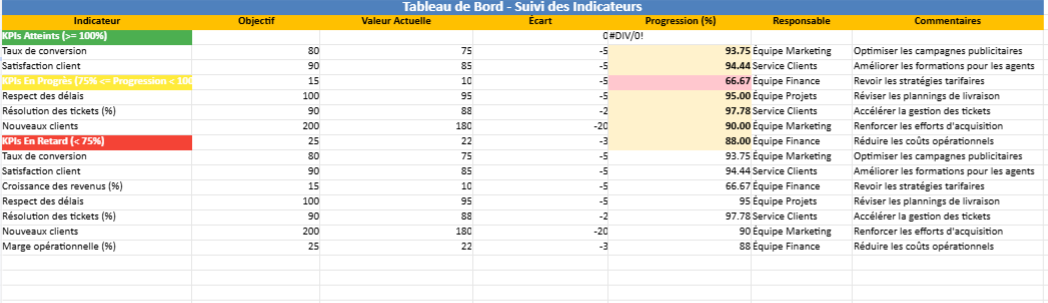
Tableau de suivi des indicateurs automaisé dans Excel avec les écarts

Voici une analyse détaillée des résultats obtenus à partir du tableau des KPIs :
Résumé des résultats
1. Indicateurs atteints ou proches de l’objectif :
- Respect des délais : 95 %, légèrement en dessous de l’objectif (100 %). Cela montre une performance forte en gestion de projets.
- Résolution des tickets (%) : 97,78 %, très proche de l’objectif (90 %). Le service client gère efficacement les demandes.
2. Indicateurs en progression :
- Satisfaction client : 85 %, contre un objectif de 90 %. Bien que l’objectif ne soit pas encore atteint, la progression est significative (94,44 %).
- Taux de conversion : 75 %, proche de l’objectif de 80 %. Cela montre une performance marketing modérément efficace.
3. Indicateurs en retard :
- Croissance des revenus (%) : 10 %, soit une progression de 66,67 % par rapport à l’objectif de 15 %. Ce KPI nécessite une attention prioritaire.
- Nouveaux clients : 180, soit 90 % de l’objectif (200). Bien qu’en progrès, il reste à améliorer.
- Marge opérationnelle (%) : 22 %, contre un objectif de 25 %. Le KPI atteint seulement 88 %, ce qui indique un besoin de réduire davantage les coûts.
Détails des écarts
| Indicateur | Objectif | Valeur actuelle | Écart | Progression (%) | Commentaires |
|---|---|---|---|---|---|
| Taux de conversion | 80 | 75 | -5 | 93.75 | Optimiser les campagnes publicitaires. |
| Satisfaction client | 90 | 85 | -5 | 94.44 | Améliorer les formations pour les agents. |
| Croissance des revenus (%) | 15 | 10 | -5 | 66.67 | Revoir les stratégies tarifaires. |
| Respect des délais | 100 | 95 | -5 | 95.00 | Réviser les plannings de livraison. |
| Résolution des tickets (%) | 90 | 88 | -2 | 97.78 | Accélérer la gestion des tickets. |
| Nouveaux clients | 200 | 180 | -20 | 90.00 | Renforcer les efforts d’acquisition. |
| Marge opérationnelle (%) | 25 | 22 | -3 | 88.00 | Réduire les coûts opérationnels. |
Recommandations
- Croissance des revenus :
- Mettre en œuvre des promotions ciblées pour stimuler les ventes.
- Diversifier les sources de revenus, comme l’ajout de nouveaux produits ou services.
- Taux de conversion :
- Améliorer les publicités et campagnes marketing avec des tests A/B.
- Analyser les comportements d’achat pour mieux cibler les prospects.
- Satisfaction client :
- Investir dans des formations supplémentaires pour les équipes du service client.
- Réaliser des enquêtes régulières pour identifier les besoins des clients.
- Marge opérationnelle :
- Identifier les postes de dépenses inutiles.
- Négocier avec les fournisseurs pour réduire les coûts fixes et variables.
- Nouveaux clients :
- Renforcer les efforts d’acquisition via des canaux numériques.
- Collaborer avec des partenaires pour atteindre de nouveaux segments de marché.
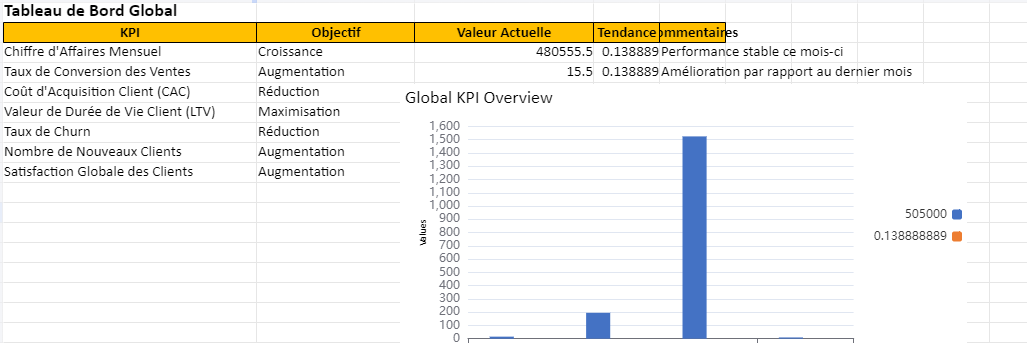
Tableau de bord suivi des indicateurs automaisé dans Excel
Méthodologie des KPIs : Comment définir, suivre et analyser les indicateurs clés de performance
Un indicateur clé de performance (KPI) est une métrique mesurable utilisée pour évaluer la performance d’une organisation, d’une équipe ou d’un projet par rapport à des objectifs stratégiques spécifiques. Voici la méthodologie étape par étape pour gérer efficacement des KPIs.
1. Définition des objectifs stratégiques
Les KPIs doivent être alignés sur les objectifs globaux de l’organisation ou du projet. Cette étape consiste à répondre à la question :
- Qu’est-ce que nous essayons d’accomplir ?
Exemples :
- Augmenter le revenu trimestriel de 15 %.
- Améliorer la satisfaction client à 90 %.
- Réduire les délais de livraison à moins de 3 jours.
2. Identification des indicateurs pertinents
Chaque objectif nécessite des KPIs mesurables. Ils doivent être :
- Spécifiques : Répondent clairement à une question stratégique.
- Mesurables : Basés sur des données quantifiables.
- Atteignables : Réalistes par rapport aux ressources disponibles.
- Pertinents : En lien direct avec l’objectif.
- Temporels : Limités à une période définie.
Exemples :
- Taux de conversion : Pourcentage des prospects devenant clients.
- Taux de satisfaction client : Note moyenne sur des enquêtes.
- Coût par acquisition : Budget nécessaire pour acquérir un client.
3. Collecte des données
Les KPIs nécessitent des données fiables. Cette étape implique :
- Sources de données : Définir les systèmes ou outils pour collecter les informations (CRM, ERP, enquêtes).
- Fréquence de collecte : Quotidienne, hebdomadaire ou mensuelle, selon l’indicateur.
- Responsabilités : Déterminer qui collecte et met à jour les données.
Exemples :
- Satisfaction client : Données issues des enquêtes post-service.
- Croissance des revenus : Chiffres issus du logiciel comptable.
4. Calcul et automatisation
Automatiser le suivi des indicateurs KPIs permet de réduire les erreurs et d’améliorer la rapidité d’analyse.
Automatisation des calculs :
- Écart :
Valeur actuelle - Objectif - Progression (%) :
(Valeur actuelle / Objectif) * 100
Outils recommandés :
- Excel pour des besoins simples.
- Power BI ou Tableau pour des analyses complexes.
5. Analyse des résultats
Le suivi des indicateurs et l’analyse des KPIs permet de comprendre :
- Les écarts : Quels objectifs ne sont pas atteints et pourquoi ?
- Les tendances : Quels KPIs s’améliorent ou se détériorent avec le temps ?
- Les priorités : Quels KPIs nécessitent une attention immédiate ?
Exemples d’analyse :
- Un KPI atteignant 100 % ou plus est considéré comme réussi.
- Un KPI avec une progression entre 75 % et 100 % est en progrès.
- Un KPI avec une progression inférieure à 75 % nécessite une action corrective.
6. Communication des résultats
Les résultats des KPIs doivent être partagés avec les parties prenantes pour guider les décisions. Utilisez des outils visuels pour faciliter la compréhension.
Conseils pour une communication efficace :
- Rapports : Inclure des tableaux et des graphiques clairs.
- Réunions : Présenter les résultats lors des points stratégiques.
- Synthèses : Fournir des recommandations basées sur les résultats.
7. Amélioration continue
Les KPIs doivent être ajustés périodiquement pour rester pertinents.
- Revoir les objectifs : Sont-ils toujours réalistes ?
- Mettre à jour les indicateurs : Les priorités ont-elles changé ?
- Analyser les actions : Les améliorations apportées donnent-elles des résultats ?
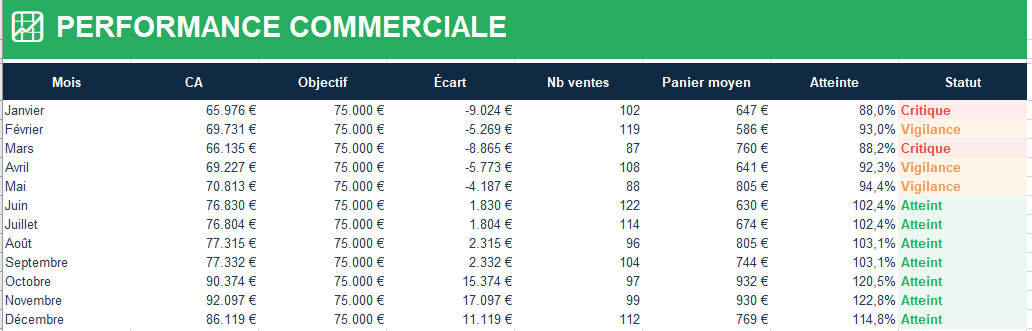
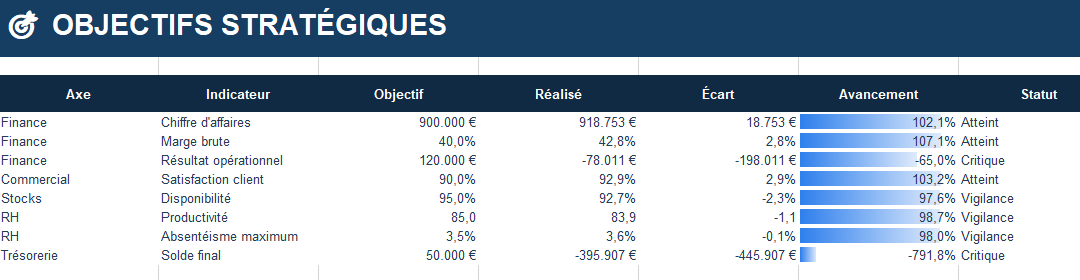
Télécharger un véritable tableau de bord dirigeant
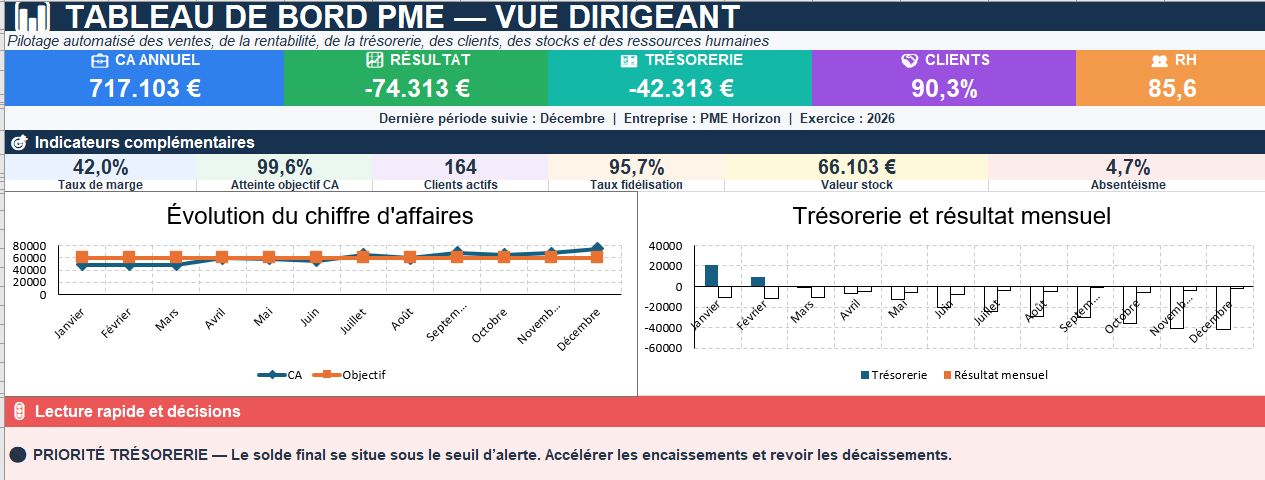
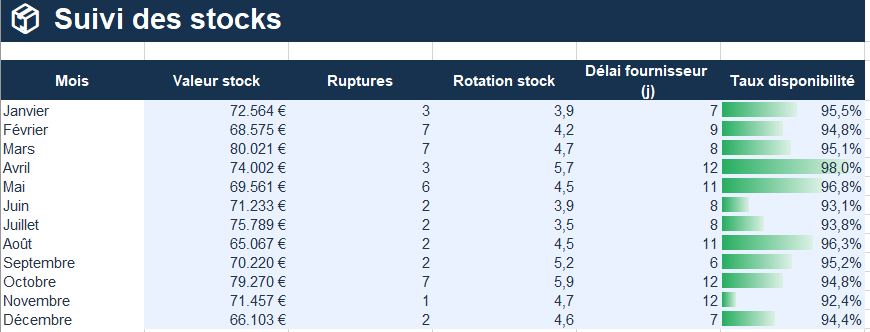
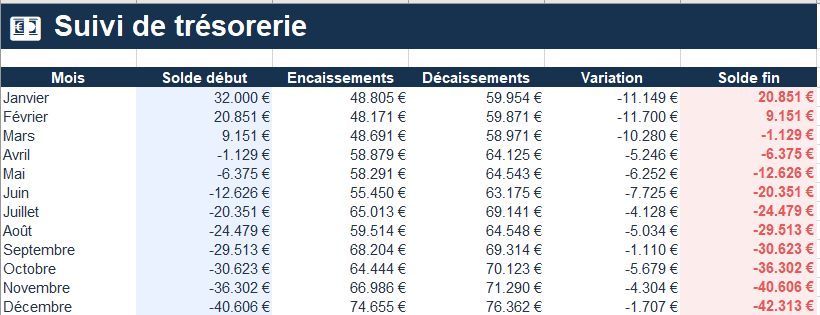
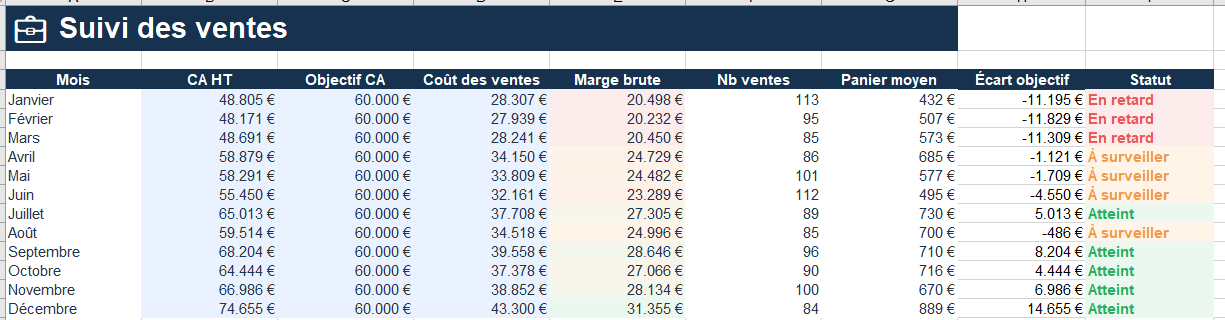
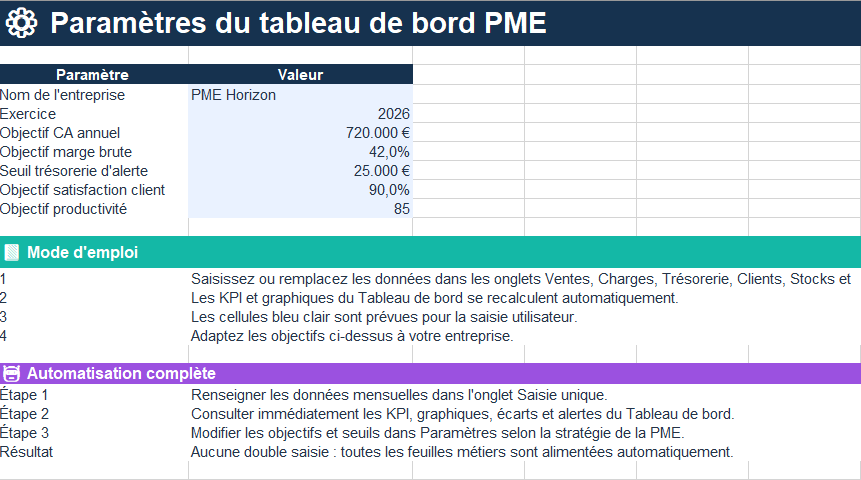
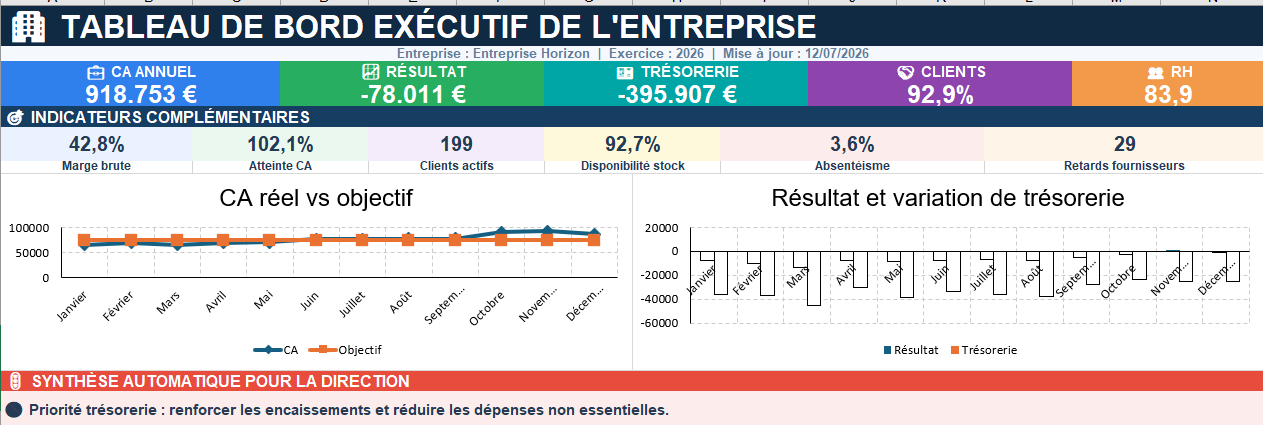
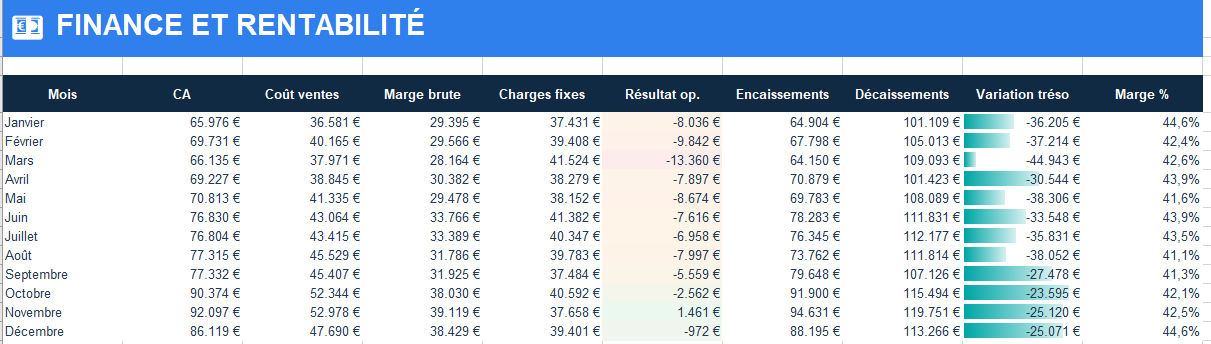
Le tableau de bord d’entreprise constitue l’outil de pilotage opérationnel de la PME. Pour disposer d’une vision encore plus stratégique, découvrez également notre modèle de tableau de bord dirigeant Excel. Il rassemble dans une seule interface les principaux KPI financiers, commerciaux, RH et opérationnels, avec des cartes d’indicateurs, des graphiques dynamiques, des alertes automatiques, des analyses objectif VS réalisé, des prévisions et des tableaux de synthèse destinés à la prise de décision de la direction générale.