Matrice des compétences à remplir dans Word : outil simple, lisible et directement exploitable
Visualiser les forces réelles d’une équipe ne relève plus de l’intuition lorsqu’une matrice des compétences bien construite entre en jeu. Ce modèle Word prêt à compléter offre une lecture immédiate des niveaux de maîtrise, met en évidence les écarts et facilite la planification des formations comme la répartition des responsabilités. Simple à personnaliser et directement imprimable, il transforme un tableau statique en véritable outil de pilotage des talents.
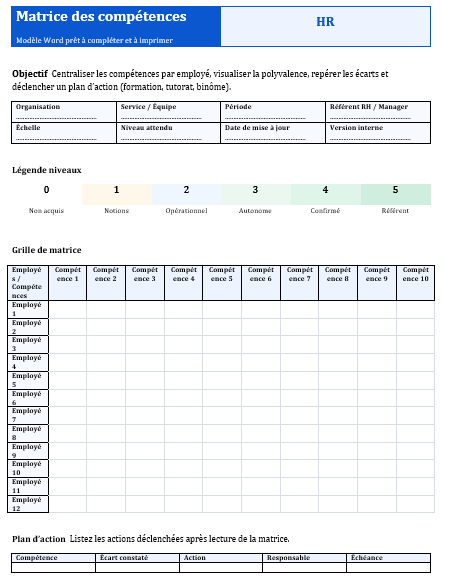
Matrice des compétences Word : modèle à compléter pour cartographier les savoir-faire de l’équipe et piloter les écarts
Dans de nombreuses organisations, la compétence ne manque pas — elle est mal visualisée. On forme, on recrute, on délègue… mais sans toujours disposer d’une vue claire des savoir-faire réels de l’équipe. C’est précisément là qu’intervient la matrice des compétences à remplir dans Word : un document structuré, visuel et immédiatement opérationnel, qui transforme une information diffuse en un tableau de pilotage concret.
Utilisée correctement, la matrice n’est pas un simple tableau administratif. Elle devient un instrument de décision, de formation et d’anticipation.
Comprendre la matrice des compétences
La matrice des compétences est un tableau croisé qui met en relation :
- Les employés (lignes)
- Les compétences (colonnes)
- Un niveau d’évaluation (cellules)
Chaque cellule indique le degré de maîtrise d’une compétence par une personne donnée.
Le résultat offre une lecture immédiate :
- Qui maîtrise quoi
- Où se situent les lacunes
- Quels profils sont polyvalents
- Qui peut former qui
Ce format est volontairement simple. C’est sa force principale : pas besoin de logiciel complexe, un fichier Word suffit.
Pourquoi choisir un modèle Word plutôt qu’un outil en ligne
Un modèle Word présente plusieurs avantages décisifs :
1. Accessibilité universelle
Word est installé dans presque toutes les organisations. Aucun apprentissage supplémentaire n’est nécessaire.
2. Liberté de personnalisation
Couleurs, intitulés, échelles, nombre de lignes… tout peut être ajusté en quelques clics.
3. Version imprimable immédiate
La matrice peut être utilisée en réunion, en entretien individuel ou en audit interne.
4. Archivage simple
Chaque période peut être sauvegardée sous forme de version : T1, T2, T3… créant ainsi un historique d’évolution des compétences.
Structure idéale d’une matrice des compétences dans Word
Un bon modèle ne se limite pas à un tableau brut. Il doit inclure plusieurs blocs pour être réellement exploitable.
1. Bandeau d’identification
Ce bloc situe immédiatement le contexte :
- Organisation
- Service / Équipe
- Période
- Responsable RH ou Manager
- Échelle de notation utilisée
Ce bandeau évite toute ambiguïté lors de la consultation ultérieure.
2. Légende des niveaux de compétence
Une matrice efficace repose sur une échelle claire et partagée.
Exemple courant :
| Niveau | Signification |
|---|---|
| 0 | Non acquis |
| 1 | Notions |
| 2 | Opérationnel |
| 3 | Autonome |
| 4 | Confirmé |
| 5 | Référent / Expert |
Cette légende peut être accompagnée de couleurs légères pour faciliter la lecture visuelle.
3. Grille principale : employés × compétences
C’est le cœur du document.
Chaque ligne correspond à un employé.
Chaque colonne correspond à une compétence.
Exemples de compétences :
- Excel / Outils bureautiques
- Procédures qualité
- Sécurité / EPI
- Communication interne
- Gestion du temps
- Résolution de problèmes
La grille doit rester lisible. Trop de colonnes nuisent à la clarté.
Une fourchette de 8 à 12 compétences constitue souvent un bon équilibre.
4. Bloc “Plan d’action”
Une matrice sans suite concrète perd rapidement son intérêt.
Un tableau complémentaire permet de transformer l’observation en action :
| Compétence | Écart constaté | Action | Responsable | Échéance |
|---|
Ce bloc donne à la matrice une dimension stratégique : on ne constate plus seulement, on agit.
Comment remplir efficacement la matrice
La qualité de la matrice dépend davantage de la méthode que de l’outil.
Impliquer les personnes concernées
L’auto-évaluation combinée à l’avis du manager produit souvent un résultat plus juste.
Éviter la sur-évaluation systématique
Noter tout le monde à 4 ou 5 supprime toute valeur comparative.
Mettre à jour régulièrement
Une matrice figée devient obsolète.
Un rythme trimestriel ou semestriel maintient sa pertinence.
Utiliser des exemples concrets
Une compétence évaluée doit pouvoir être illustrée par une situation réelle.
Bénéfices concrets pour l’organisation
Une matrice bien tenue produit des effets visibles rapidement :
- Vision claire des talents internes
- Réduction des risques opérationnels
- Meilleure planification des formations
- Identification des experts internes
- Renforcement de la polyvalence
- Amélioration de la communication RH
Au-delà de la gestion des ressources humaines, la matrice devient un outil de stabilité organisationnelle.
Conseils de design pour un rendu professionnel
Même sous Word, quelques choix visuels renforcent la crédibilité :
- Bandeau titre bleu ou gris professionnel
- Lignes alternées légères pour la grille
- Légende colorée douce, jamais agressive
- Police lisible (Calibri, Arial, Segoe UI)
- Marges équilibrées pour l’impression
Un document agréable à lire favorise son adoption par les équipes.
Quand utiliser une matrice des compétences Word
Plusieurs contextes s’y prêtent naturellement :
- Entretiens annuels
- Audits internes
- Réorganisations d’équipe
- Lancements de projets
- Plans de formation
- Intégration de nouveaux employés
Elle agit comme un point d’ancrage décisionnel.
Modèle Word de matrice des compétences à remplir : grille prête à imprimer pour évaluer et développer l’équipe
Pour aller plus loin, ce modèle Word ne sert pas uniquement à “remplir des cases”. Il sert à raconter la réalité du terrain de manière structurée, puis à la traduire en décisions simples. Une fois la grille complétée, vous obtenez un tableau qui parle immédiatement : les zones fortes, les zones fragiles, les dépendances cachées, et les compétences qui méritent un coup d’accélérateur.
Ce que la grille révèle, une fois remplie
Les dépendances à risque
Une matrice met souvent en évidence un scénario classique : une compétence essentielle détenue par une seule personne. Tant que tout va bien, personne ne s’en inquiète. Le jour où cette personne est absente, l’activité ralentit, les erreurs augmentent, les urgences explosent.
Avec la matrice, ce risque devient visible et donc traitable : binôme, transfert, documentation, formation courte.
La polyvalence réelle
Certaines équipes pensent être polyvalentes… jusqu’au moment où l’on regarde les niveaux noir sur blanc. À l’inverse, d’autres équipes sous-estiment leurs capacités, alors qu’elles disposent déjà de plusieurs profils autonomes.
La matrice sert de miroir : elle clarifie la polyvalence sans débat interminable.
Les écarts entre niveau attendu et niveau actuel
Le modèle devient encore plus utile lorsque vous définissez un niveau attendu par compétence (par exemple “2 minimum” pour une tâche fréquente, “4” pour une mission critique).
À partir de là, la matrice ne se contente plus de constater : elle priorise.
Comment transformer la matrice en plan d’action concret
La bonne séquence est simple et efficace :
- Identifier 3 à 5 compétences prioritaires
- celles qui bloquent l’activité,
- celles qui ne sont maîtrisées que par une personne,
- celles liées à la qualité ou à la sécurité.
- Choisir le format d’action le plus réaliste
- formation courte ciblée,
- tutorat interne,
- binôme sur 2 semaines,
- mini-procédure à rédiger,
- exercice terrain / mise en situation.
- Inscrire ces actions dans le tableau “Plan d’action”
- compétence,
- écart constaté,
- action,
- responsable,
- échéance.
Ce tableau est l’élément qui change tout : il évite que la matrice devienne un document oublié dans un dossier.
Un remplissage fluide qui évite les tensions
Une matrice est mieux acceptée quand elle se remplit avec une méthode simple et “humaine” :
- Pré-remplissage par le manager (sur la base d’observations et d’objectifs)
- Auto-évaluation de l’employé (avec une justification courte)
- Consolidation en entretien (accord + plan d’action)
Cette approche transforme l’évaluation en échange professionnel : moins de crispation, plus de clarté.
Exemples de compétences à intégrer selon le contexte
Équipe administrative / support
- Excel et reporting
- Gestion des dossiers / conformité
- Communication écrite
- Organisation / priorisation
- Relation interne / client
Équipe opérationnelle / production
- Gestes métier
- Qualité / contrôles
- Sécurité / EPI
- Réglages / procédures
- Diagnostic de problèmes
Équipe IT / projets
- Gestion d’incidents
- Documentation
- Cybersécurité de base
- Communication / coordination
- Méthodes (Kanban, ITIL, etc.)
L’idée n’est pas d’avoir une liste parfaite. L’idée est d’avoir une liste utile pour votre réalité.
Fréquence recommandée pour garder le document vivant
Une matrice devient puissante quand elle est mise à jour à un rythme simple :
- Trimestriel si l’activité change souvent (opérations, projets)
- Semestriel si l’équipe est stable
- à chaque événement : arrivée, départ, nouvelle procédure, nouvel outil
Chaque mise à jour devient un mini-bilan : on voit ce qui a progressé, ce qui stagne, et ce qu’il faut relancer.
FAQ pratique — Matrice des compétences à remplir dans Word
Des réponses rapides, concrètes, et centrées sur l’usage : création dans Word, remplissage, niveaux, mise à jour, impression.
1 Comment créer une matrice des compétences dans Word ?
- Insérez un tableau (colonnes = compétences / lignes = collaborateurs, ou l’inverse).
- Ajoutez une ligne d’en-tête : Nom, Poste, puis les compétences clés.
- Définissez une échelle simple (ex : 0–3 ou 1–5) et placez-la en légende.
- Uniformisez : largeur des colonnes, alignement centré, style de tableau.
2 Word est-il adapté, ou vaut-il mieux Excel ?
- Word est idéal pour une matrice simple, imprimable, à partager en PDF.
- Excel est plus pratique si vous voulez des calculs, des filtres, des couleurs automatiques et des graphiques.
3 Comment remplir une matrice des compétences étape par étape ?
- Listez 10 à 25 compétences réellement utilisées (pas une liste théorique).
- Définissez le niveau attendu par poste (référence).
- Évaluez le niveau actuel (auto-évaluation + validation manager si possible).
- Notez les priorités : écarts importants + compétences critiques.
- Ajoutez une colonne Actions (formation, tutorat, binôme, pratique terrain).
4 Quelles compétences faut-il mettre dans une matrice ?
- Techniques : outils, méthodes, procédures, logiciels, machines.
- Qualité / sécurité : conformité, contrôles, règles HSE, standards.
- Organisation : planification, reporting, gestion des priorités.
- Comportementales : communication, autonomie, travail en équipe.
5 Quelle échelle de niveaux utiliser (1–5, 0–3, débutant/expert) ?
- 0–3 (très simple) : 0 = non maîtrisé, 1 = bases, 2 = autonome, 3 = référent.
- 1–5 (plus fin) : utile si vous avez des formations et des validations régulières.
- Débutant → Expert : très lisible, parfait pour une matrice imprimée.
6 Comment mettre des couleurs dans Word sans “tout casser” ?
- Utilisez un code couleur simple (ex : faible = clair, fort = plus foncé).
- Appliquez la couleur via trame de fond des cellules (pas de surlignage).
- Gardez une légende visible sous le tableau.
7 Comment ajouter une colonne “besoin de formation” ?
- Ajoutez une colonne Écart (niveau attendu – niveau actuel).
- Ajoutez une colonne Action : formation, coaching, tutorat, mise en situation.
- Option : une colonne Échéance et une colonne Validation.
8 Comment adapter la matrice par poste (compétences différentes) ?
- Créez une matrice par équipe ou par famille de postes.
- Ou gardez une seule matrice avec un bloc “socle commun” + blocs “spécifiques”.
- Indiquez le niveau attendu uniquement pour les postes concernés.
9 À quelle fréquence mettre à jour la matrice des compétences ?
- Minimum : 2 fois par an (avant/après cycle de formation).
- Idéal : à chaque changement (nouvel outil, nouvelle procédure, nouvel arrivant, mobilité).
10 Comment imprimer ou exporter proprement la matrice (PDF) ?
- Passez en paysage et ajustez les marges.
- Utilisez “Ajuster à une page” si disponible dans les options d’impression.
- Exportez en PDF pour partager sans déformation.
Besoin d’un modèle prêt à remplir : matrice des compétences à remplir dans Word (outil simple + format imprimable).
Matrice des compétences commerciales
Évaluez rapidement un profil commercial sur 10 compétences clés (niveau 0–3) + commentaire. Le score se calcule automatiquement.
| Compétence | Niveau | Observation rapide |
|---|
Mini plan d’action (auto)
- Renseignez les niveaux pour générer les priorités.
Conseil : mettez 1 action concrète par compétence faible (formation, coaching, mise en situation, script, revue d’appels).
Matrice des compétences RH
Évaluez un profil RH sur 12 compétences (niveau 0–3) + observations. Le score et les priorités se calculent automatiquement.
| Compétence RH | Niveau | Observation rapide |
|---|
Mini plan d’action (auto)
- Renseignez les niveaux pour générer les priorités.
Bon usage : 1 action mesurable par compétence faible (formation + pratique + validation).