Planifier et suivre ses tâches quotidiennes dans Excel
Recommandés



Dans un monde saturé d’applications, Excel conserve un avantage décisif : il est déjà installé, maîtrisé par la plupart des équipes et suffisamment flexible pour couvrir l’essentiel du pilotage quotidien. Pour planifier et suivre ses tâches, un classeur bien conçu suffit à structurer le temps, aligner les priorités et visualiser la charge de travail sans alourdir les processus. L’objectif n’est pas de rivaliser avec une plateforme spécialisée, mais d’offrir un cadre fiable, lisible et rapide à prendre en main.
Pourquoi choisir Excel pour le quotidien
Excel parle le langage de l’opérationnel : dates, heures, sommes conditionnelles, mises en forme. Ces briques, combinées à une table de tâches propre et quelques règles de mise en forme, suffisent à construire un système robuste. Avantage clé : aucune macro ni connexion externe n’est nécessaire. Le fichier reste portable, partageable et compatible avec des versions variées d’Excel, ce qui facilite l’adoption par l’ensemble de l’équipe.
Poser les fondations : la table « Tâches »
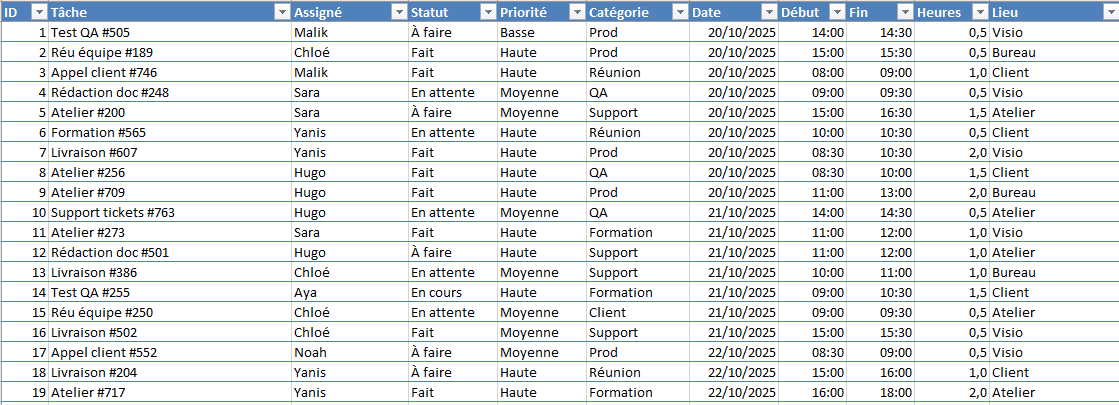
La qualité du suivi dépend de la qualité de la saisie. Une table « Tâches » claire — avec des colonnes pour le titre, la personne assignée, la date, l’horaire, le statut et la priorité — crée un référentiel unique. Les listes déroulantes pour le statut et la priorité homogénéisent la saisie, évitent les variantes de vocabulaire et rendent les filtres fiables. La colonne « Heures », calculée à partir de l’heure de début et de fin, donne immédiatement une lecture en volume, indispensable pour anticiper les charges et arbitrer.
Transformer la liste en agenda de la journée
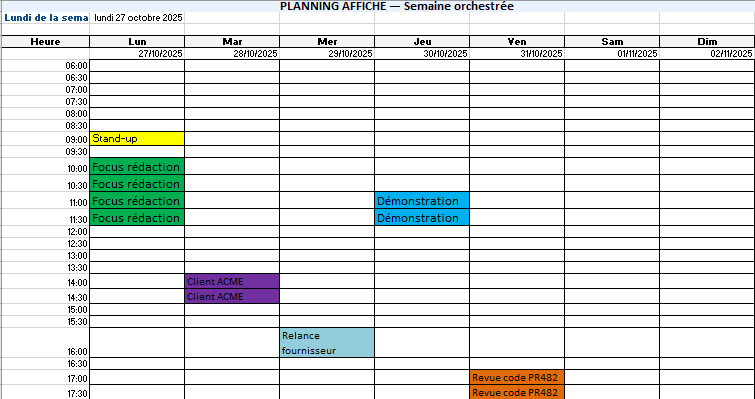
Une simple feuille « Quotidien » permet de passer de la liste à l’action. En fixant une date de référence, l’agenda se dessine en créneaux de trente minutes, du matin à la fin de journée, et affiche automatiquement la tâche en cours sur chaque slot. Cette vue met en évidence les conflits d’horaires et révèle les zones blanches où insérer du temps de production. En parallèle, une liste du jour triée par heure sert de plan de marche : on sait quoi faire, quand, et dans quel ordre.
Donner du sens par la couleur
La couleur est un raccourci cognitif puissant à condition d’être sobre. Associer un ton doux à chaque statut — par exemple jaune pour « À faire », vert pâle pour « En cours », violet clair pour « En attente » et gris pour « Fait » — améliore la lisibilité sans saturer la feuille. Un format personnalisé permet de masquer les zéros inutiles dans les colonnes d’heures, ce qui aère la lecture. Enfin, une alerte visuelle lorsqu’une journée dépasse un seuil (par exemple huit heures planifiées) attire l’attention au bon endroit, au bon moment.
Mesurer ce qui compte, pas plus
Un suivi utile tient à trois indicateurs simples : le nombre de tâches du jour, le volume d’heures planifiées et le pourcentage de tâches terminées. Ces KPI, affichés en tête de la feuille « Quotidien », donnent le pouls sans noyer l’utilisateur sous les chiffres. À l’échelle d’une semaine, on peut compléter avec un total par jour et un graphique colonnes « Planifié vs Réalisé ». L’idée n’est pas de tout mesurer, mais de mesurer juste ce qui aide à décider.
Des rituels légers pour de vrais effets
La méthode vit par les habitudes. Cinq minutes le matin pour vérifier la journée, ajuster les priorités et éliminer ce qui n’a plus lieu d’être ; deux minutes le soir pour clôturer, reprogrammer et enregistrer les écarts. En équipe, une courte revue hebdomadaire suffit pour équilibrer les charges et confirmer la semaine suivante. Ces rituels, répétés, transforment un fichier Excel en véritable système d’engagement partagé.
Gérer la charge sans complexifier
Le piège classique consiste à multiplier les champs et les codes jusqu’à l’illisibilité. Mieux vaut enrichir le modèle par petites touches : une capacité hebdomadaire par personne pour calculer un taux d’occupation, une colonne « Catégorie » (Production, Réunion, Client, Support) pour comprendre le mix d’activité, un score d’urgence combinant priorité et échéance pour guider l’ordre d’exécution. Chaque ajout doit répondre à une question précise ; sinon, il ne fait qu’ajouter du bruit.
Prévenir les erreurs fréquentes
Trois écueils reviennent souvent. D’abord, les versions concurrentes : on évite les copies locales en maintenant un fichier maître unique sur un espace partagé et en diffusant les exports en PDF. Ensuite, la saisie hétérogène : les listes déroulantes et un petit mode d’emploi en première page éliminent la plupart des dérives. Enfin, la surcharge silencieuse : croiser la vue agenda et le total d’heures par jour permet de repérer à la fois l’empilement de réunions et l’absence de temps de production.
Adapter le modèle à son métier
Chaque activité a ses contraintes : créneaux de quinze minutes pour un service client, fenêtres d’intervention pour une équipe terrain, jalons de sprint pour une équipe produit. Excel s’adapte sans friction : on ajuste la granularité des créneaux, on ajoute des étiquettes, on colore selon la catégorie, et l’ensemble reste lisible. La force du modèle tient justement à sa plasticité : un socle commun, quelques recettes éprouvées, et des variations ciblées selon le contexte.
La sobriété qui fait avancer
Planifier et suivre ses tâches dans Excel n’a rien d’un pis-aller. En réalité, un classeur bien élaboré offre une visibilité immédiate sur la journée, aide à respecter les priorités et révèle les surcharges avant qu’elles ne deviennent des problèmes. La combinaison d’une table propre, d’un agenda clair, de couleurs sobres et de trois KPI bien choisis suffit à créer un levier d’exécution. C’est modeste, c’est maîtrisable, et c’est précisément ce qui le rend efficace jour après jour.
Planification des tâches quotidiennes dans Excel : Passer du “à faire” au “faisable”
On parte de cette feuille ⬇️

Pour arriver au résultats en bas ⬇️
La clé d’un planning efficace n’est pas de tout lister, mais de calibrer la journée. Conservez une charge planifiée ≤ 60 % de votre capacité (par exemple 4 h 48 sur une journée de 8 h) et laissez 40 % de marge pour les aléas, micro-interruptions et urgences. Ce ratio stabilise la journée et réduit le report en cascade.
À faire dans votre classeur :
- Ajoutez une cellule Capacité journalière (h) et une autre Charge planifiée (SOMME des heures du jour).
- Mettez une MFC rouge si
Charge > Capacité. - Visualisez la marge restante :
=MAX(0;Capacité-Planifié).
Bloquer le temps pour ce qui compte
Le planning n’est pas qu’une liste : c’est une architecture de temps. Regroupez les tâches par paquets (batching) et bloquez des créneaux dédiés :
- Profondeur (Deep work) : 90–120 min sans interruption (rédaction, analyse, dev).
- Production rapide : 25–45 min (traitements en série, réponses courtes).
- Coordination : fenêtres fixes (appels, visios) pour limiter la fragmentation.
Dans “Quotidien” :
- Créez une colonne Catégorie (Profondeur / Prod / Coordination).
- Appliquez une couleur par catégorie pour “voir” l’équilibre de la journée.
Prioriser sans hésiter
Un tri simple évite l’embolie décisionnelle. Deux grilles utiles :
1) Urgent × Important (Eisenhower)
- Important & Urgent : à faire aujourd’hui.
- Important & Non urgent : bloquer un créneau d’avance.
- Non important & Urgent : déléguer si possible.
- Non important & Non urgent : éliminer.
2) Impact × Effort (ICE ou RICE simplifié)
Attribuez Impact (1–5) et Effort (heures). Calculez un score : =Impact/Effort. Triez la Liste du jour par score décroissant, puis par Début.
Maîtriser les récurrences sans macro
Beaucoup de tâches reviennent (reportings, contrôles, back-ups). Utilisez SERIE.JOUR.OUVRE.INTL pour les jours ouvrés et DATE pour les périodicités mensuelles.
- Prochaine occurrence à J jours ouvrés (sans week-ends) :
=SERIE.JOUR.OUVRE.INTL([@Date]; J; "0000011")
(les “1” désignent samedi/dimanche fermés) - Mensuel même quantième (ex. le 15 de chaque mois) :
=DATE(ANNEE([@Date]); MOIS([@Date])+1; JOUR([@Date])) - Mensuel “2e mardi” :
=DATE(ANNEE([@Date]);MOIS([@Date])+1;1)+MOD(9-JOURSEM(DATE(ANNEE([@Date]);MOIS([@Date])+1;1);2);7)+7
(adapter pour 1er/3e/4e en ajoutant 0/14/21)
Créez un onglet Récurrences avec type et formule → une liste déroulante dans Tâches pour générer automatiquement la prochaine date.
Réduire les reports (glissements)
Le “glissement” chronique est le symptôme d’une journée surchargée. Suivez-le avec un indicateur simple :
- Glissement % jour =
Tâches replanifiées aujourd’hui / Tâches prévues aujourd’hui. - Seuil d’alerte : > 25 % sur 3 jours consécutifs.
Affichez ce KPI sur votre Tableau de bord et traitez les causes (capacité sous-estimée, réunions parasites, priorités mouvantes).
Gouvernance d’équipe en trois rituels
Point quotidien (10 min). Ouvrez “Quotidien” et répondez à trois questions :
- Qu’est-ce qui passe en Fait ?
- Qu’est-ce qui bloque ?
- Que repousse-t-on (avec justification) ?
Revue hebdo (20 min). Depuis la vue Semaine : équilibrage des charges, congés, arbitrages. Fixez la capacité par personne et verrouillez la semaine N+1.
Rétrospective mensuelle (30 min). Trois courbes suffisent :
- Heures Planifié vs Réalisé par semaine,
- Glissement %,
- Mix d’activité (Profondeur/Prod/Coordination).
Décidez un changement à tester (règle de réunion, taille des lots, buffers).
Lisibilité et hygiène des données
- Zéros masqués : format personnalisé
0,0;[Rouge]-0,0;"". - Noms cohérents : verbes d’action + objet (“Appeler client X”, “Publier lot 3”).
- Listes déroulantes obligatoires (Statut, Priorité, Catégorie).
- Protection légère : verrouillez les formules ; laissez les colonnes de saisie modifiables.
- Fichier maître unique sur drive partagé ; exportez en PDF pour diffusion.
Gérer les urgences sans casser la journée
Toute urgence n’est pas prioritaire. Intégrez un buffer fixe (ex. 90 min/jour). Si l’urgence dépasse le buffer :
- Déprogramme explicitement une tâche équivalente (principe de conservation).
- Documente l’écart (raison / demandeur / impact).
- Informe les parties prenantes des reports (transparence = confiance).
Variantes par métier (exemples rapides)
- Service client : créneaux 15 min, SLA, file “call-backs”. Alerte rouge si
Planifié > 7,5 h. - Équipe produit : catégories “Story / Bug / Revue / Démo”, capacité par dev, ratio Réu/Prod limité à 30 %.
- Terrain / maintenance : fenêtres d’intervention, localisation, checklists pré-départ, stock pièces critiques.
- Commercial : poids “Montant” et “Étape”, pipeline du jour trié par probabilité × montant.
Check-list « Journée solide »
- Capacité du jour renseignée (8 h ou moins si réunions).
- Planifié ≤ 60 % de la capacité (buffer visible).
- 1 à 2 blocs Profondeur intouchables.
- Liste du jour triée par Score puis par Début.
- KPI du matin à zéro et clôture le soir (statuts à jour).
- Un report = une décision (raison, nouvelle date, information envoyée).
Le classeur qui met la journée en scène
Ce fichier n’est pas un tableau de plus : c’est une mise en scène du temps. Il organise les tâches, les personnes et les priorités pour que chaque journée retrouve sa forme.
Les coulisses
En arrière-plan, une feuille “Listes” rassemble les éléments stables : les personnes, les statuts, les priorités, les catégories, et une capacité quotidienne par membre. Ce décor discret nourrit tout le reste — on modifie un nom, la pièce entière s’ajuste.
Le registre des actions
“Tâches” est la chronique des engagements : un intitulé net, un responsable, une date, une heure de début et de fin, un lieu, une priorité, une catégorie. Rien de superflu, rien de manquant. L’ensemble tient en lignes courtes et lisibles, prêtes à être filtrées, triées, rejouées.
La matrice vivante
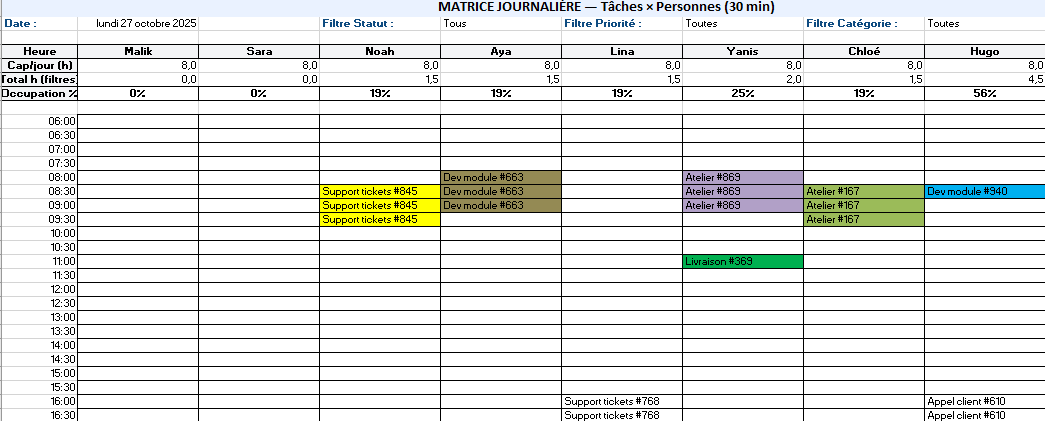
Au cœur du classeur, “Matrice” affiche une journée découpée en créneaux de 30 minutes, colonnes par personne. On y voit ce qui se joue maintenant et ce qui arrive ensuite. Trois filtres — statut, priorité, catégorie — agissent comme des focales : on resserre, on élargit, on compare sans perdre le fil.
La capacité et la charge se répondent en haut de chaque colonne ; un simple coup d’œil suffit pour savoir si la journée respire encore ou sature déjà.
La couleur comme langage
Ici, la couleur n’est pas décorative : elle parle.
Le jaune signale l’À faire, le vert l’En cours, un violet clair l’En attente, et un gris doux le Fait. Une bordure rouge encadre les priorités hautes, comme un discret point d’exclamation. L’œil comprend avant même de lire.
Le tableau de bord
La feuille “KPI” fait la synthèse. Elle raconte la journée et la semaine en quelques chiffres et deux graphes sobres : heures par personne et répartition des statuts. On n’y cherche pas la performance spectaculaire, mais la stabilité d’exécution : ce qui a été prévu, ce qui a été fait, et où se logent les frictions.
Un usage sans effort
On renseigne les tâches, on choisit la date, on ajuste les filtres. Le reste suit. Pas de lourdeur, pas de ruse cachée : seulement un espace de travail qui clarifie et apaise. Le tableau n’impose pas un rythme ; il révèle celui qui convient à l’équipe.
L’essentiel
Ce classeur propose une promesse simple : rendre visible l’exécutable. Il ne remplace ni le jugement ni la concertation, mais il offre le cadre où priorité, charge et capacité peuvent, enfin, dialoguer. Et c’est ainsi qu’une journée ordinaire devient une journée tenue.

Recommandés