Créer un Tableau de Suivi des Actions : Modèle Excel
Le tableau de suivi des actions est un outil essentiel pour organiser, suivre et assurer la réalisation des tâches et des projets. Il permet de visualiser les actions en cours, de vérifier l’avancement et d’identifier les points bloquants.
1. Objectifs du Tableau de Suivi des Actions
- Structurer les tâches pour une gestion claire des actions à réaliser.
- Assurer le suivi des actions assignées aux responsables.
- Évaluer l’avancement des tâches grâce à des statuts et des échéances.
- Faciliter la prise de décision en identifiant rapidement les retards ou blocages.
2. Structure d’un Tableau de Suivi des Actions
Le tableau se compose de plusieurs colonnes pour détailler chaque action :
| Colonne | Description |
|---|---|
| ID | Numéro d’identification unique pour chaque action. |
| Description de l’action | Description claire et concise de l’action à réaliser. |
| Responsable | Nom de la personne chargée de réaliser l’action. |
| Date de début | Date de commencement prévue pour l’action. |
| Date d’échéance | Date limite pour finaliser l’action. |
| Statut | État d’avancement de l’action (À faire, En cours, Terminé, En retard). |
| Priorité | Niveau d’urgence de l’action (Haute, Moyenne, Basse). |
| Commentaires | Observations, blocages ou informations complémentaires. |
3. Méthode de Mise en Place du Tableau
Étape 1 : Structurer le Tableau
- Ouvrez Excel ou tout autre tableur.
- Créez les en-têtes de colonnes listées dans la structure ci-dessus (ligne 1).
- Ajustez les largeurs des colonnes pour une lecture claire.
- Appliquez un style visuel (couleurs et bordures) pour améliorer la lisibilité.
Étape 2 : Saisir les Actions
Pour chaque action à suivre, remplissez les colonnes suivantes :
- ID : Attribuez un numéro unique (ex : 001, 002, …).
- Description de l’action : Décrivez clairement la tâche à réaliser.
- Responsable : Nommez la personne en charge.
- Dates : Indiquez la date de début et la date d’échéance.
- Statut : Ajoutez l’état d’avancement (À faire, En cours, Terminé, En retard).
- Priorité : Classez l’action par niveau d’urgence (Haute, Moyenne, Basse).
- Commentaires : Notez les informations importantes ou les blocages.
Étape 3 : Automatiser le Suivi des Actions
- Statuts dynamiques :
- Utilisez des listes déroulantes pour la colonne « Statut » :
- Données > Validation des données > Liste.
- Ajoutez les options : À faire, En cours, Terminé, En retard.
- Utilisez des listes déroulantes pour la colonne « Statut » :
- Mise en forme conditionnelle :
- Mettez en couleur les lignes en fonction du statut :
- « En retard » → Rouge.
- « En cours » → Jaune.
- « Terminé » → Vert.
- Mettez en couleur les lignes en fonction du statut :
- Calcul des Retards :
- Ajoutez une colonne « En retard ? » pour vérifier si la tâche dépasse la date d’échéance :
- Utilisez une formule :
=SI(ET(F2<AUJOURDHUI(); G2<>"Terminé"); "Oui"; "Non").
- Utilisez une formule :
- Ajoutez une colonne « En retard ? » pour vérifier si la tâche dépasse la date d’échéance :
- Suivi de l’avancement global :
- Créez une colonne pour le % d’avancement si nécessaire.
- Utilisez des graphiques pour visualiser le statut des actions (par exemple, un graphique circulaire pour les statuts).
4. Exemple de Tableau de Suivi des Actions
| ID | Description | Responsable | Date de début | Date d’échéance | Statut | Priorité | Commentaires |
|---|---|---|---|---|---|---|---|
| 001 | Finaliser le rapport annuel | Sophie Martin | 01/03/2024 | 10/03/2024 | En cours | Haute | En attente des données. |
| 002 | Mettre à jour le site web | Paul Bernard | 05/03/2024 | 15/03/2024 | À faire | Moyenne | Contenu prêt. |
| 003 | Organiser la réunion RH | Julie Dupuis | 01/03/2024 | 08/03/2024 | Terminé | Basse | Réunion réalisée. |
| 004 | Relancer les fournisseurs | Marc Leclerc | 02/03/2024 | 05/03/2024 | En retard | Haute | Aucune réponse reçue. |
5. Conseils pour Utiliser le Tableau
- Mettez à jour régulièrement le tableau pour assurer son efficacité.
- Attribuez clairement les responsabilités pour éviter toute confusion.
- Surveillez les dates d’échéance pour anticiper les retards.
- Priorisez les actions critiques pour avancer efficacement sur les points importants.
- Utilisez des couleurs et des graphiques pour rendre le tableau visuellement clair.
6. Avantages du Tableau de Suivi des Actions
- Visibilité claire : Visualisation rapide des actions en cours, terminées et en retard.
- Gain de temps : Facilite le suivi des tâches et des responsables.
- Meilleure organisation : Assure une planification structurée des actions.
- Prise de décision facilitée : Identification rapide des blocages ou priorités à traiter.
Le tableau de suivi des actions est un outil essentiel pour le pilotage efficace des tâches et projets. Il vous permet d’organiser vos actions, d’évaluer les progrès et d’anticiper les retards. Aves les fonctionnalités d’Excel, comme les filtres, la mise en forme conditionnelle et les calculs automatisés, vous pouvez optimiser la gestion des actions pour atteindre vos objectifs.

Descriptif : Tableau Interactif de Suivi des Actions Amélioré
Le tableau interactif de suivi des actions est conçu pour faciliter la gestion et le suivi des tâches, projets ou actions d’une équipe. Ce fichier Excel intègre des fonctionnalités automatisées pour un suivi clair, précis et interactif des actions en cours.
1. Objectif du Tableau
- Organiser les tâches et les projets.
- Suivre en temps réel les statuts, progrès et priorités des actions.
- Identifier rapidement les actions en retard pour prendre les décisions nécessaires.
- Visualiser des statistiques globales pour mesurer l’avancement.
2. Structure Principale du Tableau
Feuille : Suivi Interactif
Cette feuille est la base de travail principale et contient les colonnes suivantes :
| Colonne | Description |
|---|---|
| ID | Numéro unique attribué à chaque action pour faciliter le repérage. |
| Description de l’Action | Détail de l’action à réaliser (objectif précis). |
| Responsable | Personne chargée de réaliser l’action. |
| Date de Début | Date de commencement prévue de l’action. |
| Date d’Échéance | Date limite pour réaliser l’action. |
| Statut | État actuel de l’action (À faire, En cours, Terminé, En retard). |
| Priorité | Niveau d’importance de l’action (Haute, Moyenne, Basse). |
| En Retard ? | Calcul automatique indiquant « Oui » si la date d’échéance est dépassée et le statut n’est pas « Terminé ». |
| Progression (%) | Indique l’avancement de l’action sous forme de pourcentage (ex : 50%). |
Fonctionnalités Clés de la Feuille :
- Calcul automatique des retards :
- Une formule vérifie si la date d’échéance est dépassée et si l’action n’est pas marquée comme « Terminé ».
- La colonne « En Retard ? » affiche « Oui » ou « Non » automatiquement.
- Suivi de la progression :
- Une colonne Progression (%) permet de suivre l’état d’avancement en pourcentage.
- Mise en forme conditionnelle pour une visibilité rapide :
- Vert pour 100%.
- Jaune pour ≥ 50%.
- Rouge pour < 50%.
- Mise en forme conditionnelle des statuts :
- Vert pour « Terminé ».
- Jaune pour « En cours ».
- Rouge pour « En retard ».
Feuille : Statistiques
La feuille « Statistiques » fournit une synthèse automatisée des indicateurs clés :
| Indicateur | Description |
|---|---|
| Nombre total d’actions | Compte le nombre total d’actions listées dans la feuille principale. |
| Actions terminées | Compte automatiquement les actions marquées comme « Terminé ». |
| Actions en retard | Compte les actions marquées comme « En retard ». |
| Progression moyenne (%) | Calcule la moyenne des pourcentages d’avancement de toutes les actions. |
3. Fonctionnalités Automatisées
- Calcul automatique des retards : Aucun besoin d’intervention manuelle pour identifier les actions en retard.
- Suivi de la progression avec des pourcentages calculés directement dans la feuille.
- Statistiques globales mises à jour en temps réel grâce aux formules automatisées.
- Mise en forme conditionnelle pour visualiser rapidement les statuts, retards et avancements.
4. Avantages du Tableau
- Clarté et simplicité : Une structure lisible avec des indicateurs automatisés.
- Gain de temps : Suivi automatisé des retards, des priorités et de la progression des actions.
- Prise de décision facilitée : Les statistiques globales permettent de mesurer l’avancement et d’identifier les actions critiques.
- Visualisation rapide : Les couleurs et les indicateurs facilitent la compréhension immédiate des données.
5. Cas d’Utilisation
Ce tableau s’adresse à :
- Chefs de projet pour suivre les tâches et les jalons d’un projet.
- Managers pour organiser et évaluer les actions des équipes.
- Équipes opérationnelles pour assurer un suivi quotidien des tâches.
- Réunions de suivi pour faire un état des lieux précis des actions en cours.
Le tableau interactif de suivi des actions amélioré est un outil complet, automatisé et interactif pour organiser, suivre et piloter les actions de manière efficace.

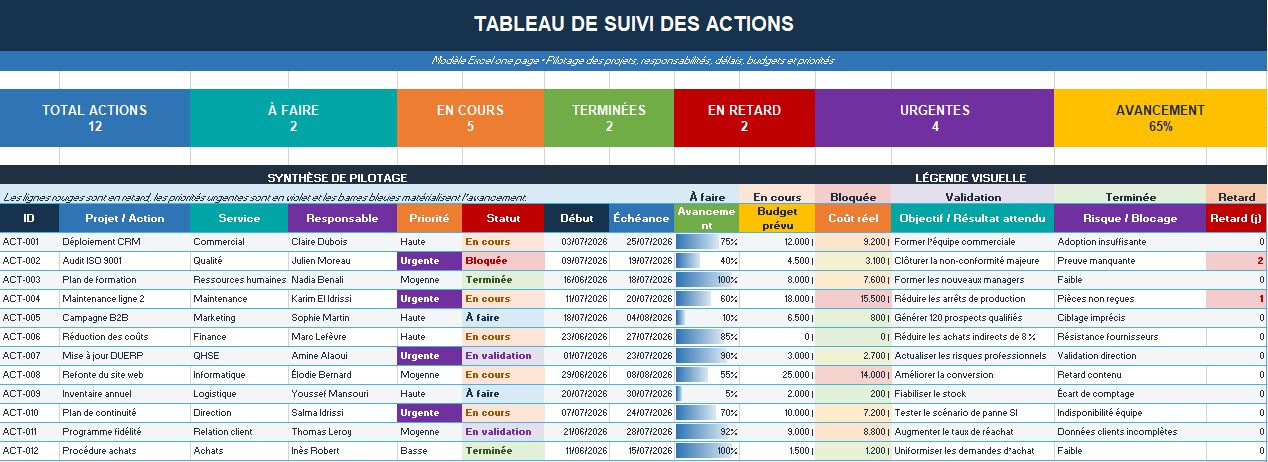
Tableau de Suivi des Actions : modèle Excel one page automatisé
Ce modèle Excel permet de centraliser les actions, les responsables, les priorités, les échéances, les budgets et les niveaux d’avancement sur une seule feuille. Son tableau de bord multicolore affiche automatiquement les actions à faire, en cours, terminées, urgentes ou en retard afin de faciliter le pilotage quotidien d’un projet, d’un service ou d’un plan d’amélioration.
Bibliothèque de modèles Excel pour le suivi des actions
Cette bibliothèque réunit plusieurs modèles Excel conçus pour organiser, attribuer et piloter les actions dans différents contextes professionnels. Chaque outil permet de suivre les responsables, les priorités, les échéances, les niveaux d’avancement, les retards et les résultats attendus. Les modèles proposés couvrent aussi bien la gestion de projet que le suivi qualité, les plans d’amélioration, les actions correctives, les réunions, la maintenance, les ressources humaines et le pilotage opérationnel.
Sélectionnez le modèle correspondant à votre besoin, téléchargez-le puis adaptez les colonnes, les indicateurs et les statuts à votre organisation.
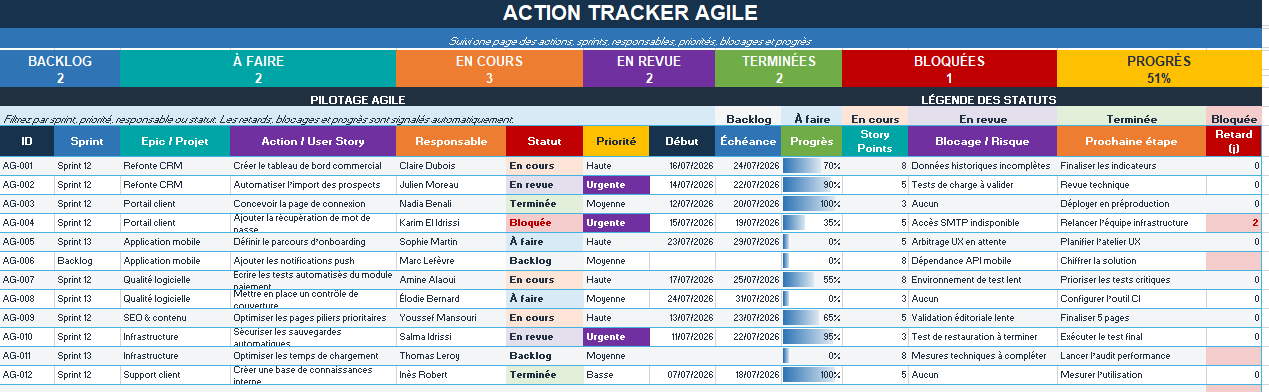
Action Tracker Agile : modèle Excel one page pour le suivi des sprints
Ce modèle Excel Action Tracker Agile centralise l’ensemble des actions d’un sprint sur une seule feuille afin de faciliter le pilotage quotidien des équipes Agile. Il permet de suivre les user stories, les responsables, les priorités, les story points, les dates d’échéance, les blocages, les risques et le niveau d’avancement grâce à un tableau de bord visuel entièrement automatisé. Conçu pour les Scrum Masters, chefs de projet, Product Owners et équipes de développement, ce fichier offre une vision claire de l’état du backlog, des tâches en cours, des actions en revue, des éléments terminés et des retards éventuels pour améliorer la planification et la réussite de chaque sprint.
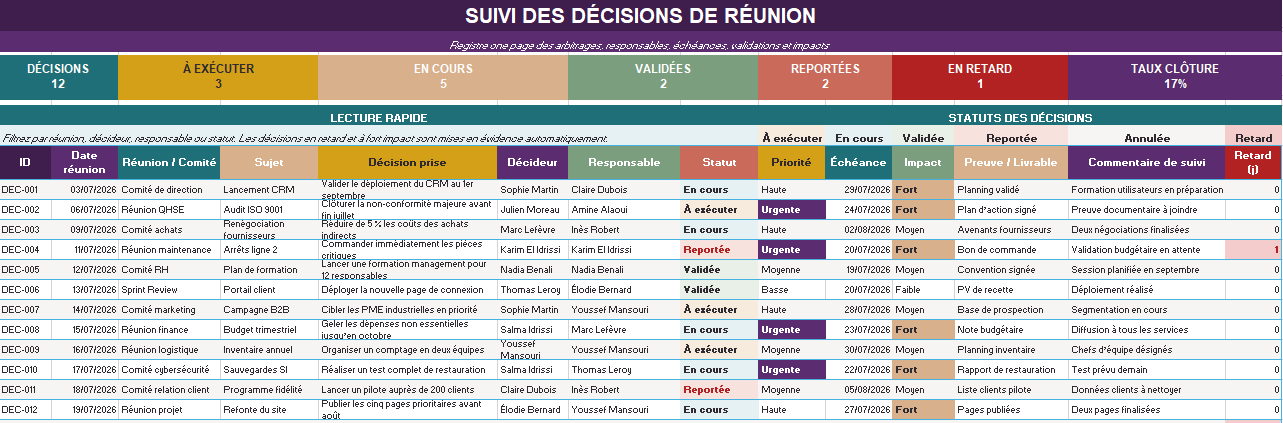
Suivi des décisions de réunion : modèle Excel one page automatisé
Ce modèle Excel de suivi des décisions de réunion centralise sur une seule feuille les arbitrages pris, les responsables désignés, les échéances, les priorités, les impacts et les preuves de réalisation. Il permet de visualiser rapidement les décisions à exécuter, en cours, validées, reportées ou en retard grâce à des indicateurs automatiques et à un code couleur clair. Adapté aux comités de direction, réunions de projet, réunions RH, points qualité, réunions commerciales ou comités opérationnels, ce fichier facilite la traçabilité des décisions et améliore le suivi entre deux réunions.
Bibliothèque des modèles Excel de suivi des actions, CAPA et plans d’action
Découvrez l’ensemble de nos modèles Excel dédiés au pilotage des actions, aux plans d’action, aux actions correctives et préventives (CAPA), au suivi ISO 9001, aux audits qualité et à l’amélioration continue. Cette bibliothèque rassemble des outils pratiques permettant de suivre les décisions, les responsabilités, les échéances, les non-conformités et les indicateurs de performance dans un environnement professionnel.
📋 Plan d’action Excel
Construisez un plan d’action complet avec responsables, priorités, échéances, indicateurs et tableau de suivi automatisé.
✅ Suivi des actions correctives (CAPA)
Pilotez les actions correctives et préventives, les responsables, les délais, les preuves de réalisation et les validations.
📊 Tableau de bord CAPA
Analysez les actions ouvertes, clôturées et en retard grâce à un tableau de bord dynamique avec indicateurs KPI.
🏆 CAPA et amélioration continue
Déployez une démarche CAPA conforme aux systèmes de management qualité et améliorez durablement vos processus.
🛠️ Action corrective
Découvrez les méthodes pour identifier une non-conformité, définir les actions correctives et suivre leur efficacité.
🏅 ISO 9001 et suivi des actions
Organisez les actions d’amélioration, les audits internes, les objectifs qualité et les exigences ISO 9001.
🔍 Audit interne ISO 9001
Préparez vos audits, identifiez les écarts et générez automatiquement les plans d’actions associés.
⚠️ Fiche de non-conformité
Documentez chaque non-conformité et reliez-la directement aux actions correctives et préventives.
🚀 QRQC et Action Log
Gérez les problèmes terrain, attribuez les actions immédiates et assurez leur suivi jusqu’à leur clôture.
📈 CAPA 8D
Priorisez les actions selon leur criticité, démontrez leur efficacité et améliorez votre processus de résolution.
Générateur de tableau de suivi des actions
Ajoutez vos actions, responsables, échéances et priorités, puis copiez le tableau dans Excel, Word ou Google Sheets.
1. Informations générales
2. Ajouter une action
3. Tableau généré
| N° | Action | Résultat attendu | Responsable | Échéance | Priorité | Statut | Avancement | Preuve | Gestion |
|---|---|---|---|---|---|---|---|---|---|
| Aucune action ajoutée. | |||||||||