PowerPoint insérer une ligne pointillée dans une présentation
Dans ce tutoriel PowerPoint, nous vous montrons les étapes d’insérer une ligne pointillée dans une présentation.
Les lignes pointillées peuvent être utiles dans certaines présentations. Il est très facile de tracer des lignes pointillées dans PowerPoint.
Nous allons vous montrer comment ajouter des lignes pointillées dans votre présentation.
Tutoriel PowerPoint : insérer une ligne pointillée dans votre présentation
Tutoriel PowerPoint /tuto gratuit PowerPoint / cours gratuit PowerPoint / cours gratuit
Étape 1 : Ouvrir la présentation
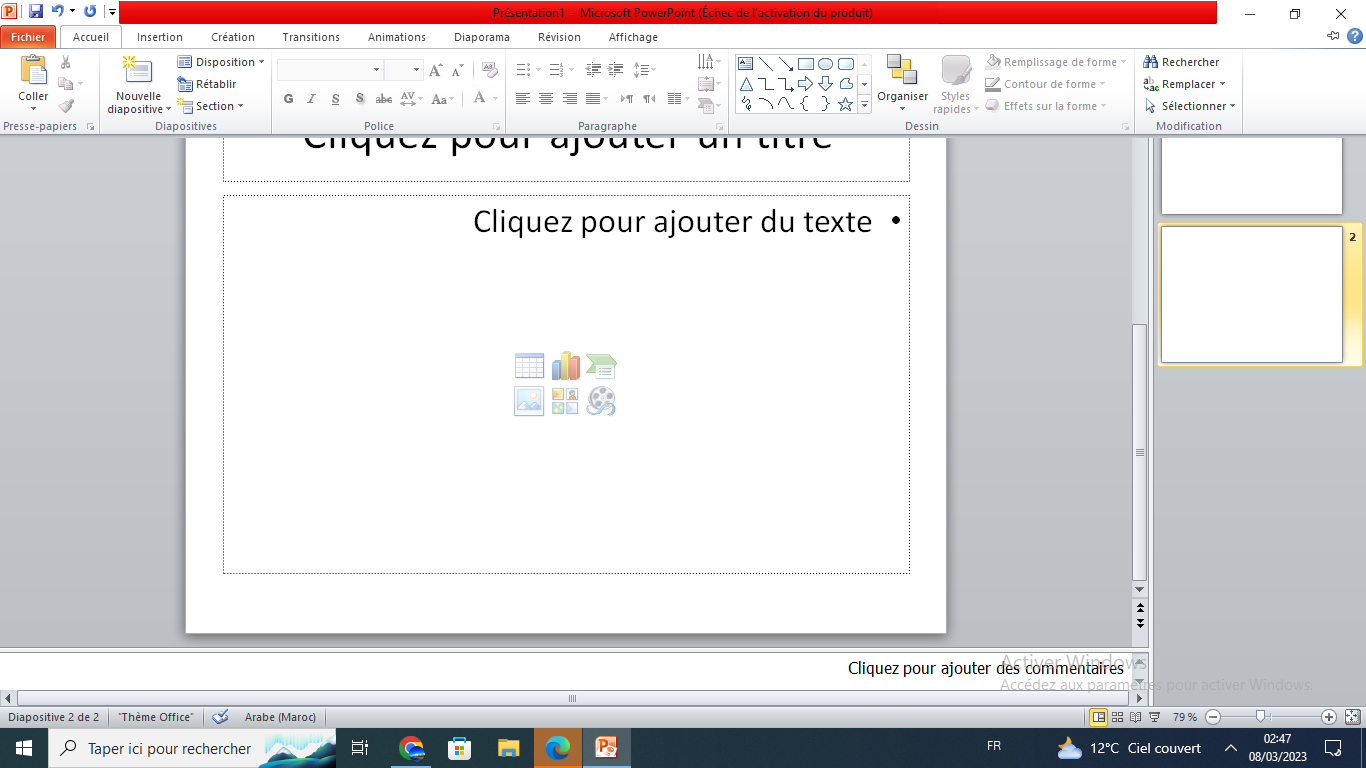
Ouvrez la présentation PowerPoint. Accédez à la diapositive où vous souhaitez insérer la ligne pointillée.
Étape 2 : Créer une ligne
Cliquez sur l’onglet Insertion dans la barre de menu supérieure pour changer le ruban.
Tutoriel PowerPoint
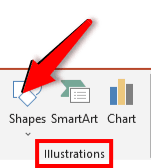
Sous Illustrations, cliquez sur l’icône Formes.
Tutoriel PowerPoint
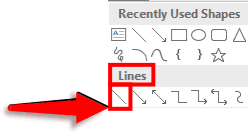
Cela ouvrira une liste de formes. Sélectionnez la ligne droite.
Tuto PowerPoint
Le curseur se transformera en croix.
Cliquez et faites glisser la croix de l’endroit où vous voulez commencer la ligne jusqu’à la fin. PowerPoint introduira la ligne dans la diapositive.
Étape 3 : Changez la ligne en pointillé
Cliquez sur la ligne. Cela changera le ruban.
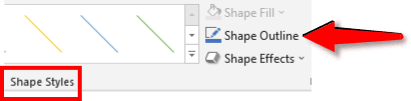
Sous la section Styles de forme, cliquez sur Contour de forme.
PowerPoint
Étape 3 : Changez la ligne en pointillé
Cliquez sur la ligne. Cela changera le ruban.
Sous la section Styles de forme, cliquez sur Contour de forme.
tuto powerpoint
Cela ouvre un autre menu. Cliquez sur Tirets.
Sélectionnez le type de tiret que vous préférez.
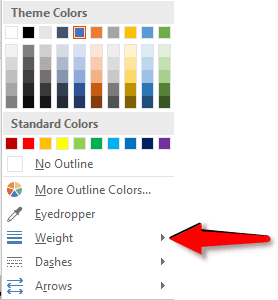
Cliquez sur Contour de forme. Cliquez sur Poids.
Cela ouvre le menu Poids.
Sélectionnez l’épaisseur de la ligne.
PowerPoint modifiera la ligne selon le type de tiret et l’épaisseur que vous avez sélectionnés.
Infine : tuto power PowerPoint
Dans ce tutoriel PowerPoint, nous vous avons montré un moyen simple d’ajouter une ligne pointillée à votre présentation. Utilisez-le pour ajouter différents types de lignes pointillées à vos diapositives.
Savez-vous comment ajouter un attribut à un composant Sketchup ? Les composants dynamiques de Sketchup sont importants pour accélérer votre flux de travail. Il faut se
Dans une organisation moderne, chaque application échange des données avec plusieurs autres composants du système d’information. ERP, CRM, SIRH, plateformes