
Suivi des prix de concurrents sur Excel : Modèle
Les prix bougent plus vite que les fiches produits. Entre marketplaces qui réajustent à l’heure, promos “flash” et frais de livraison à géométrie variable, les équipes pricing fin 2025 n’attendent plus un rapport hebdomadaire : elles veulent une vue quotidienne, comparable et actionnable. Et le terrain a tranché : Excel reste la tour de contrôle pragmatique — assez souple pour capter les signaux, assez transparent pour convaincre finance et achats.
La recette des équipes qui s’en sortent : collecter ce qui est public et autorisé, normaliser pour comparer équitablement (TTC, livraison, coupons, devise), décider avec un tableau de bord qui tranche sans débats. Les briques 2025–2026 (Power Query, tableaux structurés, formules dynamiques, Office Scripts, Python dans Excel quand disponible) rendent cette boucle rapide et traçable — sans empiler des outils coûteux.
Ce qui a changé fin 2025 : la comparaison “toutes charges comprises”
Les écarts ne se jouent plus au seul prix affiché. Le coût total intègre :
- le TTC (et non l’HT),
- la livraison (ou le retrait),
- les coupons et remises différées,
- la devise et l’arrondi,
- la disponibilité (un prix bas non livrable n’est pas un vrai signal).
Autre réalité : l’instantané. Les baisses “flash” faussent les courbes si l’on ne distingue pas le temporaire du structurel. D’où l’importance de journaliser à heure fixe (ex. 9h), de dater chaque observation, et de taguer les promos courtes pour éviter le sur-réflexe.
La méthode en trois temps
1) Collecter (proprement)
- Manuel/semiautomatique : relever les prix publics utiles, capturer l’URL, l’heure, l’état de stock.
- Import CSV/exports : marketplaces/outils internes.
- Power Query “web” (pages publiques autorisées) : requêtes paramétrées avec nettoyage (prix texte → nombre), fréquence raisonnable.
Toujours respecter les CGU et la législation locale ; documenter l’URL et l’horodatage.
2) Normaliser (comparer l’équivalent)
Dans Excel, ramener chaque observation au TTC en EUR (ou votre devise), livraison incluse, coupon déduit.
- Taux de change
=RECHERCHEX([@Devise]; Params[Devise]; Params[Taux_EUR])
- Prix comparable (concurrent)
=ARRONDI([@Prix_Brut]*[@Taux_EUR] + [@Livraison_EUR] + [@Valeur_Coupon_EUR]; 2)
- Notre prix comparable
=RECHERCHEX([@SKU]; Catalogue[SKU]; Catalogue[Prix_Nos_TTC])
3) Décider (indices, deltas, alertes)
- Index de prix (PI) :
=SI([@[Prix_Nos_Comparable]]>0; [@[Prix_Comparable_EUR]]/[@[Prix_Nos_Comparable]]; "")
(PI < 1 : vous êtes moins cher ; PI > 1 : plus cher.)
- Écart % :
=([@[Prix_Comparable_EUR]]-[@[Prix_Nos_Comparable]])/[@[Prix_Nos_Comparable]]
- Leader du jour par SKU :
=SI([@[Prix_Comparable_EUR]]=
MIN.SI.ENS(Calculs[Prix_Comparable_EUR];Calculs[SKU];[@SKU];Calculs[Date];[@Date]);1;0)
Le classeur type “2026” (lisible par tous)
- 01_Params : devise, taux, TVA, seuils d’alerte, règles d’arrondi.
- 02_Catalogue : vos prix de référence, marge, EAN, URL produit.
- 03_Concurrents : enseigne, pays, politique de livraison, gabarits d’URL.
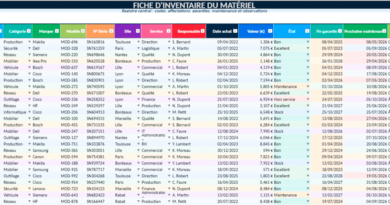
- 04_Capture_Brute : journal des observations (Date, SKU, concurrent, prix, livraison, coupon, dispo, URL).
- 05_Calculs : normalisation + KPI ligne.
- 06_Dashboard : PI moyen par catégorie, % SKU leaders, Top 10 écarts défavorables, sparklines 30 jours.
- 07_Alerts : filtres sur écart % > seuil, perte de leadership sur les références clés.
Mettez toutes les plages en Table (Ctrl+T) : formules auto-étendues, RECHERCHEX robustes, filtres rapides.
Automatiser sans perdre la main
- Power Query : actualisations planifiées (quotidien/hebdo selon le rythme), étapes de nettoyage explicites.
- Office Scripts / Power Automate : horodatage, diffusion PDF du dashboard, e-mail d’alerte.
- Python dans Excel (là où c’est activé) : parsing plus fin, contrôle anti-bruit, consolidation multi-sources.
- Mise en forme conditionnelle : carte chaleur sur Écart % (rouge > +5 %, vert < –3 %).
- Sparklines : une cellule, une tendance (PI sur 30 jours) pour raconter la vitesse du marché.
Gouvernance : la confiance, pas l’instinct
La cellule Excel alimente des décisions de marge. Pour être crédible fin 2025 → début 2026 :
- Traçabilité : chaque ligne = URL + date + heure.
- Règles claires : quand réagir ? jusqu’où ? plancher de marge, exceptions premium.
- Rythme : quotidien sur les best-sellers, hebdo sur la longue traîne.
- RACI : data ops (collecte), category (décision), finance (garde-fous), juridique (conformité).
Ce que regardent les directions en 2026
- PI moyen pondéré par CA (pas la moyenne simple).
- % de SKU où l’on est leader (et contribution CA de ces SKU).
- Coût du changement vs gains attendus (baisse de prix ≠ hausse de volume automatique).
- Écarts récurrents par enseigne : les zones où l’on perd systématiquement — signe d’un repositionnement nécessaire ou d’une différenciation assumée.
l’omnicanal remet la livraison au centre
L’index “prix” s’effondre s’il oublie les frais de livraison ou le retrait. Le client compare ce qu’il paiera réellement ce soir ou demain matin. Pour le click & collect, la disponibilité locale devient un critère autant que le montant. Le modèle Excel doit donc isoler ces variables : un prix bas “hors stock” n’appelle pas la même réaction qu’un concurrent disponible à 2 km.
Erreurs récurrentes (et antidotes)
- Comparer HT et TTC : verrouiller la colonne “TTC” en référence.
- Oublier la livraison/coupon : champs obligatoires, valeurs par défaut documentées.
- Réagir aux promos flash : tag “temporaire”, seuils “anti-sur-réaction”.
- Mélanger marketplace et retail : isoler vendeurs tiers, noter la note vendeur et le mode d’expédition.
- Confondre devise et format : imposer un pivot en EUR (ou MAD, CHF…) dès la feuille Calculs.
Feuille de route 30 jours
- J+2 : baseline sur 50 SKU clés, normalisation OK, premier PI.
- J+7 : dashboard avec sparklines 30 jours (qui commence à se remplir), alertes visuelles.
- J+14 : gouvernance (seuils, plancher de marge, rôles, calendrier d’update).
- J+30 : boucle fermée — décisions documentées, suivi de l’impact (volume/marge) sur les top SKU.
Fin 2025, l’avantage ne vient pas d’un outil “magique”, mais d’une boucle courte et maîtrisée : capter, comparer, décider, tracer. Excel a gagné sa place non par nostalgie, mais par contrôle et lisibilité. Bien architecturé, le classeur devient un atout compétitif : la cellule qui fait gagner des points de marge… sans perdre la confiance des équipes.
⬇️⬇️ La Pratique
Sur un marché mouvant, la différence se joue souvent à quelques euros… et à la vitesse d’ajustement. Un classeur Excel bien structuré permet de centraliser les prix concurrents, d’en calculer l’impact (écarts, index, marge), de déclencher des alertes et de produire un dashboard lisible pour décider vite — sans outils coûteux.

1) Ce que vous devez suivre (et pourquoi)
- Prix comparables : prix public TTC, frais de livraison, coupons, devises — pour comparer à isopérimètre.
- Disponibilité : en stock / rupture ; un concurrent “moins cher mais indisponible” ne doit pas driver vos baisses de prix.
- Historique : détecter les baisses temporaires (flash) vs les repositionnements durables.
- Leader & écart : “qui est le moins cher aujourd’hui ? de combien ?”
- Indice de prix : Compétiteur / Nous (PI < 1 = vous êtes moins cher ; PI > 1 = vous êtes plus cher).
2) Architecture recommandée du fichier (multi-feuilles)
- 01_Params
Devise | Taux_EUR | TVA_Notre_Pays | Seuil_Alerte_% | Coût_Livraison_Standard | Règles arrondi - 02_Catalogue (vos données de référence)
SKU | Libellé | Catégorie | Prix_Nos_TTC | Prix_Nos_HT | Marge_% | EAN | URL_Produit - 03_Concurrents (répertoire)
ID_Comp | Enseigne | Pays | Devise | Politique_Livraison | URL_Base - 04_Capture_Brute (saisie manuelle, import CSV/Power Query)
Date | SKU | ID_Comp | Prix_Brut | Devise | Livraison | Coupon | Disponibilité | URL_Annonce - 05_Calculs (normalisation & KPI par ligne)
Prix_Comparable_EUR | Prix_Nos_Comparable | Index_Prix | Ecart_% | Est_Leader | Nb_Compet_Actifs - 06_Dashboard
KPIs synthèse, classements, heatmaps, sparklines. - 07_Alerts
Liste des alertes “prix trop haut”, “concurrent flash”, “rupture concurrent”.
Astuce : mettez toutes les plages en Table (Ctrl+T) pour bénéficier des noms structurés et des formules auto-étendues.
3) Normaliser le “prix comparable”
L’objectif : ramener chaque observation à un prix TTC en EUR, livraison incluse, net de coupons.
Exemple de calcul (feuille 05_Calculs)
- Taux de change (depuis 01_Params + RECHERCHEX)
=RECHERCHEX([@Devise]; Params[Devise]; Params[Taux_EUR])
- Prix TTC EUR
=ARRONDI([@Prix_Brut] * [@Taux_EUR]; 2)
- Livraison normalisée
=SI(ESTNUM([@Livraison]); [@Livraison] * [@Taux_EUR]; Params[Coût_Livraison_Standard])
- Valeur coupon (négative)
=SI(ESTNUM([@Coupon]); -[@Coupon] * [@Taux_EUR]; 0)
- Prix comparable (concurrent)
=[@Prix_TTC_EUR] + [@Livraison_EUR] + [@Valeur_Coupon_EUR]
- Prix comparable (nous)
=RECHERCHEX([@SKU]; Catalogue[SKU]; Catalogue[Prix_Nos_TTC])
Si vos prix affichés sont HT, appliquez votre TVA depuis 01_Params avant comparaison.
4) Indicateurs clés (ligne par ligne)
- Index_Prix (PI)
=SI([@[Prix_Nos_Comparable]]>0; [@[Prix_Comparable_EUR]] / [@[Prix_Nos_Comparable]]; "")
- Écart % vs nous
=SI([@[Prix_Nos_Comparable]]>0; ([@[Prix_Comparable_EUR]] - [@[Prix_Nos_Comparable]]) / [@[Prix_Nos_Comparable]]; "")
- Est_Leader (1 = le moins cher du jour sur le SKU)
=SI([@[Prix_Comparable_EUR]] = MIN.SI.ENS(Calculs[Prix_Comparable_EUR]; Calculs[SKU]; [@SKU]; Calculs[Date]; [@Date]); 1; 0)
5) Vue “dernier prix par concurrent” (pour décider)
Pour chaque SKU × concurrent, on veut la dernière observation.
Dernier prix comparable (array dynamique)
=INDEX(
   FILTRE(Calculs[Prix_Comparable_EUR]; (Calculs[SKU]=[@SKU]) * (Calculs[ID_Comp]=[@ID_Comp]));
   XMATCH(MAX(FILTRE(Calculs[Date]; (Calculs[SKU]=[@SKU]) * (Calculs[ID_Comp]=[@ID_Comp])));
          FILTRE(Calculs[Date]; (Calculs[SKU]=[@SKU]) * (Calculs[ID_Comp]=[@ID_Comp])))
)
Leader & écart sur le SKU (date la plus récente)
- Prix_Min
=MIN.SI.ENS(Calculs[Prix_Comparable_EUR]; Calculs[SKU]; [@SKU]; Calculs[Date]; MAX(SI(Calculs[SKU]=[@SKU]; Calculs[Date])))
- Concurrent_Leader (nom)
=INDEX(Concurrents[Enseigne];
       EQUIV([@Prix_Min];
             FILTRE(Calculs[Prix_Comparable_EUR]; (Calculs[SKU]=[@SKU]) * (Calculs[Date]=MAX(SI(Calculs[SKU]=[@SKU];Calculs[Date]))));
             0))
- Ecart_vs_Nous
=([@Prix_Min] - RECHERCHEX([@SKU]; Catalogue[SKU]; Catalogue[Prix_Nos_TTC]))
 / RECHERCHEX([@SKU]; Catalogue[SKU]; Catalogue[Prix_Nos_TTC])
Selon votre version d’Excel, adaptez RECHERCHEX → INDEX/EQUIV.
6) Dashboard (lecture en 30 secondes)
- PI moyen pondéré (par catégorie)
=MOYENNE.SI.ENS(Calculs[Index_Prix]; Calculs[Catégorie]; A2; Calculs[Date]; AUJOURDHUI())
- % SKUs où vous êtes leader
=MOYENNE(SI((Calculs[Date]=AUJOURDHUI())*(Calculs[Est_Leader]=1); 1))
- Top 10 écarts défavorables : tri décroissant de Ecart_%.
- Sparklines (historique PI) : Insertion > Graphiques sparklines > Ligne sur 30 jours.
- Carte chaleur : MFC sur Ecart_% (rouge si > +5 %, vert si < -3 %).
7) Collecte des prix : 3 méthodes
- Saisie/Coller-spécial depuis vos revues manuelles (rapide pour démarrer).
- Import CSV exportés des marketplaces/outils externes.
- Power Query (Données > À partir du Web) pour des pages publiques et autorisées :
- Paramétrez une requête par URL (gabarit dans 03_Concurrents).
- Utilisez des étapes pour extraire la valeur (colonne prix) et la convertir en nombre.
- Planifiez l’actualisation (Données > Propriétés de la requête).
Respectez toujours les CGU des sites, la législation locale (scraping/robot.txt), et la fréquence raisonnable d’actualisation.
Extrait Power Query (M) — nettoyage de prix texte → nombre
= Table.TransformColumns(Source, {{"Prix", each Number.From(Text.Select(_, {"0".."9",".",","}))}})
8) Alerte intelligente (sans macro)
- Règle 1 : Écart > Seuil
=ABS([@[Ecart_%]]) > Params[Seuil_Alerte_%]
- Règle 2 : Perte de leadership sur top SKU
=ET([@[Est_Leader]]=0; SIERREUR(RECHERCHEX([@SKU]; TopSKU[SKU]; TopSKU[Flag]; 0)=1; FAUX))
Appliquez une MFC (fond rouge / icône) et alimentez 07_Alerts via un FILTRER :
=FILTRER(Calculs; (ABS(Calculs[Ecart_%])>Params[Seuil_Alerte_%]) * (Calculs[Date]=AUJOURDHUI()))
9) Bonnes pratiques (retours de terrain)
- Comparer le comparable : inclure frais de livraison, coupons et devises.
- Isoler les promos flash : taggez “temporaire” pour éviter un sur-ajustement.
- Photographier l’historique : journalisez à date fixe (ex. 9h) pour la courbe PI.
- Rythme : quotidien pour produits rapides, hebdo pour le long tail.
- Traçabilité : conservez URL/horodatage dans 04_Capture_Brute.
10) Variantes utiles
- B2B : col. “Incoterm / Remise contractuelle / Fréquence révision”.
- Marketplace : seller ID, note vendeur, mode expédition (FBA/extern).
- International : feuille FX alimentée par Power Query (ECB, si autorisé).