Rapport d’État d’Avancement des Travaux : modèle Excel avancé pour Piloter les Chantiers
Télécharger un modèle Excel avancé rapport d’état d’avancement des travaux pour piloter les chantiers⬇️
Le suivi rigoureux d’un chantier, qu’il s’agisse de projets industriels, immobiliers, publics ou privés, nécessite une vision globale et actualisée de l’état d’avancement des travaux. Qu’il s’agisse du respect des délais contractuels, de la gestion des coûts engagés, de l’atteinte de la qualité escomptée ou de la survenue d’aléas imprévisibles, chaque décision se doit de s’appuyer sur des données fiables et mises à jour de façon régulière.
Le rapport détaillé évaluant l’avancement du chantier constitue l’outil centralisateur permettant aux maîtres d’ouvrage et chefs de projet de disposer d’une vue d’ensemble précise leur conférant la capacité de piloter le projet de manière efficiente. Entre détails techniques, planning prévisionnel et gestion budgétaire, ce document de référence offre une photographie actualisée de l’état général du chantier, condition indispensable à l’optimisation de sa conduite.
1. Définition et objectifs du rapport
Un rapport d’état d’avancement des travaux est un document (souvent sous forme de tableau ou de rapport illustré) qui synthétise :
- Le pourcentage de travaux réalisés par rapport au plan initial.
- Les écarts constatés sur les délais, les coûts ou les ressources.
- Les tâches en cours, à venir et terminées.
- Les obstacles rencontrés et les actions correctives prévues.
Ses objectifs principaux :
- Mesurer la progression réelle par rapport au planning.
- Identifier rapidement les retards et risques.
- Communiquer clairement aux parties prenantes.
- Faciliter la prise de décision pour ajuster ressources et priorités.
2. Les éléments essentiels d’un bon rapport
a) Informations générales du projet
- Nom du chantier.
- Localisation.
- Responsable ou chef de chantier.
- Date de démarrage et date prévue de fin.
b) Indicateurs clés de performance (KPI)
- % d’avancement physique : mesure la progression sur le terrain.
- % d’avancement financier : dépenses réelles / budget prévu.
- Écarts de délai : jours de retard ou d’avance.
- État des approvisionnements : matériaux livrés / restants.
- État de la main-d’œuvre : effectifs présents vs prévus.
c) Suivi par lots ou phases
Diviser le chantier en phases (terrassement, gros œuvre, second œuvre, finitions…) et détailler l’avancement de chacune.
d) Alerte et codification visuelle
- Vert : conforme au plan.
- Orange : risque identifié mais maîtrisable.
- Rouge : retard ou problème majeur nécessitant action immédiate.
3. Notre expérience : comment nous avons résolu un blocage de chantier
Il y a quelques mois, nous avons été sollicités pour un projet de réhabilitation d’un bâtiment administratif.
Après deux mois, le maître d’ouvrage signalait un sentiment général de retard… mais sans chiffres précis.
Le problème : chaque intervenant avait sa propre estimation, et aucune vue globale ne permettait de savoir où agir.
Nous avons donc :
- Centralisé les données de chaque lot (gros œuvre, plomberie, électricité, peinture) dans un fichier unique.
- Mis en place un calcul automatique du pourcentage d’avancement physique, basé sur le volume de tâches terminées vs prévu.
- Ajouté un suivi des coûts : dépenses réelles mises en relation avec le budget.
- Créé un tableau de bord visuel avec codes couleur et graphiques pour repérer immédiatement les lots en difficulté.
- Planifié des mises à jour hebdomadaires : chaque vendredi, les chefs d’équipe saisissent leurs données, et le rapport est prêt pour la réunion du lundi.
Résultat :
Dès la première mise à jour consolidée, nous avons identifié que le lot « électricité » accusait un retard de 15 jours lié à un retard d’approvisionnement en câbles spécifiques. En réaffectant des ressources et en modifiant l’ordre de certaines tâches, nous avons rattrapé 10 jours sur ce retard en trois semaines.
4. Bonnes pratiques que nous appliquons
- Standardiser le format du rapport pour que toutes les équipes parlent le même langage.
- Automatiser les calculs pour éviter les erreurs et gagner du temps.
- Utiliser des codes couleur et graphiques pour une lecture rapide.
- Mettre à jour à intervalles réguliers (hebdomadaire sur un chantier actif).
- Conserver un historique des rapports pour analyser les tendances et améliorer la planification future.
⬇️
Un rapport d’avancement des travaux bien fait transforme efficacement la gestion de chantier, réduisant les incertitudes et accélérant la prise de décision grâce à une meilleure coordination entre toutes les parties. Notre expérience démontre qu’en centralisant les informations de manière automatisée dans un outil visuel clair, il est possible de passer d’un suivi approximatif à une conduite précise des opérations en temps réel
Rapport d’État d’Avancement des Travaux (Version Avancée
Ce fichier Excel a été conçu pour piloter et suivre l’avancement de plusieurs chantiers ou projets de travaux en temps réel, tout en offrant une analyse synthétique et visuelle grâce à des filtres, des indicateurs clés (KPI), un tableau de bord interactif et un diagramme de Gantt automatisé.
Il est universel, car toutes les formules sont écrites sans dépendre de la langue de votre Excel (compatible FR, EN, autres).
🗂 Structure générale du classeur
Le fichier contient 6 onglets principaux :
1. Listes
- Contient les listes déroulantes utilisées pour normaliser les données :
- Statuts possibles : En avance, À l’heure, En cours, En retard, Bloqué, Terminé.
- Phases : Prépa, Terrassement, Gros œuvre, Second œuvre, Finitions, Réception.
- Priorités : Haute, Moyenne, Basse.
- Ces listes garantissent la cohérence des entrées dans l’onglet Travaux.
2. Filtres
- Interface simple permettant de piloter l’affichage et les calculs du tableau et du tableau de bord.
- 4 critères de filtrage :
- Statut
- Priorité
- Phase
- Chef de chantier
- Option “(Tous)” pour désactiver le filtre sur un critère.
- Les filtres agissent directement sur la colonne Inclure (1/0) dans Travaux, qui détermine quelles lignes sont prises en compte dans les indicateurs.
3. Travaux
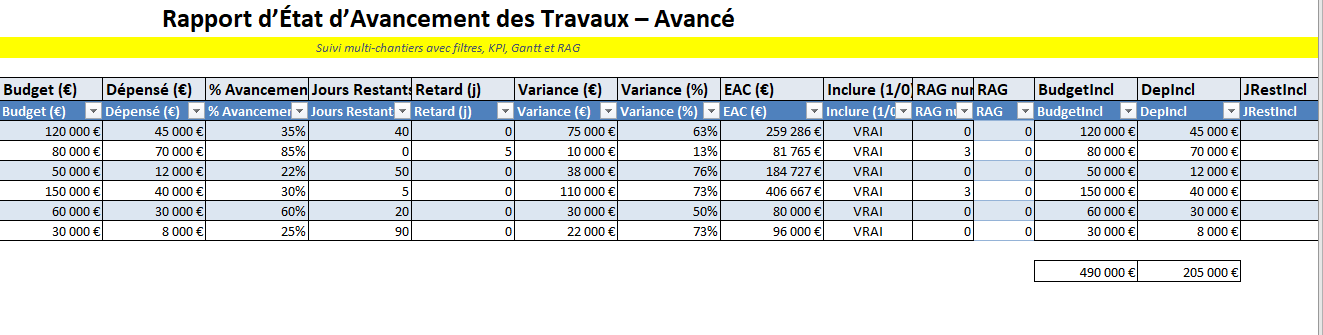
- Tableau principal où sont saisies les informations des projets :
- ID, nom des travaux, chef de chantier, phase, statut, priorité.
- Dates (Début, Fin prévue), budget, dépenses, avancement (%).
- Calculs automatiques pour chaque ligne :
- Jours restants (jusqu’à la date de fin).
- Retard (jours dépassant la date prévue).
- Variance € (Budget – Dépenses).
- Variance % (écart proportionnel au budget).
- EAC (Estimate At Completion : estimation finale des coûts).
- RAG automatique :
- V = Vert (OK)
- A = Ambre (attention)
- R = Rouge (alerte)
- Mises en couleur conditionnelles selon le RAG.
- Colonnes d’aides filtrées pour agréger les valeurs au Dashboard.
4. Dashboard
- Vue synthétique en temps réel des données filtrées.
- Indicateurs clés :
- Nombre total de projets filtrés.
- Budget total filtré (€).
- Dépenses totales (€).
- % à l’heure (projets dans les délais).
- Écart budget (€).
- Jours restants moyens.
- % budget consommé.
- % projets ambres et rouges.
- Graphique RAG pour visualiser la répartition Vert/Ambre/Rouge.
5. Gantt
- Diagramme sur 60 jours à partir de la date du jour.
- Barres colorées pour représenter la période active de chaque projet (Début → Fin).
- Mise en évidence du jour actuel.
- Synchronisé avec l’onglet Travaux.
6. Guide
- Mode d’emploi intégré expliquant :
- Comment saisir les données.
- Comment utiliser les filtres.
- Comment lire le Dashboard et le Gantt.
- Comment personnaliser le fichier.
⚙️ Fonctionnalités avancées
- Compatibilité universelle : pas de fonctions localisées → fonctionne sur toutes les versions/langues d’Excel.
- Pilotage dynamique : les filtres influent sur tous les calculs et graphiques.
- Calculs automatiques sans intervention manuelle.
- Mise en forme conditionnelle intuitive (code couleur RAG).
- Analyse multi-critères (statut, priorité, phase, responsable).
- Projection des coûts avec l’indicateur EAC.
- Gantt dynamique prêt à imprimer ou intégrer dans un rapport.
Exemple d’utilisation
Nous avons utilisé ce fichier pour un portefeuille de 6 chantiers dans une mission récente.
En appliquant un filtre sur Statut = “En retard” et Priorité = “Haute”, nous avons immédiatement identifié :
- 2 projets en dépassement de budget > 10 %.
- 1 projet bloqué par un fournisseur.
Grâce au % budget consommé et au Gantt, nous avons pu reprogrammer certaines tâches critiques et ramener 1 projet de rouge à ambre en moins de 3 semaines.



1. Objectif du Gantt
Le diagramme de Gantt est utilisé ici pour visualiser rapidement l’état d’avancement des travaux sur un horizon de 90 jours, en mettant en évidence :
- Les périodes de réalisation de chaque projet (barres colorées).
- Le jour de référence ou “jour courant” (colonne surlignée).
- Les dates de début et fin prévue de chaque tâche.
2. Structure du Gantt
Colonnes fixes
- ID : Numéro unique du projet ou du chantier.
- Travaux : Intitulé ou description de la tâche.
- Début : Date réelle ou prévue de démarrage (format
jj/mm/aaaa). - Fin : Date réelle ou prévue de fin (format
jj/mm/aaaa).
Colonnes dynamiques (zone calendrier)
- Chaque colonne correspond à un jour sur une période de 90 jours à partir de la date de référence.
- Les entêtes sont au format
jj/mmpour une lecture rapide. - Les week-ends sont légèrement grisés pour repérer les coupures.
3. Fonctionnement
- Chaque cellule de la matrice Gantt calcule si le jour représenté est compris entre la date de début et de fin du projet.
- Si oui, la cellule prend la valeur
1(barre colorée) ; sinon, elle vaut0(vide). - Les chiffres
0et1sont masqués grâce à un format personnalisé (;;;), donc à l’écran on ne voit que la couleur, pas les valeurs. - Le jour courant (date inscrite en
Travaux!Q1) est automatiquement surligné en jaune sur toute la hauteur du Gantt.
4. Codes visuels
- Bleu clair : période active des travaux.
- Jaune vif : colonne correspondant au jour courant.
- Gris clair : colonnes correspondant aux samedis et dimanches (aide visuelle).
5. Points forts
- Lisibilité maximale : on repère immédiatement quelles tâches sont en cours, terminées ou à venir.
- Pas de surcharge visuelle : pas de chiffres inutiles, uniquement des couleurs.
- Adaptable : la durée (90 jours) peut être modifiée facilement, ainsi que le format des dates.
- Interactif : en changeant la date de référence dans
Travaux!Q1, tout le Gantt se met à jour.