📬 Tableau de Suivi de Courriers dans Excel : Modèle à télécharger
Les entreprises jonglent entre courriers physiques, emails officiels et documents administratifs. En mêmetemps, le tableau de suivi de courriers s’impose comme un outil indispensable. Un tableau qui dépasse de loin la simple liste : il devient un véritable registre de traçabilité, permettant de structurer, sécuriser et fluidifier la gestion de la correspondance entrante et sortante.
Qu’est-ce qu’un tableau de suivi de courriers ?
Il s’agit d’un document (souvent sous forme de fichier Excel ou logiciel métier) regroupant toutes les informations nécessaires pour suivre l’évolution des courriers dans une organisation. Il permet notamment de :
Enregistrer chaque courrier reçu ou envoyé
Suivre son traitement, son destinataire, sa date d’envoi ou de réception
Identifier rapidement les retards, les réponses manquantes ou les actions à effectuer
Pourquoi adopter un tableau de suivi dans votre entreprise ou administration ?
L’utilisation d’un tableau de suivi de courriers permet de :
✅ Garantir la traçabilité administrative : chaque courrier est enregistré, aucune correspondance ne se perd.
⏱️ Gagner du temps : en facilitant la recherche d’un courrier précis (par date, par émetteur, par sujet…).
Fluidifier le suivi : grâce à des colonnes dédiées aux responsables, aux délais de réponse et aux statuts d’avancement.
Renforcer le contrôle qualité : en analysant les volumes, les retards et les points de blocage.
Que doit contenir un tableau de suivi de courriers efficace ?
Voici les colonnes essentielles à inclure dans un modèle Excel bien structuré :
Type de courrier
Référence
Date de réception/envoi
Expéditeur / Destinataire
Objet / Sujet
Responsable
Délai de réponse
Statut
Observations
🔹 Type : Courrier entrant / sortant / interne 🔹 Référence : Numéro d’enregistrement ou identifiant unique 🔹 Statut : Reçu, En attente, Répondu, Archivé, Relancé, etc.
Astuce : l’automatiser avec Excel
Un tableau Excel bien construit peut inclure :
Des listes déroulantes pour les types et statuts
Des formules de mise en forme conditionnelle (par exemple, alerter si le délai est dépassé)
Des filtres dynamiques pour retrouver rapidement un courrier spécifique
C’est une solution simple, gratuite et personnalisable à volonté, idéale pour les PME, collectivités locales, établissements publics, cabinets juridiques ou de santé.
Décomposer un Tableau de Suivi de Courriers : Colonnes Essentielles et Fonctionnalités Clés
Pour garantir efficacité et clarté, un tableau de suivi de courriers bien structuré repose sur des colonnes clés, chacune jouant un rôle précis dans la traçabilité documentaire. Voici une décomposition fonctionnelle des éléments à inclure dans ce tableau :
1. Type de Courrier
Objectif : Identifier rapidement s’il s’agit d’un courrier entrant, sortant, ou interne.
Format recommandé : Liste déroulante (pour homogénéiser les saisies).
Avantage : Permet de filtrer les échanges selon leur nature.
2. 🆔 Référence ou Numéro d’Enregistrement
Objectif : Attribuer un identifiant unique à chaque courrier.
Utilité : Facilite l’archivage et la recherche ultérieure.
Astuce : Utiliser une codification structurée (ex : ENT-2025-001).
3. 📅 Date de Réception / d’Envoi
Objectif : Suivre la chronologie des courriers.
Utilité : Permet de calculer automatiquement les délais de traitement.
4. 👤 Expéditeur / Destinataire
Objectif : Identifier l’interlocuteur externe ou interne.
Utilité : Utile en cas de litige ou de suivi de relation.
5. Objet du Courrier
Objectif : Résumer le contenu ou le thème du courrier.
Conseil : Être concis tout en gardant les mots-clés principaux.
6. 👨💼 Responsable ou Service Attribué
Objectif : Assigner un agent ou une équipe pour le traitement du courrier.
Utilité : Responsabilise et clarifie les rôles.
7. ⏳ Délai de Réponse / Date Limite
Objectif : Fixer une échéance pour traiter le courrier.
Fonction avancée : Peut être croisé avec une formule Excel d’alerte de dépassement (ex. mise en rouge si la date est dépassée).
8. Statut
Objectif : Suivre l’avancement du traitement.
Exemples de statuts : À traiter, En cours, Répondu, Relancé, Archivé.
Format : Liste déroulante pour uniformiser.
9. 💬 Observations / Suivi complémentaire
Objectif : Ajouter des précisions, des notes internes ou des actions futures.
Utilité : Conserve un historique souple et contextualisé.
Fonctionnalités bonus à intégrer dans Excel
Pour rendre le tableau encore plus performant :
✅ Filtres automatiques en haut des colonnes
✅ Mise en forme conditionnelle (ex : dates de traitement en retard en rouge)
✅ Validation des données pour éviter les erreurs de saisie
✅ Formules de calcul de délai entre réception et réponse
✅ Recherche rapide via une cellule de filtre personnalisé
Un tableau évolutif pour tous les services
Ce modèle s’adapte à tous les environnements professionnels :
Entreprises privées avec correspondance client/fournisseur
Chaque service peut adapter les colonnes à son contexte tout en conservant la structure de base pour un suivi rigoureux.
Le tableau de suivi de courriers est un véritable garant de réactivité, de rigueur et de mémoire administrative. En version papier, numérique ou automatisée sous Excel, il s’adapte à tous les environnements et devient vite un pilier de la gestion documentaire moderne.
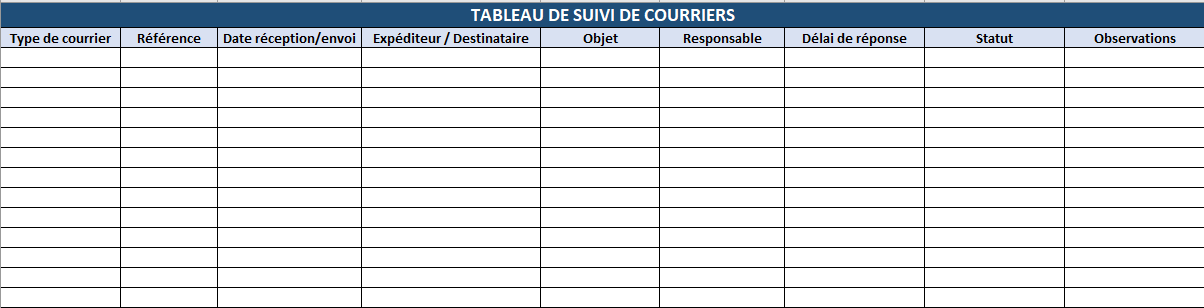
Ce fichier Excel va assurer un suivi rigoureux et structuré des courriers entrants, sortants et internes au sein d’une organisation. Il permet de gérer efficacement les correspondances, suivre les délais de réponse, et garantir une traçabilité complète des échanges.
Structure du tableau :
🔹 Titre centré (ligne 1) :
TABLEAU DE SUIVI DE COURRIERS
En-tête fusionnée et colorée en bleu foncé avec texte blanc
🔹 En-tête du tableau (ligne 2) :
Colonnes :
Type de courrier
Référence
Date réception/envoi
Expéditeur / Destinataire
Objet
Responsable
Délai de réponse
Statut
Observations
Mise en forme : fond bleu clair, texte en gras, bordures fines, alignement centré
Contenu exemple inclus :
Le tableau contient 5 lignes de données réelles simulées pour illustrer son usage :
Type
Référence
Date
Destinataire
Objet
Responsable
Délai
Statut
Observation
Entrant
ENT-2025-001
01/07/2025
Client A
Demande de devis
Mme Dupont
05/07/2025
Répondu
Sortant
SRT-2025-002
02/07/2025
Fournisseur B
Envoi contrat
M. Martin
06/07/2025
En cours
Entrant
ENT-2025-003
03/07/2025
Client C
Réclamation
Mme Leroy
07/07/2025
À traiter
Interne
INT-2025-004
04/07/2025
Service RH
Note de service
M. Dubois
08/07/2025
Archivé
Entrant
ENT-2025-005
05/07/2025
Client D
Confirmation commande
Mme Durand
09/07/2025
Répondu
Fonctionnalités intégrées :
✅ Filtres automatiques via tableau structuré (filtrage rapide par statut, type, date, etc.)
✅ Mise en page soignée avec bordures, alignements et largeurs de colonnes ajustées
✅ Pré-rempli pour vous permettre de le tester ou de le dupliquer facilement
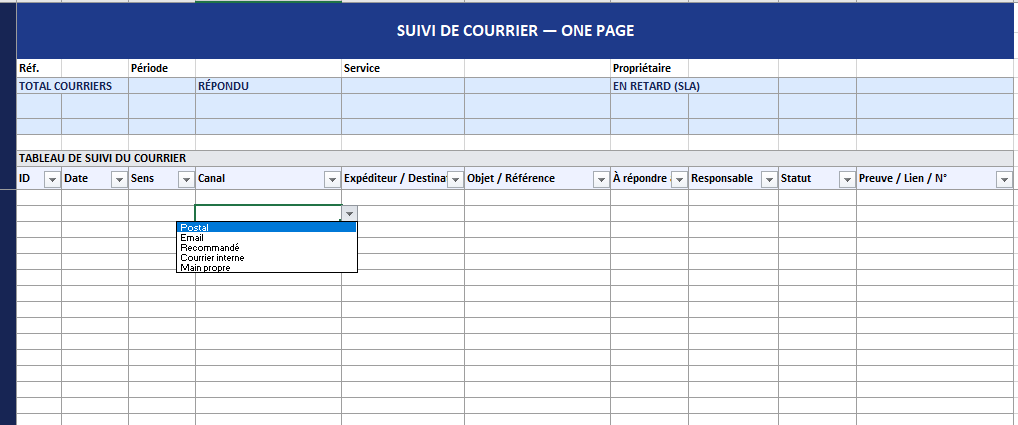
Fiche « Suivi de Courrier — One Page » (Excel, A4)
Un tableau unique pour tracer tout le cycle du courrier (entrant/sortant) : enregistrement → traitement → réponse → archivage, avec indicateurs automatiques et alertes d’échéance, le tout imprimable sur une seule page.
Design & mise en page
Barre verticale bleu marine à gauche + bandeau titre bleu.
Cartes KPI en haut (blocs colorés lisibles).
Grille principale à colonnes, adaptée aux usages courrier.
A4 portrait, “Fit to 1 page”, marges optimisées, en-tête figée pour la saisie.
Métadonnées (ligne 3)
Réf., Période, Service, Propriétaire : repérage et archivage.
KPI (cartes, lignes 4–6)
Total courriers : compte les lignes renseignées.
Répondu : décompte des courriers au statut “Répondu”.
En retard (SLA) : courriers dont la date limite est passée et non “Répondu/Archivé”.
Couleurs automatiques selon Statut (Mise en forme conditionnelle).
Alerte d’échéance : la colonne “À répondre avant” se colore si la date est dépassée et que le statut ≠ Répondu/Archivé.
AutoFilter actif sur l’en-tête pour filtrer/chercher rapidement.
Légende (bas de page)
Rappelle les valeurs des menus (Sens, Canal, Statut) pour harmoniser la saisie.
Usage recommandé (4 étapes)
Renseigner les métadonnées (Réf., Période, Service, Propriétaire).
À chaque courrier : créer 1 ligne avec Date, Sens, Canal, Objet, échéance, Responsable.
Mettre à jour le Statut et ajouter la Preuve/Lien (AR, n° recommandé, URL DMS).
En revue périodique : vérifier les KPI, traiter l’En retard (SLA), puis Archiver.
Personnalisation rapide
Ajouter un champ “N° recommandé / AR” dédié (séparer de “Preuve / Lien”).
Adapter la liste Canal (ex. “Plateforme DGSN”, “Portail e-Parapheur”).
Passer en N&B (entêtes gris clair) pour une impression économique.
Dupliquer le fichier pour des périodes ou services différents ; nommage type : YYYY-MM_SuiviCourrier_Service_Ref_vX.xlsx (+ export PDF signé pour l’archive).
Modèle Excel de Tableau de Gestion du Courrier Arrivée et Départ
Ce modèle Excel permet de suivre les courriers entrants et sortants dans un cadre administratif français :
mairie, association, entreprise, cabinet, établissement scolaire ou service public. Il centralise les informations
essentielles comme le numéro de courrier, la date de réception, l’expéditeur, le destinataire, le service concerné,
la ville, le nom et prénom du responsable, le statut du dossier et les délais de réponse.
Le fichier comprend une feuille dédiée au courrier arrivée, une feuille pour le
courrier départ et un tableau de bord coloré pour visualiser rapidement les
courriers traités, en attente, urgents ou en retard. Les couleurs facilitent la lecture et donnent au document
une présentation professionnelle, adaptée à un usage quotidien.
Ce tableau peut servir de registre administratif, de support de classement, de base de suivi documentaire ou
de première étape vers une gestion électronique des documents plus structurée.
Explications pratiques pour gérer le courrier arrivée et départ dans Excel
Un tableau de gestion du courrier sert à organiser les documents reçus et envoyés, à suivre les délais,
à identifier les responsables et à conserver une trace claire de chaque échange administratif.
Il peut être utilisé dans une mairie, une association, une entreprise, un cabinet, une école ou un service public.
Comment enregistrer un courrier entrant ?
Pour enregistrer un courrier entrant, il faut créer une ligne dans la feuille “Courrier arrivée”.
Chaque courrier doit recevoir un numéro unique afin de pouvoir être retrouvé rapidement.
Date de réception
Nom et prénom de l’expéditeur
Objet du courrier
Service destinataire
Responsable du traitement
Date limite de réponse
Statut : reçu, en cours, traité ou archivé
Exemple : ARR-2026-001 – Courrier reçu de Mme Martin Claire – Service RH – Réponse attendue sous 7 jours.
Quelle différence entre courrier entrant et sortant ?
Le courrier entrant correspond aux documents reçus par l’organisation. Le courrier sortant désigne les documents envoyés
vers une personne, une administration, un client, un fournisseur ou un partenaire.
Le courrier entrant déclenche souvent une action interne. Le courrier sortant formalise une réponse ou une décision.
Comment numéroter automatiquement un courrier ?
La numérotation automatique permet d’éviter les doublons. Elle peut être construite avec un préfixe, l’année et un numéro chronologique.
ARR-2026-001 pour un courrier reçu
DEP-2026-001 pour un courrier envoyé
REC-2026-001 pour un courrier recommandé
Dans Excel, une formule peut combiner le type de courrier, l’année et le numéro de ligne pour générer une référence claire.
Comment suivre les délais de réponse ?
Le suivi des délais repose sur deux dates : la date de réception et la date limite de réponse.
Le tableau peut ensuite afficher automatiquement le nombre de jours restants.
Vert : délai confortable
Orange : réponse proche de l’échéance
Rouge : courrier en retard
Exemple : courrier reçu le 10 juin 2026, réponse prévue le 17 juin 2026, statut “à traiter”.
Excel peut-il remplacer un logiciel GED ?
Excel peut remplacer une GED pour un suivi simple, surtout dans une petite structure.
Il permet de lister les courriers, suivre les statuts, ajouter des liens vers des PDF et créer un tableau de bord.
En revanche, une GED devient préférable lorsque l’organisation a besoin de droits d’accès, de validation multi-utilisateurs,
d’historique avancé ou d’archivage légal structuré.
Excel convient pour démarrer. La GED devient utile quand le volume documentaire devient important.
Comment archiver les courriers ?
L’archivage consiste à classer les courriers traités dans un dossier numérique ou physique.
Dans Excel, il suffit d’ajouter un statut “Archivé” et un lien vers le dossier correspondant.
Dossier par année
Dossier par service
Dossier par type de courrier
Lien vers le PDF scanné
Exemple : Archives / 2026 / Service Achats / Courriers fournisseurs.
Comment suivre les courriers recommandés ?
Les courriers recommandés doivent être suivis avec plus de précision, car ils comportent souvent une preuve d’envoi
ou de réception. Il faut donc ajouter des colonnes spécifiques.
Numéro de recommandé
Date d’envoi
Destinataire
Accusé de réception
Date de retour AR
Observation
Exemple : DEP-2026-014 – Lettre recommandée avec AR envoyée à M. Bernard Julien.
Quel registre utiliser en mairie ?
En mairie, il est préférable d’utiliser un registre séparant clairement les courriers arrivés,
les courriers départs, les courriers recommandés et les dossiers en attente.
Registre courrier arrivée
Registre courrier départ
Registre des recommandés
Suivi des réponses administratives
Un registre en mairie doit permettre de retrouver rapidement une demande citoyenne, une réponse officielle ou une pièce transmise.
Comment créer un tableau de bord courrier ?
Le tableau de bord permet de visualiser l’activité courrier sans lire toutes les lignes du registre.
Il peut afficher les volumes, les retards et la répartition par service.
Nombre de courriers reçus
Nombre de courriers envoyés
Courriers en attente
Courriers en retard
Répartition par service
Répartition par statut
Un bon tableau de bord montre immédiatement les dossiers urgents et les services les plus sollicités.
Comment relier un PDF à Excel ?
Pour relier un PDF à Excel, il faut créer une colonne “Lien document”.
Cette colonne peut contenir un lien vers un fichier scanné, un dossier partagé ou une pièce jointe stockée sur l’ordinateur.
Scanner le courrier
Renommer le fichier avec le numéro du courrier
Copier le lien du fichier
Coller le lien dans Excel
Exemple : ARR-2026-001.pdf lié directement à la ligne ARR-2026-001 du tableau.
FAQ – Tableau de gestion du courrier arrivée et départ
À quoi sert un tableau de gestion du courrier ?
Il permet d’enregistrer, classer et suivre les courriers reçus et envoyés par une organisation.
Quelle différence entre courrier arrivée et courrier départ ?
Le courrier arrivée correspond aux documents reçus. Le courrier départ concerne les documents envoyés.
Peut-on utiliser ce modèle dans une mairie ou une association ?
Oui, le modèle convient aux mairies, associations, entreprises, écoles, cabinets et services administratifs.
Quels champs faut-il suivre dans un registre courrier ?
Les champs principaux sont : numéro, date, expéditeur, destinataire, objet, service concerné, responsable, statut et délai de réponse.
Le modèle permet-il de suivre les retards ?
Oui, une colonne dédiée peut indiquer les courriers en retard selon la date limite de traitement.
Excel peut-il remplacer un logiciel GED ?
Excel peut convenir pour un suivi simple. Pour une organisation plus complexe, une GED devient utile pour l’archivage, les droits d’accès et les workflows.
Peut-on ajouter un lien vers un PDF scanné ?
Oui, une colonne “Lien document” peut contenir un lien vers un fichier PDF, un dossier partagé ou un document numérisé.
Comment numéroter les courriers automatiquement ?
On peut utiliser une formule Excel ou une structure de type ARR-2026-001 pour les arrivées et DEP-2026-001 pour les départs.