Ce que tu obtiens iciDes fiches...
Excel Finance pour piloter les activités pros
×

Recommandés
Prenez le contrôle de vos chiffres dès maintenant : centralisez votre trésorerie, structurez votre budget et analysez vos ratios dans des tableaux Excel finance clairs et immédiatement exploitables. Cette page vous guide pas à pas vers les bons outils et modèles pour voir votre situation financière en un coup d’œil, anticiper les écarts et décider avec confiance, sans complexité inutile.
Excel Finance : outils, tableaux de bord et modèles pour piloter trésorerie, budget et ratios sur Excel
Excel Finance regroupe toutes les pratiques qui utilisent Excel pour gérer, analyser et piloter les chiffres d’une activité : entreprise, association, freelance, cabinet, ou même projet étudiant. L’idée n’est pas de “faire des calculs” au sens basique, mais de construire un système simple qui répond à une question essentielle : où en est-on aujourd’hui, où va-t-on demain, et que faut-il décider maintenant.
Dans ce cadre, Excel devient un outil de travail quotidien : il rassemble les données (ventes, achats, charges, paiements), les transforme en indicateurs lisibles et permet de produire des vues qui servent réellement à décider. Un bon Excel Finance ne cherche pas l’effet “waouh” : il cherche la clarté, la fiabilité et la répétabilité.
À qui s’adresse Excel Finance
Excel Finance est utile dès qu’il existe un minimum de flux financiers et de décisions à prendre.
- PME / TPE : sécuriser la trésorerie, suivre les marges, cadrer un budget, préparer un reporting mensuel.
- Freelance / indépendant : savoir ce qui est encaissé, ce qui est attendu, ce qui doit être provisionné (impôts, charges), éviter les mois “surprise”.
- Association : distinguer les financements (subventions, cotisations, dons), suivre les projets, rendre des comptes proprement.
- Étudiants / candidats à un entretien : comprendre l’analyse financière, calculer des ratios, interpréter un bilan, s’entraîner sur des cas.
Ce qui fait la différence n’est pas le “niveau Excel”, mais la capacité du fichier à répondre au besoin avec une structure compréhensible.
La trésorerie, cœur d’Excel Finance
La trésorerie est souvent la première urgence. Beaucoup d’activités semblent “bien tourner” parce que le chiffre d’affaires progresse, mais la banque, elle, raconte une autre histoire. Excel Finance sert justement à mettre la réalité à plat : l’argent disponible dépend du moment où il entre, pas du moment où il est facturé.
Un bon tableau de trésorerie permet :
- de suivre encaissements vs décaissements (ce qui entre / ce qui sort),
- Anticiper les périodes où le solde devient dangereux,
- Visualiser les pics de charges (salaires, TVA, loyers, fournisseurs),
- Simuler des scénarios (retard client, achat imprévu, baisse d’activité).
Deux formats reviennent souvent :
- Trésorerie 13 semaines : ultra opérationnelle, idéale pour décider vite.
- Trésorerie 12 mois : utile pour voir la trajectoire annuelle, la saisonnalité, les engagements récurrents.
Quand Excel Finance est bien conçu, la trésorerie devient une vue “pilotage” : on ne subit plus, on anticipe.
Le budget : prévoir, comparer, corriger
Le budget sert à traduire une stratégie en chiffres : objectif de ventes, niveau de charges, investissements, marge attendue. Mais sa vraie valeur apparaît dans le suivi : prévu vs réel. C’est là que beaucoup de tableaux échouent, parce qu’ils s’arrêtent à la prévision.
Un fichier budget efficace met en avant :
- un budget annuel structuré (postes, centres, activités),
- une saisie mensuelle du réel (simple, sans friction),
- des écarts calculés automatiquement,
- et surtout deux colonnes qui font toute la différence : cause et décision.
Un écart n’est pas seulement un chiffre en rouge. C’est une information de pilotage :
- “Pourquoi ça dépasse ?”
- “Est-ce ponctuel ou structurel ?”
- “Qu’est-ce qu’on fait maintenant ?”
Excel Finance devient alors un outil de management, pas seulement un tableau.
Ratios financiers : rendre l’analyse lisible et utile
Les ratios existent pour résumer la santé financière en quelques signaux, mais ils peuvent vite devenir abstraits. Excel Finance a justement un rôle : calculer et interpréter sans perdre le lecteur.
Les familles de ratios les plus utilisées :
- Liquidité : capacité à payer à court terme, tension ou confort.
- Solvabilité / endettement : équilibre de structure, niveau de risque.
- Rentabilité : efficacité économique, performance réelle.
- BFR (besoin en fonds de roulement) : argent immobilisé dans les délais clients, stocks et fournisseurs.
Le point clé : un ratio isolé n’est pas une conclusion. Un bon fichier Excel Finance ajoute une lecture guidée :
- seuils simples (faible / moyen / bon),
- interprétation en une phrase,
- et une action possible (optimiser délais clients, renégocier fournisseurs, réduire immobilisation, améliorer marge…).
Reporting et tableau de bord : la finance qui se lit en 10 secondes
Le reporting est la face “présentable” d’Excel Finance. Il sert à partager la situation avec un dirigeant, un associé, un board, un responsable de service, un financeur. Ici, l’objectif est clair : faire court, visible, cohérent.
Un tableau de bord Excel Finance efficace propose :
- 6 à 10 indicateurs maximum (pas 40),
- une vue synthèse (marge, résultat, trésorerie, dettes, BFR, encaissements),
- des graphiques sobres,
- des comparaisons (mois précédent, budget, N-1),
- un espace “messages clés” (2 ou 3 lignes).
C’est souvent la règle la plus utile :
si le tableau ne se lit pas en 10 secondes, il n’est pas une synthèse.
Automatisation raisonnée : gagner du temps sans fragiliser le fichier
Excel Finance repose beaucoup sur l’automatisation, mais pas forcément sur le VBA. La majorité des gains viennent d’outils simples et robustes :
- tableaux structurés,
- listes déroulantes pour éviter les erreurs de saisie,
- mises en forme conditionnelles pour signaler les alertes,
- formules fiables,
- tableaux croisés dynamiques pour analyser vite.
Le VBA ou les macros ont leur place quand le besoin est réel : import bancaire, génération automatique de PDF, export de rapports… Mais pour beaucoup d’usages, une structure claire et une synthèse bien pensée apportent déjà 80% du résultat.
Les erreurs classiques qui rendent un Excel Finance inutile
Même avec de bonnes formules, certains pièges reviennent souvent :
- confondre facturé et encaissé (erreur n°1 en trésorerie),
- multiplier les catégories (tout devient illisible),
- mélanger les dates prévues et les dates réelles,
- vouloir tout faire sur une seule feuille,
- ne pas prévoir une feuille “Paramètres” (période, seuils, devise, catégories).
L’objectif est simple : un fichier finance doit être maintenable. Si personne n’ose le modifier, il ne sert plus.
Pourquoi un tableau Excel Finance reste une compétence clé
Excel Finance est une compétence transversale : elle connecte la gestion quotidienne (paiements, factures, charges) à des notions financières essentielles (marge, cash, structure, rentabilité). C’est souvent l’outil le plus accessible pour passer d’une situation “je ne sais pas vraiment où j’en suis” à une situation “je vois, je comprends, je décide”.
C’est aussi pour cela qu’Excel Finance est utilisé autant en entreprise que dans l’apprentissage : le tableur rend la finance concrète. Il ne remplace pas un ERP, mais il permet d’organiser une gestion propre, progressive et surtout lisible.
Ce que doit produire un bon outil de gestion financière sur Excel
Au final, un fichier Excel Finance réussi produit trois choses :
- Une vue synthèse (ce qui compte, tout de suite)
- Une vue détail (d’où viennent les chiffres)
- Une logique compréhensible (pour répéter le process chaque mois)
Excel Finance n’est pas une collection de tableaux : c’est une méthode de pilotage. Quand il est bien construit, il change la relation aux chiffres : on ne les subit plus, on s’en sert.
Excel Finance · modèles & outils
pilotage rapide
Des modèles Excel Finance visuels
pour piloter trésorerie, budget et ratios
Ici, l’objectif n’est pas d’avoir un fichier “joli”. C’est d’avoir un fichier lisible, actionnable, et capable de vous donner un signal clair quand un chiffre dérape.
✅ Titres & bandeaux visibles
✅ KPI + zones “signal”
✅ Automatisation (formules)
Catalogue de modèles Excel Finance
Conseil : utilisez ces modèles comme base, puis ajoutez vos catégories, vos seuils, et un onglet “Synthèse PDF” pour les réunions.
Aperçus visuels : ce que l’utilisateur doit voir
Lecture immédiate
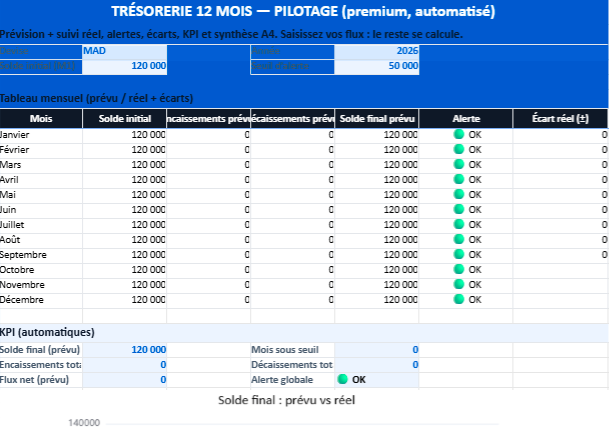
Un bon modèle Excel Finance doit afficher en haut un résumé qui parle : solde final, seuil, et une phrase d’alerte compréhensible.
Pourquoi c’est visuel
Bandeaux, contrastes, chiffres alignés à droite, badges d’alerte : l’œil comprend avant même de “calculer”.
Comment remplir un modèle Excel Finance sans se tromper
1) Saisir uniquement les entrées
Les cellules de saisie doivent être claires : encaissements, décaissements, prévu, réel. Tout le reste est calculé.
2) Vérifier la zone KPI
Avant d’aller dans les détails, regardez la synthèse : elle doit répondre à une question simple : “est-ce que ça va ?”
3) Transformer l’écart en action
Un écart sans décision ne sert à rien. Ajoutez toujours : Cause + Décision (même courte).
Règle d’or : un modèle Excel Finance est réussi si une personne extérieure comprend la situation en moins d’une minute.
Téléchargements Excel Finance — modèles premium automatisés
Téléchargez des modèles Excel préremplis, automatisés (formules, alertes, synthèses) et pensés pour des chiffres lisibles. Les zones importantes sont repérées ✅.
✅ KPI + alertes visibles
✅ Préremplis + checkmarks
✅ Couleurs + lecture rapide
| Modèle | Ce que le fichier met en évidence | Automatisation | Action |
|---|---|---|---|
|
Trésorerie 12 mois — Pilotage cash / seuil / tension | Solde mois par mois, mois sous seuil, trajectoire annuelle, alerte globale. | Soldes automatiques + alertes si solde < seuil + continuité (mois N+1 = solde N). | Télécharger le modèle |
|
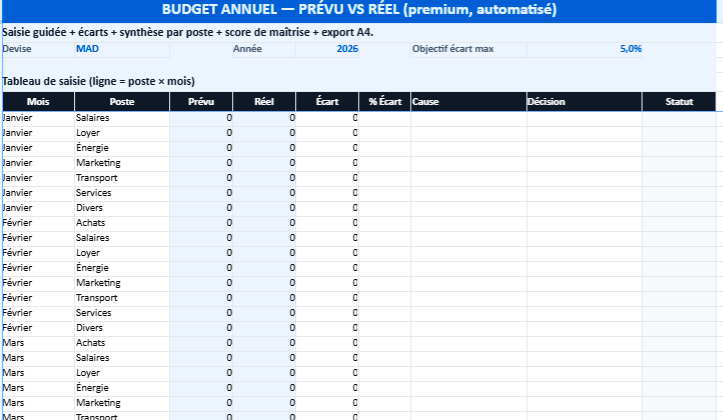
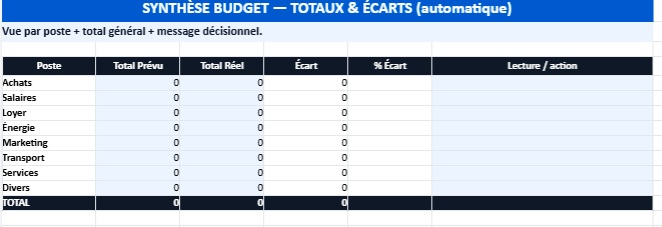
Budget annuel — Prévu vs Réel écarts / cause ✅ / décision ✅ | Écarts critiques, postes qui dérapent, tendances, décisions à prendre par ligne. | Écart + % écart automatiques + synthèse par poste + mise en évidence dépassements. | Télécharger le modèle |
|
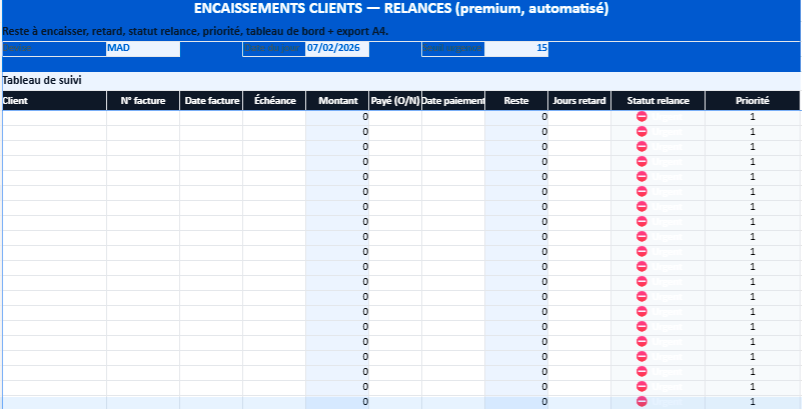
Encaissements clients — Relances retard / priorité / statut | Retards, reste à encaisser, liste des relances urgentes, priorisation claire. | Jours de retard + statut (🟡🟠🔴⛔) + reste à encaisser + liste O/N. | Télécharger le modèle |
|
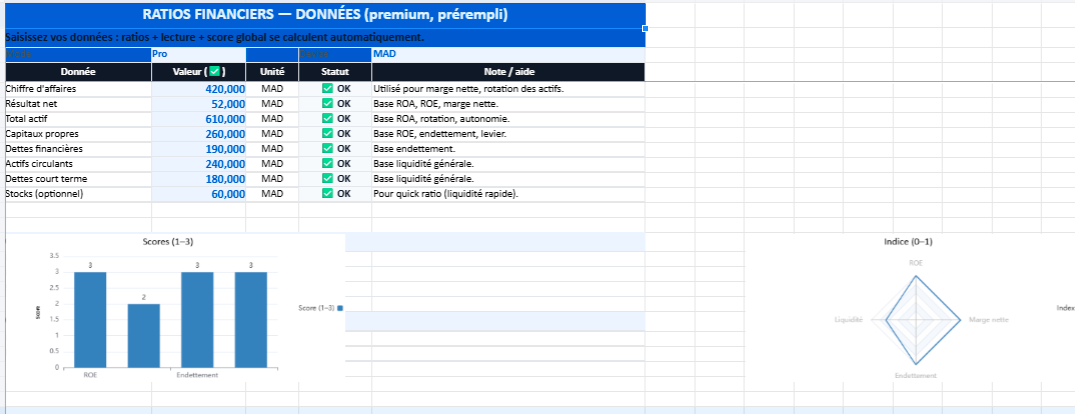
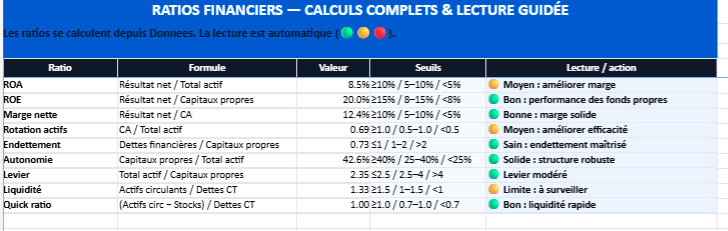
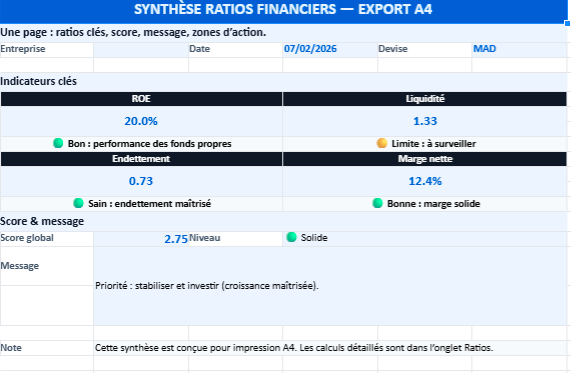
Ratios financiers — Calculs complets ROA / ROE / liquidité / lecture | Lecture rapide : liquidité, solvabilité, rentabilité + messages d’interprétation. | Ratios auto + interprétation (🟢🟡🔴) + synthèse dashboard prête à présenter. | Télécharger le modèle |
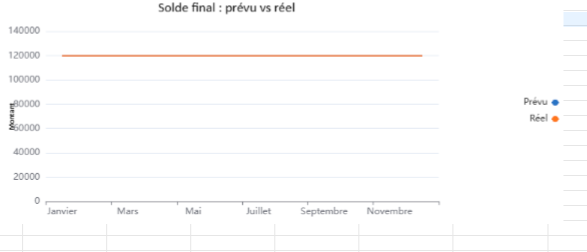
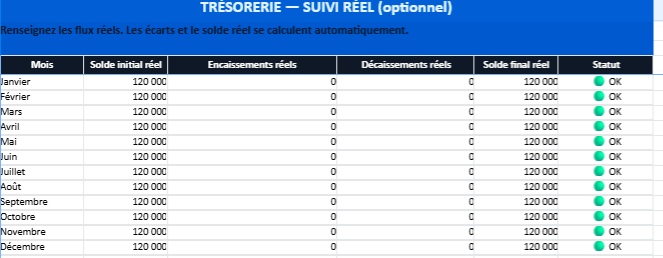
Trésorerie 12 mois — le parti pris du modèle
Ici, on fait un choix net : la trésorerie n’est pas un résumé des ventes, c’est un suivi du cash réel.
Les encaissements sont saisis quand l’argent entre, pas quand la facture est émise. C’est volontaire : le fichier met en lumière les décalages (un bon CA peut coexister avec une trésorerie qui s’épuise).
Même logique côté décaissements : on ne cherche pas à faire un “grand livre” ultra détaillé. On privilégie une saisie simple, mensuelle, robuste, parce qu’un pilotage utile vaut mieux qu’un fichier trop complexe qui finit abandonné.
Enfin, le modèle assume une lecture “sans débat” : un seuil de sécurité pilote l’alerte. Positif ne suffit pas ; l’important est d’être au-dessus du seuil.
Budget annuel prévu vs réel — le parti pris du modèle
Ce modèle repose sur une idée : un budget n’a d’intérêt que s’il transforme les écarts en décisions.
Le “prévu” n’est pas une formalité, c’est votre cap. Le “réel” est enregistré tel quel, sans maquillage, puis l’écart devient un signal à traiter.
Le cœur du fichier n’est donc pas seulement la colonne “écart”, mais le duo Cause ✅ / Décision ✅.
On ne veut pas un tableau qui constate. On veut un tableau qui force la question : qu’est-ce qui a changé, et qu’est-ce qu’on fait maintenant ?
La synthèse par poste est là pour une raison pratique : en réunion, vous devez identifier vite où ça bouge et où agir.
Encaissements clients — relances — le parti pris du modèle
Le modèle est pensé comme une liste d’actions, pas comme un reporting administratif.
La facture sert de repère, mais le pilotage se fait sur trois champs : échéance, payé (O/N), montant. Le reste suit automatiquement.
Le calcul du retard est volontairement direct : s’il n’y a pas de paiement, on compare la date d’échéance à aujourd’hui. Résultat : un statut clair (🟡🟠🔴⛔) qui dit, sans interprétation : qui relancer, dans quel ordre.
Autre choix assumé : “reste à encaisser” = cash futur, donc non disponible tant qu’il n’est pas réellement entré. Le modèle évite ainsi la fausse impression de confort.
Ratios financiers — calculs complets — le parti pris du modèle
L’objectif n’est pas d’empiler des ratios, mais de produire une lecture compréhensible.
Le fichier sépare donc proprement :
- Données (saisie)
- Ratios (calculs)
- Dashboard (lecture)
Ce découpage réduit les erreurs, accélère l’usage et rend le modèle facile à reprendre d’un dossier à l’autre.
Côté interprétation, on assume un langage simple (🟢🟡🔴). Un ratio isolé n’aide pas à décider ; un ratio accompagné d’un message, oui. Le dashboard est construit pour ça : en une vue, vous obtenez valeur + sens + signal.
Modèle Excel – Cash caché & Tensions invisibles
Le Radar Financier est un modèle Excel de pilotage qui permet de voir immédiatement où se bloque l’argent et anticiper les tensions de trésorerie.
Il centralise les créances clients, les stocks immobilisés et les échéances fournisseurs, puis transforme ces données en indicateurs visuels, alertes automatiques et prévisions sur 12 mois.
Objectif : décider plus vite, relancer au bon moment et éviter les mois à risque.
Mode d’emploi rapide
1) Paramètres (2 minutes)
- Renseigner : Trésorerie actuelle, Seuil d’alerte, CA mensuel et Achats mensuels.
- Ajuster les jours d’alerte (retards clients / immobilisation stock).
2) Clients
- Saisir les factures : dates, montants, paiements.
- Les colonnes calculées affichent automatiquement :
- Reste à encaisser
- Jours de retard
- Statut : OK / Attention / Urgent
- Priorité de relance
3) Stocks
- Entrer quantité, coût unitaire et date de dernière vente.
- Le fichier calcule :
- Valeur stock
- Jours d’immobilisation
- Niveau de risque + action suggérée (déstockage / surveillance).
4) Fournisseurs
- Renseigner montants et dates d’échéance.
- Les alertes indiquent :
- À payer bientôt
- En retard
- OK
5) Dashboard & Prévision 12 mois
- Lecture instantanée des KPIs :
- Cash bloqué clients / stocks
- BFR simplifié
- DSO / DIO / DPO
- Mois ⚠ sous seuil
- Graphiques et feux tricolores se mettent à jour automatiquement.
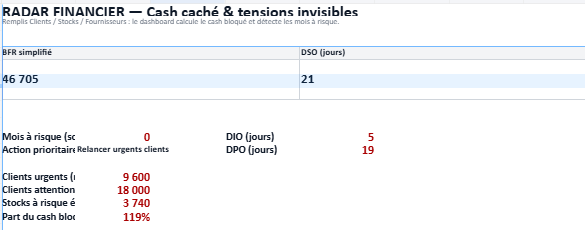

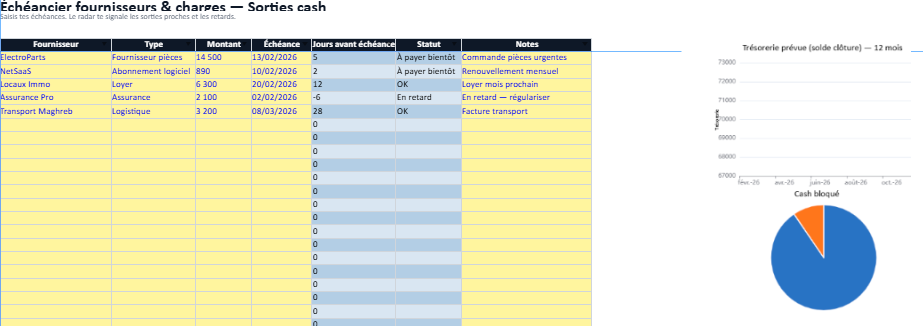
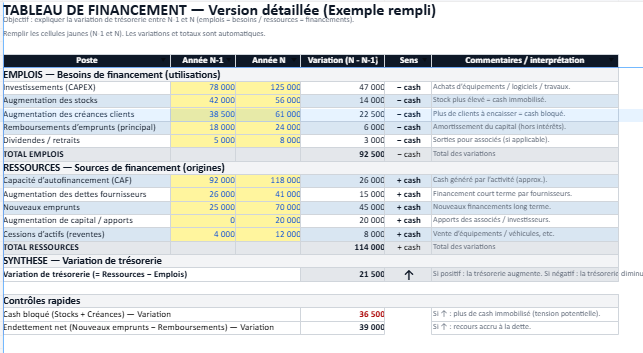
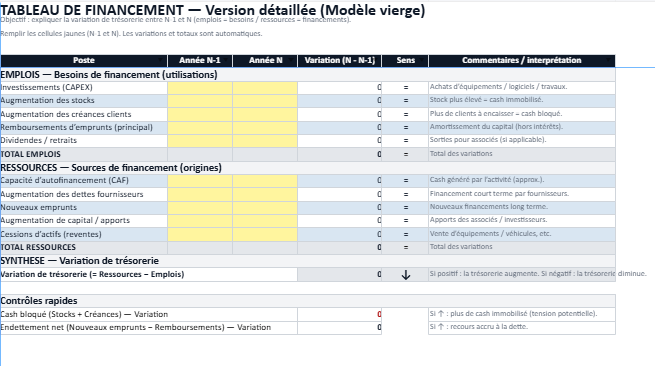
Tableau de financement Excel — Pilotage clair des flux et de la trésorerie
Ce modèle Excel permet d’expliquer simplement d’où vient l’argent et où il va entre deux exercices. Il structure les emplois (investissements, stocks, créances, remboursements…) et les ressources (autofinancement, emprunts, apports, dettes fournisseurs…) puis calcule automatiquement les variations et la variation de trésorerie.
Grâce aux indicateurs +cash/−cash, à la synthèse et aux contrôles rapides (cash bloqué, endettement net), il offre une lecture immédiate de la santé financière et facilite la préparation de dossiers bancaires, business plans ou reportings de direction.
Téléchargements Excel Finance
Cliquez sur une carte : vous arrivez sur la page ressource (modèle Excel / guide / exercices).
✅ Modèles prêts à l’emploi
✅ Automatisations utiles
✅ Pages internes du site
Trésorerie
Pilotage cashPrévision + suivi réel, alertes de solde, vue courte et annuelle.
- 13 semaines : anticipation immédiate
- 12 mois : trajectoire annuelle
- Seuil de sécurité + alertes
Ouvrir la ressource →
(guide + exercices)
Conseil : démarrez par la vue 13 semaines si vous voulez des décisions rapides.
Budget
Prévu vs réelBudget annuel + suivi mensuel, écarts automatiques, cause et décision.
- Structure budget + suivi
- Écarts & tendances
- Plan d’action par ligne
Ouvrir la ressource →
(modèles Excel)
Conseil : suivez les écarts avec cause + décision pour piloter “vrai”.
Ratios
Lecture guidéeRatios utiles + interprétation simple, synthèse prête à présenter.
- Liquidité, solvabilité
- Rentabilité, structure
- Signaux faibles
Ouvrir la ressource →
(exercices + corrigés)
Conseil : utilisez les ratios pour repérer les signaux faibles avant l’urgence.
FAQ Excel Finance
Questions fréquentes avant de télécharger : choix du modèle, erreurs à éviter, automatisation, export et lisibilité.
Quel modèle choisir pour éviter les surprises de trésorerie ?
Commencez par une trésorerie 13 semaines, puis ajoutez la vision 12 mois pour la trajectoire.
Pourquoi un chiffre d’affaires élevé ne garantit pas une bonne trésorerie ?
Parce qu’un CA peut être facturé sans être encaissé. La trésorerie dépend des délais clients, des stocks et des échéances.
Quels ratios sont vraiment utiles pour une lecture rapide ?
L’essentiel : liquidité, solvabilité, rentabilité et BFR.
Comment rendre un reporting présentable en réunion ?
Un onglet Synthèse (6–10 indicateurs), des détails en onglets secondaires, puis export en PDF.
Astuce : les cartes ci-dessus sont 100% cliquables (sur desktop & mobile).
Recommandés
Simulateur intelligent par thèmes avec score...