Tableau échéancier de paiement Excel gratuit : Feuille de Travail + bonnes pratiques pro
Recommandés



Cet article vous permet un tableau échéancier de paiement Excel gratuit prêt et une feuille de travail qui sert de fiche d’intervention terrain dans les PME 👇
Un bon tableau échéancier de paiement Excel gratuit dépasse le listing des dates et des montants. C’est un outil de pilotage : il anticipe les retards, visualise le cash à encaisser/payer, et alimente des indicateurs lisibles en une minute. Voici un article “atelier” pour construire, comprendre et utiliser un modèle robuste — compatible Excel, Google Sheets et LibreOffice — avec formules, mises en forme conditionnelles et graphiques.
À quoi sert un échéancier de paiement ?
- Suivi des créances et dettes : factures clients/fournisseurs, loyers, honoraires, cotisations, etc.
- Prévision de trésorerie : vision glissante des montants à payer/encaisser par semaine/mois.
- Pilotage du risque : repérage immédiat des retards et des dossiers partiellement réglés.
- Communication : un tableau lisible qui aligne dirigeant, comptabilité et équipes commerciales.
Structure recommandée du tableau (onglet “Échéancier”)
Colonnes conseillées, de gauche à droite :
- N°
- Bénéficiaire / Client
- Référence (n° facture, contrat, dossier)
- Date émission
- Échéance
- Montant TTC
- % Acompte
- Acompte (€) → calculé
- Retenue (€) (facultatif)
- Montant dû (€) → calculé
- Paiements cumulés (€)
- Reste à payer (€) → calculé
- Statut → calculé (En attente / Partiel / En retard / Réglé)
- Mode de paiement (liste : Virement, Chèque, Espèces, Carte, Prélèvement)
- Dernier paiement
- Jours de retard → calculé
- Notes
Formules clés (compatibles et sans #REF!)
- Acompte (€) (H2) =
F2*G2 - Montant dû (€) (J2) =
F2 - H2 - I2 - Reste à payer (€) (L2) =
J2 - K2 - Statut (M2) =
=IF(L2<=0,"Réglé", IF(TODAY()>E2,"En retard", IF(K2>0,"Partiel","En attente")))(Excel FR convertira les virgules/points-virgules automatiquement. Sur Google Sheets, laissez la virgule.) - Jours de retard (P2) =
IF(L2>0,MAX(0,TODAY()-E2),0)
Copiez ces formules jusqu’à la ligne 200 (ou plus) pour éviter toute casse. Nous fournissons un fichier déjà renseigné en bas d’article.
Mises en forme conditionnelles utiles
- Ligne en retard (si Reste à payer > 0 et Échéance < aujourd’hui) → fond rouge.
- À échoir sous 7 jours (si Reste à payer > 0 et 0 ≤ Échéance−Aujourd’hui ≤ 7) → fond orange.
- Statut « Réglé » → badge/colonne en vert.
Astuce métier : gardez une coloration sobre, l’œil repère plus vite l’urgent lorsque le nuancier est limité.
Validation de données & listes déroulantes
- % Acompte : contraindre entre 0 et 1 (0 % à 100 %).
- Mode de paiement : liste (Virement, Chèque, Espèces, Carte, Prélèvement).
- Échéance / Dernier paiement : format date jj/mm/aaaa.
Indicateurs & graphiques (onglet “Suivi”)
KPIs minimaux, mis à jour automatiquement :
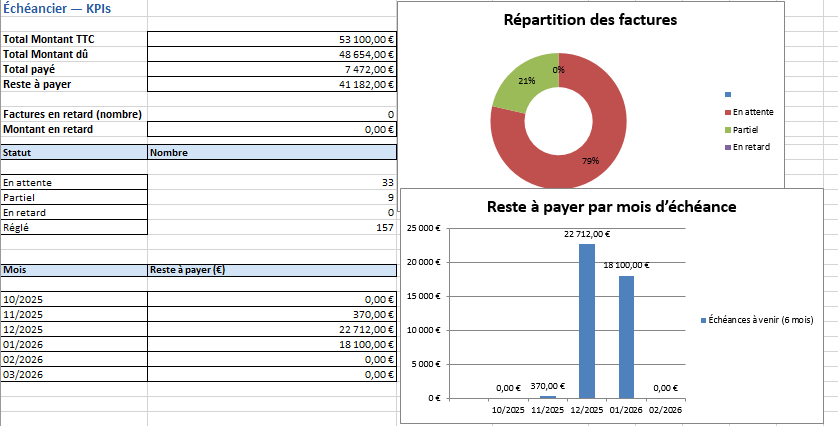
- Total Montant TTC
- Total Montant dû
- Total payé
- Reste à payer
- Factures en retard (nombre) et Montant en retard
- Reste à payer sur 6 mois (somme par mois d’échéance)
Deux visuels suffisent :
- Camembert par Statut (En attente / Partiel / En retard / Réglé).
- Histogramme du Reste à payer sur les 6 prochains mois.
Mode opératoire (pas à pas)
- Importer le modèle (lien en fin d’article).
- Renseigner vos lignes (une facture = une ligne).
- Saisir le % Acompte (0 à 1) et, si besoin, la Retenue.
- Mettre à jour les paiements (colonne Paiements cumulés et Dernier paiement).
- Laisser le Statut et les Jours de retard se calculer.
- Consulter l’onglet Suivi pour les totaux, retards et les 6 prochains mois.
- Filtrer par client, statut, mode de paiement pour vos actions de relance/programmation.
Anti-erreurs (#REF!, #VALUE!, dates)
- #REF! : provient souvent des références de tableau ou d’un copier-coller incomplet. Notre modèle “anti-#REF” utilise formules A1 simples (F2, G2, etc.).
- Dates : vérifiez que vos cellules sont bien en format date (et pas texte).
- Séparateur décimal : Excel FR convertit
;vs,. Si vous voyez une erreur de syntaxe, remplacez la virgule par un point-virgule.
Variantes courantes (et comment adapter)
- Amortissement de prêt : ajoutez Taux, Durée (mois), et calculez Mensualité avec
PMT(ouVPMen FR), puis détaillez Intérêts, Capital remboursé, CRD (capital restant dû). - Association / Subventions : remplacez Référence par Projet/Convention ; conservez le même moteur (échéance/montant/statut).
- CAF / plans d’apurement : conservez Échéance/Montant/Statut, neutralisez le TTC si pas pertinent, et ajoutez Référence de dossier.
- Fournisseurs multi-devises : dupliquez le bloc en ajoutant Devise, Taux, Montant en €.
Checklist de mise en production (PME & assos)
- Nommage clair :
Echeancier_2025.xlsx+ un onglet par activité si nécessaire. - Sauvegarde : activer un versioning (cloud).
- Droits : lecture seule pour la plupart, écriture pour compta/gestion.
- Routine : mise à jour hebdo des paiements, mensuelle pour relances/rapports.
- Export PDF pour le comité : KPI + histogramme 6 mois.
Téléchargements prêts à l’emploi
Reportage de terrain : l’échéancier qui tient la cadence en PME
Service comptable débordé le lundi matin, commerciaux en route et téléphone qui sonne pour une commande urgente : l’échéancier de paiement devient la colonne vertébrale de la journée. Ouvert en premier, il révèle le pipeline des encaissements, les retards à dix jours, les dossiers partiels à sécuriser. Le DAF balaie le reste à payer et cale les priorités ; le chargé de recouvrement ouvre les fiches “En retard”, lit la date d’échéance, vérifie le dernier paiement et déclenche la séquence de relance. La magie n’est pas dans la feuille elle-même, mais dans la régularité d’alimentation et la lecture commune par tous les métiers.
Paramétrage fin : statuts, seuils et horizons
La bonne granularité ne s’improvise pas. Un horizon 6 mois suffit pour piloter le court terme, à condition d’afficher une colonne “Jours de retard” fiable et un statut compréhensible (En attente, Partiel, En retard, Réglé). Les seuils de mise en couleur doivent rester sobres : rouge pour le retard, orange pour échéance ≤ 7 jours, vert pour réglé. Les montants TTC sont pratiques au quotidien ; pour des besoins analytiques, un duplicata peut séparer HT/TVA sans alourdir la feuille opérationnelle.
Relances intelligentes : du tableau à l’action
Un échéancier efficace sait “raconter” la prochaine action. La note de ligne résume l’historique : promesse d’un virement, litige qualité, escompte accordé. La date du dernier paiement sert de repère pour reprendre le fil avec élégance. Un mini-script de relance s’appuie sur la référence facture et sur la preuve d’échéance : première relance courtoise, rappel ferme, puis plan d’apurement si nécessaire. Le tableau n’est pas qu’un registre : c’est un gestionnaire de conversations.
Cash & BFR : l’indicateur qui change les réunions
La vue “Reste à payer par mois d’échéance” transforme une liste en outil de décision. Sur la courbe, un pic en M+2 justifie une négociation de délais fournisseurs ou une accélération des encaissements. Le lien avec le BFR devient tangible : chaque point rouge est un jour de trésorerie immobilisée. Les arbitrages gagnent en clarté quand le comité regarde le même histogramme que l’opérationnel.
Qualité des données : couper court aux #REF! et dates “texte”
Les erreurs techniques brouillent le pilotage. Un modèle solide bannit les références complexes et s’appuie sur des formules A1 simples (F2*G2, etc.), copiées largement. Les dates restent au format JJ/MM/AAAA ; la moindre importation CSV doit être contrôlée pour éviter les cellules “texte”. Un contrôle visuel hebdomadaire suffit : filtrer les cellules vides en Échéance et en Montant, s’assurer que le Statut évolue logiquement au fil des paiements.
Sécurité et gouvernance : qui édite quoi ?
Le fichier vit mieux avec une règle de contribution. Lecture pour tous, écriture pour la comptabilité et le recouvrement, historisation mensuelle via duplication datée. Les champs Montant TTC et Échéance relèvent du propriétaire de facture ; le champ Paiements cumulés n’est modifié que par la personne en charge des encaissements. Cette répartition limite les aller-retour et protège la fiabilité des totaux.
Variantes métiers : prêt, CAF, association, commerce
Le squelette reste identique, seuls les intitulés changent. Pour un échéancier de prêt, on ajoute mensualité, intérêts, capital remboursé, CRD. Pour une demande d’échelonnement (CAF), on garde échéance/montant/statut et on remplace la référence par n° de dossier. Côté association, la convention devient la référence, et l’onglet “Suivi” sert de base aux rapports au bureau/AG. En commerce B2B, la colonne Mode de paiement alimente les choix SEPA/Virement sous conditions.
Mise en routine : quinze minutes qui paient
Un quart d’heure par semaine change tout. Lundi matin, mise à jour des paiements cumulés et des notes ; mercredi, relances ciblées via filtre En retard ; fin de mois, capture en PDF de la page Suivi pour le comité. La discipline n’a rien d’heroïque : elle transforme un fichier gratuit en tableau de bord de trésorerie crédible.
Cadence Cash — Inside l’échéancier d’une PME : étapes + feuille de route à adopter
Exploiter la feuille de travail (Word) avec votre échéancier Excel à chaque nouveau cas, sans alourdir l’organisation.
1) Le duo gagnant : Excel → Word
- Excel (Échéancier…) reste la source de vérité : vous saisissez les lignes, les paiements et les dates. Les KPI & graphes se mettent à jour.
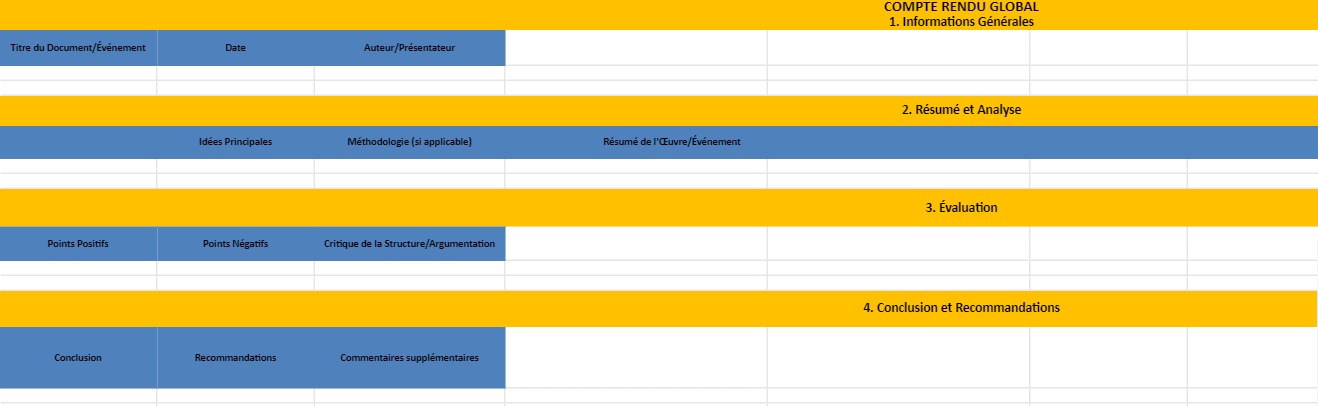
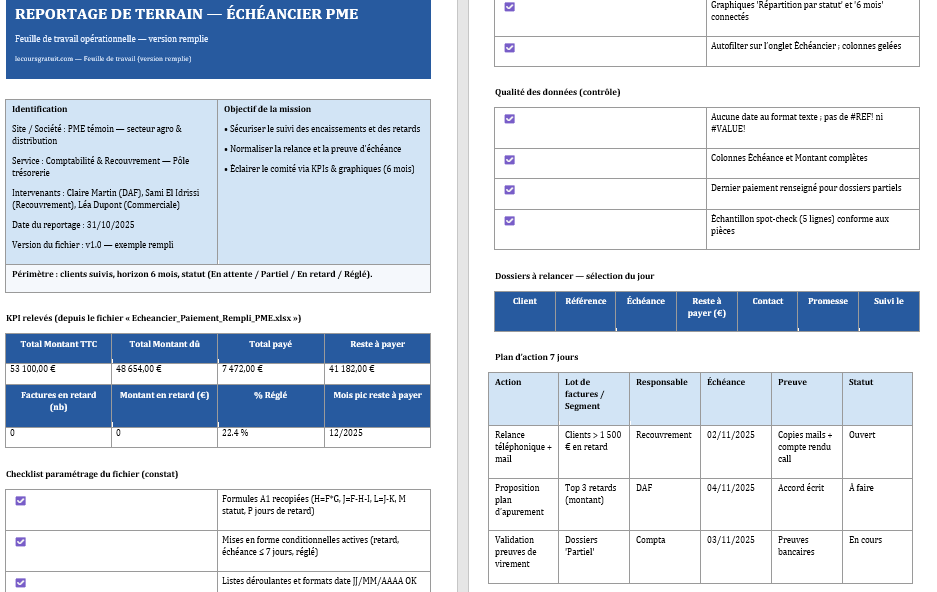
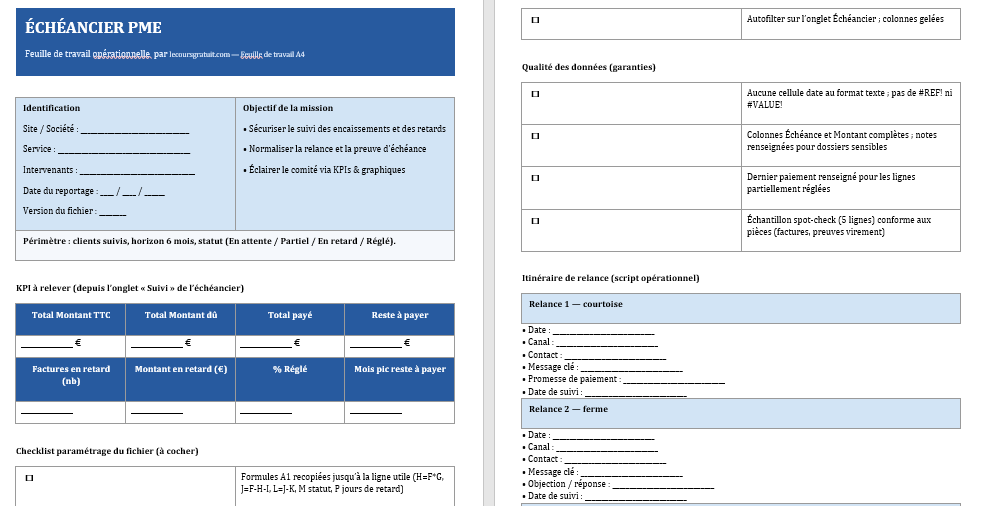
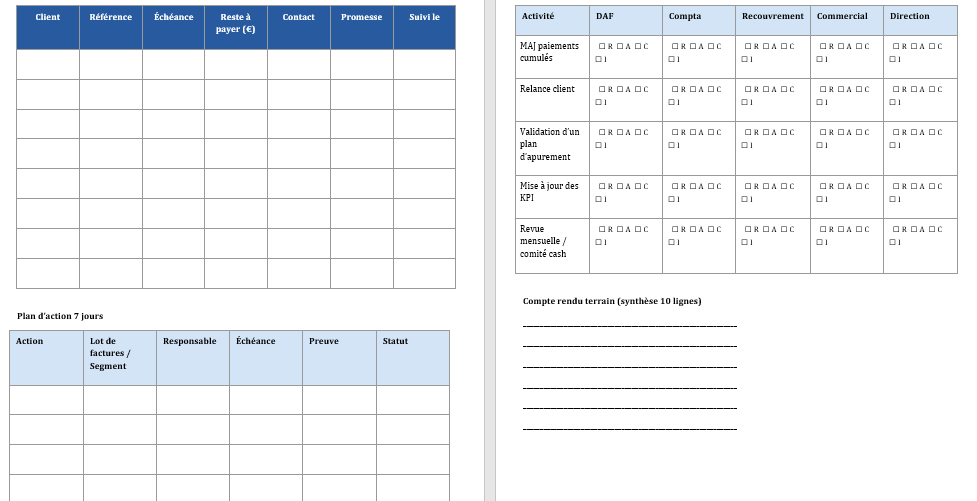
- Word (Feuille de travail…) sert de fiche d’intervention terrain : on y capture les KPI du jour, on coche les contrôles, on liste les dossiers à relancer, on planifie les actions, on consigne un bref compte rendu.
Astuce rapide : mettez les deux fichiers côte à côte. Copiez les KPI (valeurs) depuis l’onglet Suivi d’Excel et collez comme texte dans Word.
2) Routine hebdo (15–25 min)
Lundi (mise à jour & cadrage)
- Excel : mettez à jour Paiements cumulés et Dernier paiement.
- Ouvrez Word :
– Renseignez la date du reportage, copiez les KPI (Total dû, Reste, Retard…).
– Cochez la checklist paramétrage/qualité (dates, pas de #REF!, graphes OK).
– Générez la sélection des dossiers à relancer (filtre “En retard” + « plus gros montants »).
– Remplissez le Plan d’action 7 jours (qui fait quoi, avant quelle date).
Mercredi (relances & preuves)
- Excel : actualisez les dossiers relancés (promesses/encaissements).
- Word : notez les promesses, attachez la preuve (copie mail, capture virement).
Vendredi (revue & archivage)
- Excel : vérifiez les statuts (Réglé/Partiel/En retard).
- Word : complétez le compte rendu terrain (10 lignes max) et exportez en PDF pour la direction.
3) À chaque nouveau cas (mode opératoire éclair)
- Nouvelle facture : créez une ligne Excel (réf, émission, échéance, TTC). Le statut se calcule.
- Acompte : saisissez % Acompte → Acompte et Montant dû se recalculent.
- Encaissement partiel : mettez à jour Paiements cumulés + Dernier paiement → Statut Partiel.
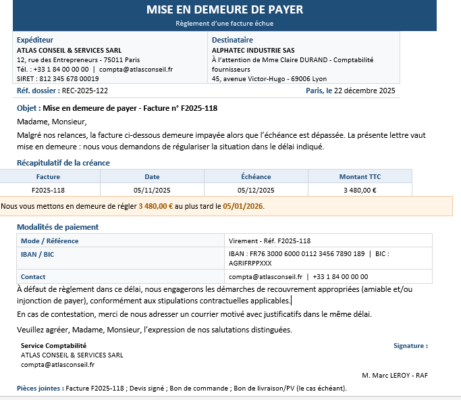
- Retard : filtre “En retard” → basculez la ligne dans Word (tableau Dossiers à relancer), choisissez script Relance 1/2/3, notez la date de suivi.
- Plan d’apurement : consignez la proposition/accord dans Word (+ justificatifs), créez les échéances correspondantes dans Excel si besoin.
4) Trois scénarios prêts à jouer
A. Pic d’échéances sur 30 jours
- Excel : focusez l’histogramme 6 mois (mois pic).
- Word : plan d’action = “relance téléphonique + mail” pour les 10 plus gros, responsable Recouvrement, échéance J+2, preuve = CR d’appel.
B. Litige qualité + retard
- Excel : laissez la ligne “En retard” mais ajoutez Note (“litige N°… / avoir en cours”).
- Word : Relance 2 (ferme mais constructive), case Preuve = mail client + décision interne, suivi J+3.
C. Acomptes échelonnés (apurement)
- Excel : créez plusieurs échéances (mensualités) du dossier.
- Word : Renseignez la Proposition d’échéancier (montant, mode, dates) et cochez “Accord écrit reçu”.
5) Gouvernance & traçabilité
- Rôles (RACI de la feuille) :
– Recouvrement : relances & preuves (R).
– Compta : mise à jour des paiements (R).
– DAF : arbitrages, plans d’apurement (A).
– Commercial : contexte client (C).
– Direction : revue mensuelle (R). - Archivage : chaque fin de semaine, exportez Word en PDF et conservez la version Excel (datez le fichier).
6) Seuils d’alerte & priorisation
- Montant en retard > seuil (ex. 1 500 €) = priorité haute.
- Jours de retard > 15 = relance niveau 2 obligatoire.
- Promesse dépassée = relance niveau 3 (plan d’apurement).
7) Éviter les pièges
- Dates “texte” : si l’échéance se colore mal, reformatez en Date.
- #REF! : utilisez le modèle anti-#REF (formules A1 simples).
- Graphes vides : assurez-vous que l’onglet Suivi pointe bien sur la plage (F2:F200, etc.).
8) Variantes utiles (quand dupliquer la feuille)
- Client stratégique : une feuille Word par client + filtre dédié dans Excel.
- Comité cash mensuel : fusionnez 4 feuilles de la période en un PDF pour la séance.
- CAF/plan d’apurement : employez le modèle Word “Demande d’échéancier CAF” pour formaliser l’accord.
Modèles d’échéancier de paiement gratuits dans Excel
Recommandés