Suivi de Performance Marketing : Modèles Excel et Cas Pratiques
Le suivi de la performance marketing est essentiel pour toute entreprise souhaitant optimiser ses efforts et maximiser son retour sur investissement (ROI). Un suivi efficace permet d’évaluer l’impact des campagnes marketing, d’identifier les canaux les plus performants et de prendre des décisions basées sur des données concrètes. Dans cet article, nous explorerons différents modèles de suivi de performance marketing et illustrerons leur application à travers des cas pratiques.
Tableau de bord marketing Excel automatisé
1. Le Modèle AARRR (Acquisition, Activation, Rétention, Recommandation, Revenu)
Le modèle AARRR, également connu sous le nom de « Pirate Metrics », est un cadre développé par Dave McClure qui aide les entreprises à suivre les différentes étapes du parcours client :
- Acquisition : Comment les utilisateurs trouvent votre produit ou service.
- Activation : Les premières interactions des utilisateurs avec votre produit.
- Rétention : La fréquence à laquelle les utilisateurs reviennent.
- Recommandation : Combien d’utilisateurs recommandent votre produit.
- Revenu : Comment vous générez des revenus à partir de ces utilisateurs.
AARRR Model Template Excel
Description :
Ce fichier Excel contient un modèle d’analyse AARRR (Acquisition, Activation, Rétention, Recommandation, Revenu) qui permet de suivre et d’analyser les performances de votre entreprise à travers ces cinq étapes clés. Il inclut des feuilles pour chaque étape ainsi qu’une feuille récapitulative avec des graphiques pour une visualisation rapide des données.
Contenu du fichier :
Feuille Acquisition :
- Colonnes : Date, Source de l’acquisition, Nombre de visiteurs, Coût par visiteur, Total coûts
- Description : Suivi des sources d’acquisition des visiteurs, leur nombre et le coût associé.
- Feuille Activation :
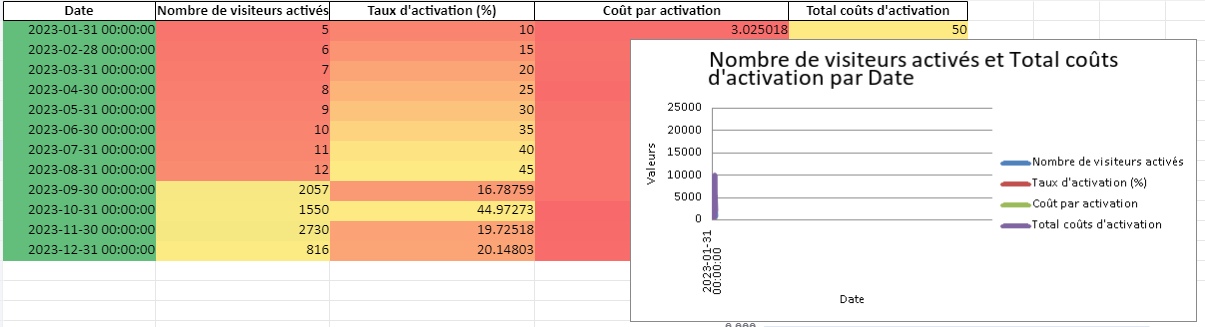
- Colonnes : Date, Nombre de visiteurs activés, Taux d’activation (%), Coût par activation, Total coûts d’activation
- Description : Analyse du nombre de visiteurs qui sont activés et le coût de cette activation.
Feuille Rétention :
- Colonnes : Date, Nombre d’utilisateurs retenus, Taux de rétention (%), Coût de rétention, Total coûts de rétention
- Description : Suivi du nombre d’utilisateurs retenus et du coût de cette rétention.
- Feuille Recommandation :
- Colonnes : Date, Nombre de recommandations, Taux de recommandation (%), Coût par recommandation, Total coûts de recommandation
- Description : Analyse du nombre de recommandations faites par les utilisateurs et le coût associé.
Feuille Revenu :
- Colonnes : Date, Nombre de clients payants, Revenu par client, Revenu total
- Description : Suivi du revenu généré par les clients payants.
Feuille Résumé :
- Colonnes : Étape, Total coûts
- Description : Vue d’ensemble des coûts totaux associés à chaque étape de l’analyse AARRR. Inclut un graphique en colonnes pour visualiser les coûts par étape.
Ces fichiers permettent une analyse détaillée des performances de votre entreprise et des comportements de vos clients, facilitant ainsi la prise de décision basée sur des données précises.
e
2. Le Modèle RFM (Récence, Fréquence, Valeur Monétaire)
Le modèle RFM est utilisé pour analyser le comportement des clients en se basant sur trois dimensions :
- Récence : Quand le client a-t-il effectué son dernier achat ?
- Fréquence : À quelle fréquence le client effectue-t-il des achats ?
- Valeur Monétaire : Quelle est la valeur totale des achats du client ?
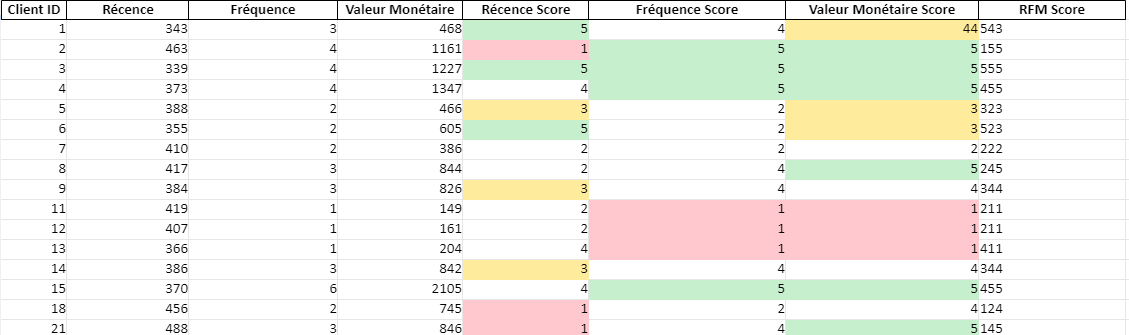
Voici comment utiliser le fichier Excel RFM_Model_Conditional.xlsx pour analyser et segmenter vos clients en utilisant le modèle RFM (Récence, Fréquence, Valeur Monétaire) avec des couleurs conditionnelles :
Étapes pour Utiliser le Fichier
Ouvrir le Fichier :
- Téléchargez et ouvrez le fichier
RFM_Model_Conditional.xlsxdans Excel.
Feuille « Transactions » :
- Cette feuille contient les transactions individuelles de chaque client avec les colonnes
Client ID,Date Transaction, etMontant Transaction. - Vous pouvez ajouter ou modifier les transactions dans cette feuille. Les nouvelles transactions peuvent être ajoutées en continuant dans les lignes suivantes.
Feuille « RFM » :
- Cette feuille contient le calcul RFM pour chaque client. Elle inclut les colonnes
Client ID,Date Dernière Transaction,Nombre de Transactions,Valeur Totale des Transactions,Récence Score,Fréquence Score,Valeur Monétaire Score, etRFM Score. - Les scores RFM (R, F, M) sont calculés automatiquement pour chaque client.
Mise à Jour Automatique des Couleurs
- Récence (Récence Score) :
- Les cellules de la colonne
Récence Scoresont colorées en fonction des valeurs suivantes :- 1 : Rouge (les clients les plus récents).
- 3 : Jaune (les clients moyennement récents).
- 5 : Vert (les clients les plus anciens).
- Fréquence (Fréquence Score) :
- Les cellules de la colonne
Fréquence Scoresuivent le même schéma :- 1 : Rouge (les clients avec le moins de transactions).
- 3 : Jaune (les clients avec un nombre moyen de transactions).
- 5 : Vert (les clients avec le plus de transactions).
- Valeur Monétaire (Valeur Monétaire Score) :
- Les cellules de la colonne
Valeur Monétaire Scoresont également colorées en fonction des valeurs :- 1 : Rouge (les clients avec la plus faible valeur monétaire).
- 3 : Jaune (les clients avec une valeur monétaire moyenne).
- 5 : Vert (les clients avec la plus forte valeur monétaire).
Interprétation des Scores RFM
- RFM Score :
- La colonne
RFM Scorecombine les scores de récence, de fréquence et de valeur monétaire en une seule valeur de 3 chiffres. Par exemple, un score RFM de454indique un client qui a une récence de 4, une fréquence de 5 et une valeur monétaire de 4.
Mise à Jour des Données
Ajouter de Nouvelles Transactions :
- Pour ajouter de nouvelles transactions, insérez simplement de nouvelles lignes dans la feuille
Transactionsavec les nouvelles transactions. - Les calculs dans la feuille
RFMse mettront à jour automatiquement en utilisant les nouvelles données.
Recalculer les Scores RFM :
- Les scores RFM et les couleurs conditionnelles se mettront automatiquement à jour lorsque vous ajoutez ou modifiez des données dans la feuille
Transactions.
Utilisation des Segments RFM pour le Marketing
- Vous pouvez utiliser les scores RFM pour segmenter vos clients en groupes tels que :
- Champions : Clients avec des scores élevés dans R, F, et M (par exemple, 555).
- Clients Fidèles : Clients avec des scores élevés en F et M, mais moyennement récents.
- Clients à Risque : Clients avec des scores élevés en R mais faibles en F et M.
Ces segments vous aideront à personnaliser vos stratégies marketing pour maximiser l’engagement et la valeur client.
3. Le Modèle OKR (Objectives and Key Results)
Le modèle OKR aide à définir des objectifs clairs et mesurables ainsi que les résultats clés qui indiquent si ces objectifs sont atteints. Il se compose de deux éléments :
- Objectives : Ce que vous voulez accomplir.
- Key Results : Comment vous mesurez le progrès vers cet objectif.µ

4. Le Modèle ROI (Return on Investment)
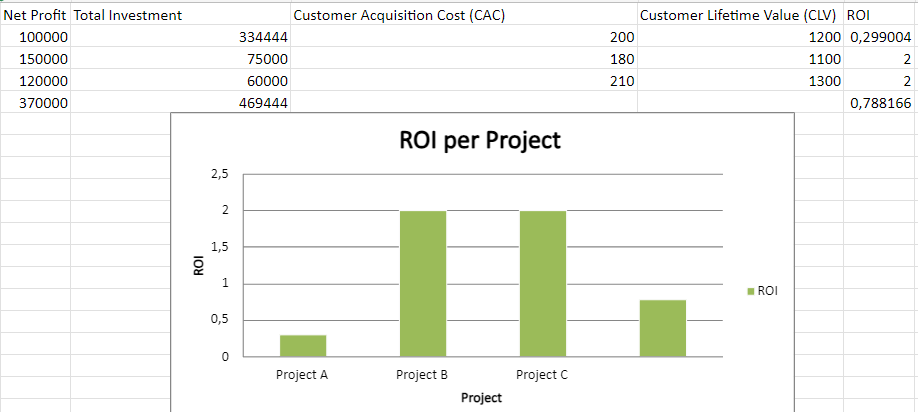
Le modèle ROI est utilisé pour mesurer la rentabilité des investissements marketing. Il se calcule en divisant le gain net provenant de l’investissement par le coût de l’investissement, puis en multipliant par 100 pour obtenir un pourcentage.

Outil Calculateur de ROI
Voici une explication détaillée de l’utilisation de l’outil Calculateur de ROI dans le fichier Excel :
Sections du Fichier Excel
- Calculateur Principal (Lignes 1-2)
- Détails des Investissements (Lignes 4-7)
- Détails des Coûts (Lignes 4-7)
- Graphique Circulaire
1. Calculateur Principal
En-têtes de colonnes :
- A1 : Investissement Total
- B1 : Revenus Générés
- C1 : Coûts Totaux
- D1 : ROI (%)
Valeurs :
- A2 : La cellule calcule automatiquement le total des investissements à partir des détails des investissements.
- B2 : Entrez ici le montant total des revenus générés.
- C2 : La cellule calcule automatiquement le total des coûts à partir des détails des coûts.
- D2 : La cellule calcule automatiquement le ROI (%).
2. Détails des Investissements
En-têtes de colonnes :
- A4 : Détails des Investissements
- A5, A6, A7 : Libellés pour différents investissements (par exemple, Investissement 1, Investissement 2, Investissement 3)
- B5, B6, B7 : Cases pour entrer les montants pour chaque investissement.
Utilisation :
- B5, B6, B7 : Entrez les montants des différents investissements. La somme de ces valeurs sera automatiquement calculée dans la cellule A2 comme « Investissement Total ».
3. Détails des Coûts
En-têtes de colonnes :
- C4 : Détails des Coûts
- C5, C6, C7 : Libellés pour différents coûts (par exemple, Coût 1, Coût 2, Coût 3)
- D5, D6, D7 : Cases pour entrer les montants pour chaque coût.
Utilisation :
- D5, D6, D7 : Entrez les montants des différents coûts. La somme de ces valeurs sera automatiquement calculée dans la cellule C2 comme « Coûts Totaux ».
4. Graphique Circulaire
- Le graphique circulaire est inséré à côté des calculs pour visualiser la répartition des investissements.
- Les données utilisées pour ce graphique proviennent des cellules B5, B6 et B7 (Investissements).
Exemple d’utilisation
Entrez les détails des investissements :
- Par exemple, entrez 500 dans B5, 300 dans B6, et 200 dans B7. La cellule A2 affichera automatiquement 1000.
Entrez les détails des coûts :
- Par exemple, entrez 100 dans D5, 50 dans D6, et 50 dans D7. La cellule C2 affichera automatiquement 200.
Entrez les revenus générés :
- Par exemple, entrez 1500 dans B2.
Voir le calcul du ROI :
- La cellule D2 affichera automatiquement le ROI calculé en pourcentage.
Consultez le graphique :
- Le graphique circulaire montrera la répartition des montants des différents investissements.

Cas Pratiques
Cas Pratique 1 : Utilisation du Modèle AARRR pour une Application Mobile
Contexte : Une startup développe une application mobile de fitness et souhaite suivre l’engagement des utilisateurs.
Application du Modèle AARRR :
- Acquisition : Suivi des installations de l’application via des campagnes publicitaires sur les réseaux sociaux.
- Activation : Analyse du nombre d’utilisateurs créant un compte et complétant leur premier entraînement.
- Rétention : Mesure du pourcentage d’utilisateurs revenant à l’application chaque semaine.
- Recommandation : Suivi des invitations envoyées par les utilisateurs à leurs amis.
- Revenu : Calcul des revenus générés par les abonnements premium.
Cas Pratique 2 : Application du Modèle RFM pour une Boutique en Ligne
Contexte : Une boutique en ligne souhaite segmenter sa clientèle pour des campagnes de marketing ciblées.
Application du Modèle RFM :
- Récence : Identification des clients ayant effectué un achat dans les 30 derniers jours.
- Fréquence : Segmentation des clients en fonction du nombre d’achats effectués au cours de la dernière année.
- Valeur Monétaire : Classement des clients selon le montant total dépensé sur le site.
Cas Pratique 3 : Utilisation du Modèle OKR pour une Campagne Marketing
Contexte : Une entreprise de logiciels veut lancer une campagne marketing pour augmenter la notoriété de sa marque.
Application du Modèle OKR :
- Objective : Augmenter la notoriété de la marque de 20% en 6 mois.
- Key Results :
- Augmenter le trafic sur le site web de 30%.
- Obtenir 10 000 nouveaux abonnés sur les réseaux sociaux.
- Générer 5 articles de presse dans des publications spécialisées.
Cas Pratique 4 : Calcul du ROI pour une Campagne Publicitaire
Contexte : Une entreprise de e-commerce lance une campagne publicitaire et souhaite mesurer son efficacité.
Application du Modèle ROI :
- Données :
- Coût de la campagne publicitaire : 10 000 €
- Revenus générés par la campagne : 50 000 €
- Calcul du ROI :

KPI marketing digital à suivre dans un tableau de bord Excel
Un tableau de bord marketing devient vraiment utile lorsqu’il ne se limite pas à afficher des chiffres. Il doit aider à comprendre la performance des campagnes, la qualité du trafic, le coût d’acquisition, la conversion des visiteurs et la rentabilité des actions engagées.
Taux de conversion
Mesure la part des visiteurs qui réalisent une action utile : achat, formulaire, inscription ou demande de devis.
Coût par lead
Indique combien coûte chaque prospect généré par une campagne publicitaire, sociale ou emailing.
Coût d’acquisition client
Permet d’évaluer le coût moyen nécessaire pour obtenir un nouveau client réel.
ROAS
Analyse la rentabilité directe des campagnes publicitaires en comparant les revenus générés aux dépenses engagées.
CTR
Mesure l’attractivité d’une annonce, d’un lien, d’un email ou d’un résultat affiché.
Taux d’ouverture emailing
Montre la capacité d’un objet d’email à attirer l’attention et à déclencher la lecture.
Panier moyen
Indique la valeur moyenne d’une commande et aide à suivre la qualité commerciale du trafic généré.
Taux de rétention
Évalue la capacité à conserver les clients sur une période donnée et à réduire la dépendance à l’acquisition payante.
Tableau de suivi des campagnes publicitaires
Ce tableau permet de suivre les performances des campagnes publicitaires par canal, budget, impressions, clics, leads, conversions et retour sur investissement. Il aide à repérer rapidement les campagnes rentables, les annonces à optimiser et les budgets à réallouer.
| Campagne | Canal | Objectif | Budget | Dépensé | Impressions | Clics | CTR | Leads | CPL | Conversions | ROAS | Statut | Avancement |
|---|---|---|---|---|---|---|---|---|---|---|---|---|---|
| Acquisition printemps | Google Ads | Générer des demandes de devis | 1 200 € | 860 € | 48 500 | 2 180 | 4,49 % | 164 | 5,24 € | 38 | 3,6 | Rentable |
72 % |
| Relance panier abandonné | Meta Ads | Convertir les visiteurs chauds | 650 € | 590 € | 31 200 | 1 340 | 4,29 % | 92 | 6,41 € | 27 | 4,2 | Très bon |
91 % |
| Notoriété marque | Display | Augmenter la visibilité | 900 € | 430 € | 120 000 | 740 | 0,62 % | 28 | 15,36 € | 6 | 1,4 | À optimiser |
48 % |
| Lancement offre premium | LinkedIn Ads | Cibler les décideurs B2B | 1 500 € | 1 120 € | 22 800 | 610 | 2,68 % | 41 | 27,32 € | 9 | 2,1 | Sous contrôle |
75 % |
Schémas Excel pour piloter la performance marketing
Ces trois schémas permettent de structurer un suivi marketing complet dans Excel : l’emailing pour mesurer l’engagement, Google Ads pour analyser la rentabilité publicitaire, puis un tableau de bord combiné pour relier les efforts marketing aux résultats commerciaux.
Tableau Excel suivi emailing
Ce modèle suit les campagnes email, les ouvertures, les clics, les désabonnements et les conversions générées après envoi.
| Indicateur | Suivi |
|---|---|
| Emails envoyés | Volume total diffusé |
| Taux d’ouverture | Attractivité de l’objet |
| Taux de clic | Engagement réel |
| Conversions | Actions obtenues |
Tableau de bord Google Ads Excel
Ce dashboard centralise les données publicitaires : budget dépensé, impressions, clics, coût par conversion et retour sur investissement.
| Indicateur | Décision |
|---|---|
| CPC | Contrôler le coût du trafic |
| CTR | Évaluer l’attractivité |
| CPA | Suivre le coût d’acquisition |
| ROAS | Mesurer la rentabilité |
Dashboard commercial et marketing combiné
Ce tableau de bord rapproche les actions marketing des résultats commerciaux : leads générés, opportunités, devis, ventes et chiffre d’affaires.
| Bloc | Analyse |
|---|---|
| Marketing | Trafic, leads, campagnes |
| Commercial | Devis, ventes, relances |
| Finance | CA, marge, ROI |
| Direction | Décision et arbitrage |