L’évaluation sommative et formative : un outil clé pour le suivi pédagogique
Télécharger un modèle Excel automatisé pour L’évaluation sommative et formative⬇︎
Évaluer les apprentissages dépasse la simple attribution d’une note. L’évaluation diagnostique permet de situer le niveau de départ, l’évaluation formative accompagne la progression au fil des activités, tandis que l’évaluation sommative mesure les acquis à la fin d’une séquence ou d’une formation. Ce guide explique leurs objectifs, leurs différences et leur complémentarité à travers des exemples concrets, des méthodes de suivi et un modèle Excel automatisé pour enregistrer les résultats, calculer les moyennes, analyser les écarts de progression et repérer rapidement les besoins de remédiation pédagogique.
Évaluation formative, sommative et diagnostique : méthodes, exemples et modèle Excel
L’évaluation est un élément fondamental de l’apprentissage. Elle permet aux enseignants et aux apprenants de mesurer la progression, d’identifier les lacunes et d’améliorer les performances. Deux types d’évaluations sont particulièrement utilisés dans le cadre éducatif : l’évaluation formative et l’évaluation sommative. Comment les différencier et les utiliser efficacement ? Et comment un modèle Excel automatisé peut-il aider à mieux les gérer ? Cet article apporte des réponses concrètes à ces questions.
1. L’évaluation formative : un suivi continu de l’apprentissage
L’évaluation formative est un processus continu qui accompagne l’apprentissage des élèves. Elle se déroule tout au long d’un cycle d’enseignement et a pour but d’identifier les difficultés et d’adapter les stratégies pédagogiques en conséquence. Contrairement à une évaluation sanction, elle est souvent non notée ou faiblement pondérée.
Caractéristiques de l’évaluation formative :
Fréquence élevée : réalisée régulièrement après chaque module ou activité.
Feedback immédiat : permet aux élèves de comprendre leurs erreurs et de s’améliorer.
Outil d’adaptation pédagogique : aide les enseignants à ajuster leur méthode en fonction des besoins des élèves.
Non punitive : encourage l’apprentissage sans générer de stress lié à la note.
Exemples d’évaluation formative :
Quiz interactifs en classe
Exercices pratiques corrigés avec feedback
Auto-évaluation des élèves
Travaux de groupe et discussions
2. L’évaluation sommative : mesurer les acquis finaux
L’évaluation sommative intervient généralement à la fin d’un chapitre, d’un trimestre ou d’une année scolaire. Elle vise à mesurer ce que l’élève a réellement acquis après une période d’apprentissage. Contrairement à l’évaluation formative, elle est souvent associée à une notation qui impacte le parcours académique.
Caractéristiques de l’évaluation sommative :
Moins fréquente : réalisée à la fin d’un apprentissage.
Résultats chiffrés : les notes sont souvent utilisées pour valider les acquis.
Comparaison des élèves : permet d’établir des classements et de définir des seuils de réussite.
Certificative : utilisée pour attribuer des diplômes ou valider des compétences.
Exemples d’évaluation sommative :
Examens de fin de trimestre ou d’année
Projets finaux évalués
Présentations orales notées
Tests standardisés
📊 Évaluation diagnostique, formative et sommative
Ces trois formes d’évaluation interviennent à des moments différents du parcours
d’apprentissage. Elles permettent respectivement d’identifier le niveau initial,
d’accompagner la progression et de mesurer les acquis obtenus.
Type d’évaluation
Objectif principal
Moment d’utilisation
Questions auxquelles elle répond
Exemples d’outils
Utilisation des résultats
Avant
Évaluation diagnostique
Identifier les connaissances, les compétences, les acquis et les difficultés
déjà présents avant de commencer un apprentissage.
Au début d’une formation
Avant une nouvelle séquence
Lors d’un changement de niveau
Avant un accompagnement individualisé
Que maîtrise déjà l’apprenant ?
Quelles notions restent fragiles ?
Quels prérequis manquent ?
Quel parcours proposer ?
Test de positionnement
Questionnaire initial
QCM de prérequis
Entretien individuel
Exercice de mise en situation
Adapter les contenus, constituer des groupes de niveau, personnaliser le parcours
et prévoir des activités de remise à niveau.
Pendant
Évaluation formative
Suivre la progression de l’apprenant, repérer les difficultés et améliorer
les apprentissages en cours de formation.
Pendant une leçon
À la fin d’une activité
Entre deux séquences
Tout au long du parcours
L’objectif intermédiaire est-il atteint ?
Quelle erreur faut-il corriger ?
Quel accompagnement proposer ?
Comment améliorer la progression ?
Quiz rapide
Exercice corrigé
Observation en situation
Autoévaluation
Feedback oral ou écrit
Grille de compétences
Donner un retour immédiat, corriger les erreurs, ajuster la méthode pédagogique
et proposer des exercices complémentaires.
Après
Évaluation sommative
Mesurer le niveau atteint à l’issue d’une période d’apprentissage et vérifier
l’acquisition des connaissances ou des compétences attendues.
À la fin d’un chapitre
À la fin d’un module
À la fin d’un trimestre
À l’issue d’une formation
Les objectifs finaux sont-ils atteints ?
Quel niveau a été obtenu ?
La compétence est-elle validée ?
Une certification peut-elle être délivrée ?
Examen final
Devoir noté
Étude de cas
Projet de fin de formation
Épreuve pratique
Soutenance
Attribuer une note, valider une compétence, délivrer une attestation,
prendre une décision de passage ou certifier un niveau.
À retenir : l’évaluation diagnostique situe le niveau de départ,
l’évaluation formative guide la progression et l’évaluation sommative établit
un bilan final des acquis. Leur combinaison offre une vision complète du parcours
de l’apprenant.
3. Complémentarité entre évaluation formative et sommative
Bien que ces deux types d’évaluation aient des objectifs différents, ils sont complémentaires. L’évaluation formative permet d’accompagner l’apprentissage en continu, tandis que l’évaluation sommative valide les acquis de manière définitive. Une bonne stratégie pédagogique combine les deux approches pour maximiser l’efficacité de l’enseignement.
Pourquoi allier les deux ?
Améliorer la préparation aux examens : une évaluation formative régulière réduit le stress des évaluations sommatives.
Renforcer la compréhension des élèves : les retours fréquents permettent aux élèves de corriger leurs erreurs avant les évaluations finales.
Adapter l’enseignement : les enseignants peuvent repérer rapidement les élèves en difficulté et ajuster leur pédagogie.
4. Un modèle Excel automatisé pour gérer les évaluations
Pour simplifier le suivi des résultats des élèves, un modèle Excel automatisé peut être un outil précieux. Il permet de compiler les résultats des évaluations formatives et sommatives, de calculer automatiquement les moyennes et de visualiser les progrès de chaque élève.
Fonctionnalités du modèle Excel :
Suivi des élèves : une base de données avec les noms, classes et groupes Saisie des notes : un espace pour enregistrer les résultats des tests formatifs et examens Automatisation des calculs : moyenne formative, note sommative et écart de progression Graphiques dynamiques : pour visualiser les tendances d’apprentissage Mise en forme conditionnelle : pour repérer rapidement les élèves en difficulté
Avec ce modèle, les enseignants gagnent du temps dans la gestion des notes et peuvent adapter leurs stratégies pédagogiques en fonction des données recueillies.
L’évaluation formative et l’évaluation sommative sont deux outils essentiels pour mesurer l’apprentissage des élèves. Tandis que l’une accompagne l’élève dans sa progression, l’autre valide ses acquis finaux. Leur complémentarité permet d’optimiser les performances et de garantir un suivi efficace. Grâce aux outils numériques, comme le modèle Excel automatisé, il est aujourd’hui possible de simplifier la gestion des évaluations et d’obtenir une vision claire des progrès des élèves.
🔗 Téléchargez dès maintenant le modèle Excel automatisé pour une gestion optimale de vos évaluations
Guide d’utilisation du modèle Excel automatisé pour l’évaluation sommative et formative
Ce modèle Excel a été conçu pour faciliter le suivi des évaluations des élèves en intégrant des fonctionnalités automatisées. Il comprend plusieurs feuilles de calcul permettant de structurer les données et d’obtenir des analyses précises.
1. Feuille « Liste des élèves »
Contient les informations de base sur les élèves (ID, nom, prénom, classe, groupe).
Cette feuille sert de référence pour les autres feuilles.
2. Feuille « Évaluation formative »
Permet d’enregistrer les notes obtenues lors des évaluations formatives.
Chaque test est noté sur 20.
Les formules intégrées permettent de calculer automatiquement la moyenne des tests formatifs.
3. Feuille « Évaluation sommative »
Contient les notes des examens finaux.
Chaque élève a une colonne dédiée à sa note sommative.
4. Feuille « Synthèse des résultats »
Regroupe les informations des deux types d’évaluation.
Calcule automatiquement :
La moyenne des évaluations formatives.
La note obtenue lors de l’évaluation sommative.
L’écart entre les deux, permettant de voir si l’élève a progressé ou régressé.
5. Fonctionnalités automatisées
Calcul automatique des moyennes : Les formules intégrées évitent les calculs manuels.
Mise en forme conditionnelle : Coloration automatique des résultats pour identifier rapidement les élèves en difficulté.
Formules dynamiques : Toute modification des notes est répercutée immédiatement dans la feuille de synthèse.
Tableaux et graphiques dynamiques (non inclus dans la première version) peuvent être ajoutés pour une meilleure visualisation.
Comment l’utiliser ?
Remplir la feuille « Liste des élèves » avec les informations de base.
Ajouter les notes des tests dans la feuille « Évaluation formative ».
Saisir les résultats des examens finaux dans « Évaluation sommative ».
Consulter la feuille « Synthèse des résultats » pour analyser les performances.
Ce modèle facilite le suivi des résultats et permet d’identifier rapidement les besoins pédagogiques des élèves.
Autres outils Excel utiles pour l’évaluation pédagogique
En plus du modèle d’évaluation sommative et formative, plusieurs autres outils Excel peuvent être utilisés pour suivre et analyser les performances des élèves :
Fiche de suivi des compétences
Permet d’évaluer les compétences acquises par chaque élève sur une période donnée.
Utilisation de codes couleurs pour identifier les niveaux de maîtrise (débutant, intermédiaire, avancé).
Carnet de notes automatisé
Centralise toutes les notes des élèves et calcule automatiquement les moyennes.
Génération de bulletins personnalisés.
Grille d’observation en classe
Permet d’évaluer les comportements, la participation et l’engagement des élèves.
Suivi individuel ou par groupe avec des indicateurs de progression.
Tableau de bord des résultats scolaires
Synthétise les performances sous forme de graphiques dynamiques.
Suivi des tendances sur plusieurs périodes d’évaluation.
Générateur de certificats et de rapports d’évaluation
Création automatique de certificats et de rapports individualisés à partir des données d’évaluation.
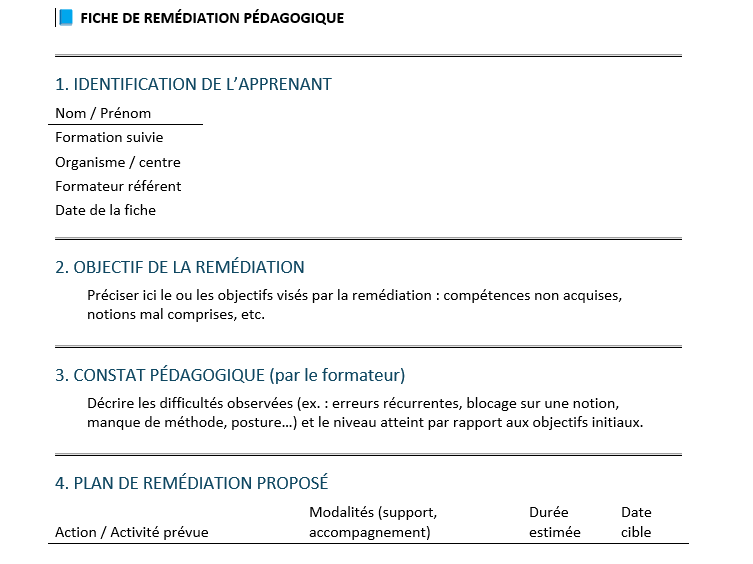
Plan de remédiation pédagogique
Permet d’identifier les élèves en difficulté et de proposer des actions correctives.
Inclut des recommandations personnalisées en fonction des résultats.
Modèle Excel – Grille d’Observation en Classe
Ce modèle Excel a été conçu pour faciliter l’évaluation et le suivi des élèves en classe à travers différents critères d’observation. Il permet aux enseignants d’attribuer des notes et d’analyser rapidement les performances comportementales et académiques.
1. Présentation des feuilles du fichier
Le modèle comporte deux feuilles principales :
Liste des élèves : Informations de base sur chaque élève.
Grille d’observation : Tableau de notation selon plusieurs critères d’évaluation.
2. Explication des feuilles
Feuille « Liste des élèves »
Cette feuille contient les informations essentielles sur les élèves :
ID Élève : Identifiant unique attribué à chaque élève.
Nom et Prénom : Informations personnelles.
Classe et Groupe : Organisation des élèves pour un meilleur suivi.
Feuille « Grille d’observation »
Dans cette feuille, l’enseignant peut attribuer une note pour chaque élève selon plusieurs critères :
Participation orale
Respect des consignes
Travail en autonomie
Interaction avec les autres
Compréhension des notions
Implication dans les activités
Un score sur 5 est attribué à chaque critère :
1 – Très insuffisant
2 – Insuffisant
3 – Moyen
4 – Bon
5 – Excellent
La moyenne automatique de chaque élève est calculée dans la dernière colonne.
3. Fonctionnalités automatiques
Calcul automatique des moyennes : La note moyenne est générée sans intervention manuelle. Mise en forme conditionnelle : Les cellules avec des notes élevées sont colorées en vert pour une lecture rapide. Analyse rapide des performances : Permet d’identifier les points forts et les axes d’amélioration des élèves.
4. Comment utiliser le fichier
Mettre à jour la liste des élèves dans la feuille « Liste des élèves ».
Attribuer des notes aux élèves dans la feuille « Grille d’observation ».
Consulter la colonne « Moyenne » pour évaluer les performances globales.
Utiliser la mise en couleur automatique pour repérer les élèves en difficulté ou ceux qui excellent.
5. Personnalisation
L’enseignant peut :
Ajouter ou modifier les critères d’observation en insérant de nouvelles colonnes.
Modifier l’échelle de notation selon ses besoins (exemple : notation sur 10).
Ajouter des commentaires pour un suivi plus détaillé.
Ce modèle est un outil simple et efficace pour évaluer les élèves et suivre leur progression en classe.
Face aux transformations rapides du monde actuel, l’innovation s’impose comme une nécessité incontournable pour les entreprises et les institutions. Bien