Modèle de biographie Word : créer une bio élégante, professionnelle et prête à imprimer
Une biographie agit comme une carte de visite longue durée. Elle raconte un parcours, installe une crédibilité, met en valeur des compétences et donne envie d’en savoir plus. Le fond compte, évidemment, mais la forme joue un rôle décisif : une bio dense et mal structurée fatigue vite, alors qu’un document aéré, hiérarchisé, “designé” comme une fiche premium se lit naturellement, même en diagonale.
Dans cet article, on va droit au concret : à quoi sert un modèle de biographie dans Word, comment l’utiliser pour obtenir un rendu “pro”, quelles rubriques privilégier selon le contexte (CV, dossier de presse, site web, candidature, conférence), et comment personnaliser un design sans casser la mise en page.
Pourquoi utiliser un modèle Word plutôt qu’une page blanche
Word reste l’outil le plus universel pour produire une biographie : tout le monde peut l’ouvrir, le modifier, l’exporter en PDF et l’imprimer. Le vrai gain d’un modèle premium, c’est qu’il vous évite deux pertes de temps classiques : la recherche d’une structure et les essais de mise en page.
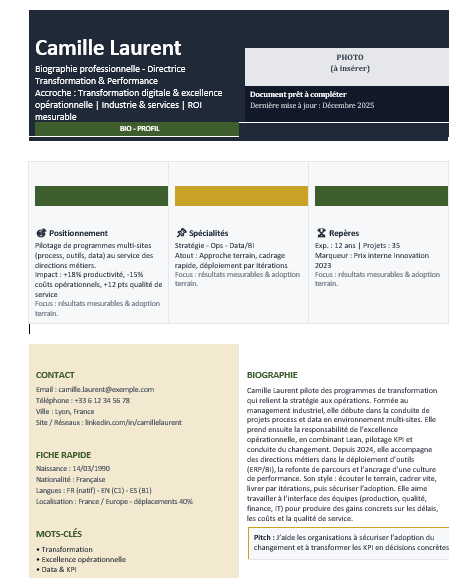
Un modèle bien conçu vous impose une logique de lecture : un titre qui pose l’identité, un encadré “profil” pour les informations clés, puis un déroulé clair (parcours, réalisations, compétences, projets, publications). Résultat : le lecteur comprend rapidement “qui vous êtes” et “ce que vous apportez”, même s’il ne lit pas tout.
Autre avantage : le modèle maintient la cohérence visuelle. Même si vous modifiez des blocs, la typographie, les espacements, les couleurs et l’alignement restent harmonisés. Vous obtenez un document qui ressemble à une brochure professionnelle, pas à une compilation de paragraphes.
Ce qui fait un vrai design dans une biographie Word
On reconnaît un design premium à des détails très concrets :
- Hiérarchie typographique : un titre fort, des sous-titres distincts, un texte courant confortable.
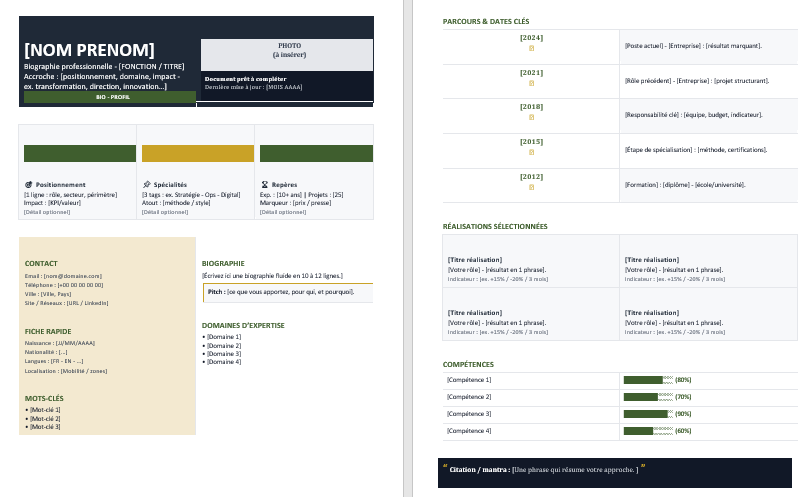
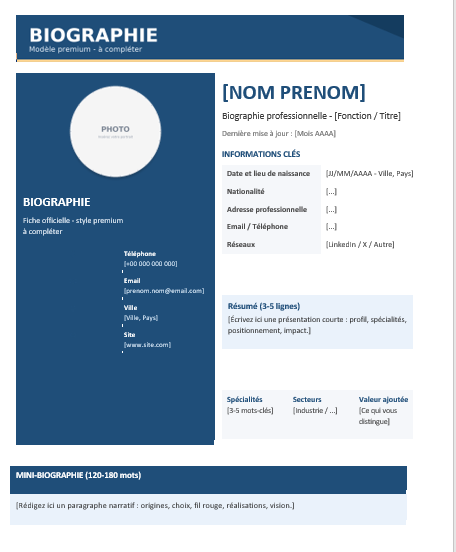
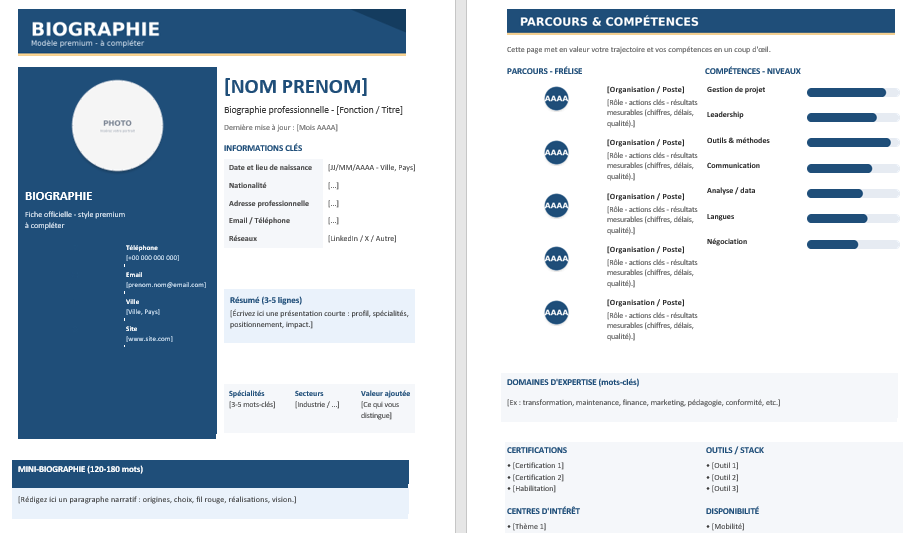
- Grille de mise en page : colonne profil à gauche, contenu à droite, ou bandeau + cartes.
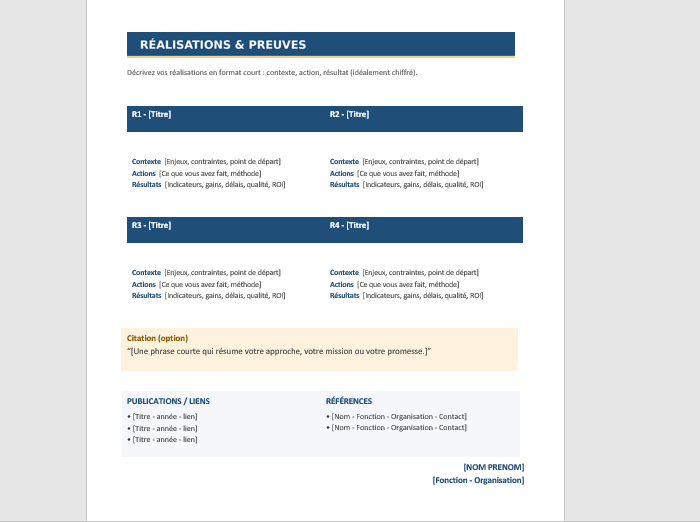
- Blocs visuels : encadrés “faits marquants”, “chiffres clés”, “réalisations”.
- Éléments de rythme : frise chronologique, icônes, séparateurs, espaces respirants.
- Couleurs maîtrisées : 1 couleur principale + 1 couleur d’accent + des gris.
- Zones prêtes à remplacer : photo, contact, QR code, signature, liens.
Ce n’est pas une question de “mettre des couleurs partout”. Un bon design guide l’œil, simplifie la lecture, et met l’information importante au premier plan.
Les 3 grands formats de biographie (et quand les utiliser)
1) La biographie “profil pro” (1 à 2 pages)
C’est le format le plus polyvalent : candidature, dossier partenaire, page “À propos”, présentation d’intervenant. On y retrouve un résumé d’ouverture, un parcours, des réalisations et des compétences. Le design aide à rendre le document scannable, parce que la plupart des lecteurs vont d’abord chercher : fonction, expertise, preuves.
2) La biographie “dossier de presse”
Ici, on insiste sur la narration : un angle, une trajectoire, des jalons, des projets, des citations, des liens vers des ressources (site, portfolio). On peut ajouter une section “Ils en parlent” ou “Presse / conférences”.
3) La biographie “storytelling” (portrait)
Ce format met davantage l’humain : contexte, motivations, moments charnières. Il convient très bien aux entrepreneurs, artistes, auteurs, formateurs, consultants. Le design doit rester sobre pour laisser respirer le texte, tout en gardant des repères visuels.
Une structure solide : le plan qui fonctionne presque à chaque fois
Voici une architecture efficace, utilisée dans les bios premium (et très simple à remplir dans Word) :
- Titre + Nom + Fonction
- Accroche (2–3 lignes) : ce que vous faites, pour qui, avec quel style
- Encadré profil : localisation, contact, domaines, langues, liens
- Highlights / chiffres clés (3 à 6 points maximum)
- Parcours : 4 à 7 étapes, avec une frise ou une chronologie
- Réalisations : projets, résultats, livrables (avec preuves concrètes)
- Compétences : 6 à 10 items, idéalement “regroupés”
- Formations & certifications
- Publications / conférences / distinctions (si pertinent)
- Citation / vision : une phrase qui résume votre posture
L’idée est simple : vous racontez un parcours, puis vous prouvez une valeur, puis vous laissez une empreinte.
Comment remplir un modèle sans tomber dans la bio “trop scolaire”
Une biographie devient mémorable quand elle sonne vraie. Le style “liste de postes + dates” marche pour un CV, mais une bio doit ajouter une tonalité : une intention, une spécialité, une manière de travailler.
Voici des formulations qui apportent immédiatement du relief :
- Au lieu de : “Expérimenté en gestion de projet.”
Préférez : “Il pilote des projets complexes de bout en bout, avec une attention particulière à la clarté des livrables et à la tenue des délais.” - Au lieu de : “Compétences en marketing digital.”
Préférez : “Il conçoit des stratégies SEO et des contenus pédagogiques orientés conversion, avec une logique de bibliothèque de modèles et d’outils.” - Au lieu de : “A travaillé dans plusieurs entreprises.”
Préférez : “Son parcours s’est construit entre opérationnel et structuration : transformer une idée en méthode, puis une méthode en système.”
Ajoutez aussi une ou deux phrases “signatures” : ce que vous aimez résoudre, votre posture, votre façon d’obtenir des résultats.
Personnaliser le design dans Word sans casser la mise en page
Jouer sur les styles (la méthode propre)
Un modèle premium fonctionne souvent avec des styles Word (Titre, Sous-titre, Corps de texte). Modifier un style met à jour tout le document d’un coup : police, taille, couleur, interligne. C’est la façon la plus sûre de garder un rendu homogène.
Garder une palette simple
Un design devient vite “chargé” si vous multipliez les couleurs. Une recette fiable :
- 1 couleur principale (bandeau / titres)
- 1 couleur d’accent (icônes / surlignage)
- une gamme de gris pour le texte secondaire
Remplacer la photo proprement
La photo doit être nette, bien cadrée, plutôt lumineuse. Dans Word, remplacez l’image sans changer sa forme (rectangle arrondi, cercle) pour conserver l’équilibre visuel.
Ajuster la longueur des blocs
Si une section déborde, évitez de réduire la police partout. Mieux vaut :
- réduire légèrement le nombre de points “Highlights”
- condenser une phrase dans le résumé
- déplacer un bloc secondaire en page 2
Le design premium repose surtout sur l’air : l’espace est une information.
Exemple de contenu (prêt à coller dans le modèle)
Accroche (2–3 lignes)
“Entre structuration, pédagogie et performance, [Nom] conçoit des ressources et des outils qui transforment des sujets complexes en supports clairs : modèles, guides, tableaux de bord, documents prêts à imprimer. Son approche privilégie la méthode, l’utilité immédiate et une mise en forme professionnelle.”
Bloc “Highlights”
- +[X] modèles et outils publiés / livrés
- Spécialisation : [secteur] / [thématique]
- Compétences clés : [3 mots]
- Projets : [ex. bibliothèque de templates, dashboards, documentation]
- Langues : [FR / EN / …]
Mini “vision” (1 phrase)
“Rendre le travail plus lisible : une idée, une méthode, un document utilisable.”
Cas d’usage : à quoi sert une biographie Word selon votre objectif
Pour une candidature / mission
Le lecteur veut comprendre vite : votre rôle, vos preuves, votre valeur. Mettez en avant :
- 3 réalisations chiffrées
- 1 frise de parcours courte
- 6 compétences regroupées en 2 familles
Pour un intervenant / formateur
Le lecteur cherche la légitimité : expertise, thèmes, audience. Ajoutez :
- thèmes d’intervention
- références (organisations, contextes)
- conférences / ateliers
Pour une page “À propos” (site)
Le document Word sert de base. Vous pouvez le décliner en :
- une version courte (150–250 mots)
- une version longue (600–900 mots)
- un “pitch” 2 phrases pour en-tête de page
Les erreurs fréquentes qui font perdre l’effet “premium”
- Texte trop long dès le début : l’accroche doit être courte et “respirable”.
- Dates partout : gardez les dates pour la frise, évitez de dater chaque phrase.
- Compétences en vrac : regroupez en 2 ou 3 familles (ex. Pilotage / Technique / Communication).
- Jargon sans preuve : remplacez les mots vagues par une réalisation ou un résultat.
- Mise en page irrégulière : alignements approximatifs, interlignes différents, tailles incohérentes.
Un modèle design limite déjà ces problèmes, mais le contenu doit suivre la même exigence : clair, hiérarchisé, concret.
FAQ
Une biographie, ça fait combien de mots ?
En pratique :
- bio courte : 80–150 mots
- bio standard : 300–600 mots
- bio dossier/presse : 800–1 200 mots
Avec un modèle Word, vous pouvez “étaler” la lecture grâce aux blocs et à la frise, sans alourdir.
Faut-il mettre une photo ?
Photo recommandée pour une bio d’intervenant, de consultant, d’entrepreneur, ou une présentation publique. Pour une bio très institutionnelle, un pictogramme ou un logo peut suffire.
Peut-on exporter en PDF ?
Oui, et c’est même l’étape finale idéale : Word pour modifier, PDF pour diffuser et imprimer.
le bon modèle accélère, le bon texte convainc
Un modèle de biographie Word avec vrai design vous donne une base solide : une structure claire, un rendu professionnel, une lecture fluide. Ensuite, tout se joue sur la qualité de l’écriture : une accroche courte, des preuves, des réalisations, et une voix qui ressemble à la personne.