Créer un Planning de Projet dans Excel – Modèle Automatisé
Recommandés

Un planning de projet devient utile quand il se met à jour sans effort. Ce modèle Excel automatisé vous permet de poser vos tâches, vos dates et vos responsables, puis de visualiser instantanément l’avancement sous forme de planning type Gantt. Vous gagnez une vue claire sur les retards, les charges et les jalons, avec un fichier simple à adapter à vos projets, même sans logiciel de gestion de projet.
Modèle Excel de planning projet automatisé (type Gantt) à télécharger + tutoriel express
Autres modèles de planning projet Excel à explorer
Selon votre besoin, vous pouvez passer d’un planning classique à un Gantt, un rétroplanning ou un tableau de pilotage. Voici 6 ressources utiles, rapides à ouvrir, faciles à réutiliser.
Planning de Projet dans Excel – Modèle à télécharger
Voici un guide succinct pour créer un planning de projet dans Excel : Priorité, Dépendances, Statut des alertes, Suivi des heures travaillées, visualiser l’avancement du projet
1. Préparer la structure du planning de projet
- Ouvrir un fichier Excel :
- Lancez Microsoft Excel et ouvrez une nouvelle feuille de calcul.
- Définir les colonnes principales :
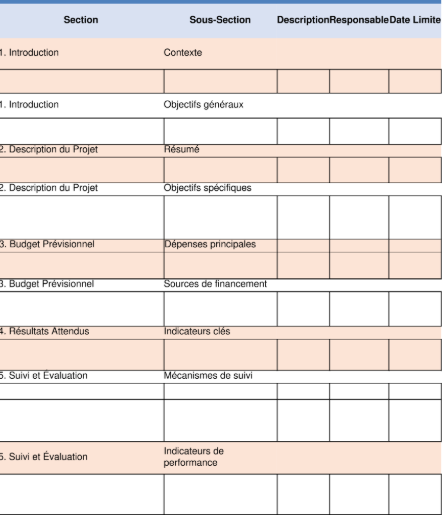
- Nom de la tâche : Listez les tâches spécifiques du projet.
- Responsable : La personne en charge de la tâche.
- Date de début : La date de commencement de la tâche.
- Date de fin : La date de fin prévue.
- Durée : Nombre de jours requis (calculé automatiquement).
- Statut : Indiquez si la tâche est « En cours », « Terminée » ou « Non commencée ».
- Priorité : (optionnelle) Évaluez la priorité des tâches (Haute, Moyenne, Basse).
2. Insérer les formules
- Calculer la durée :
- Dans la colonne Durée, utilisez la formule :
=FIN-DEBUT+1où FIN et DEBUT sont les références des colonnes « Date de fin » et « Date de début ».
- Dans la colonne Durée, utilisez la formule :
- Mise à jour automatique du statut (optionnelle) :
- Ajoutez une colonne « État » avec une formule conditionnelle basée sur les dates :
=SI(AUJOURDHUI()>B2;"En retard";SI(AUJOURDHUI()>=A2;"En cours";"À venir"))où B2 est la « Date de fin » et A2 la « Date de début ».
- Ajoutez une colonne « État » avec une formule conditionnelle basée sur les dates :
3. Ajouter un diagramme de Gantt (optionnel)
- Insérer des colonnes pour les jours :
- Ajoutez une ligne par jour ou semaine du projet (par exemple : « S1 », « S2″…).
- Appliquer la mise en forme conditionnelle :
- Sélectionnez les cellules correspondantes et utilisez une mise en forme conditionnelle basée sur les dates de début et de fin pour colorer les tâches en cours.
4. Personnaliser le design
- Utiliser des couleurs :
- Appliquez des couleurs différentes pour les catégories de tâches ou les statuts.
- Insérer des filtres :
- Ajoutez un filtre sur les colonnes pour faciliter le tri et la recherche.
5. Ajouter une vue synthétique
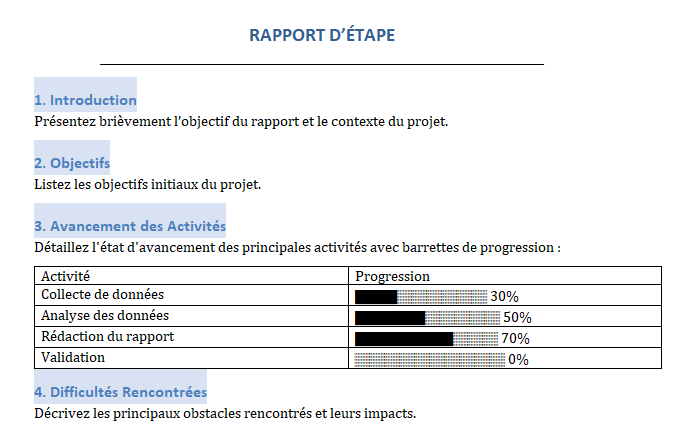
- Créez un graphique (comme un histogramme ou un graphique circulaire) pour visualiser l’avancement global du projet.
6. Enregistrer et partager
- Enregistrez votre fichier sous un nom explicite (ex. « Planning_Projet.xlsx »).
- Partagez-le avec les parties prenantes.

Voici un exemple pratique d’utilisation du modèle de planning de projet avec dépendances pour un projet de développement d’un site web.
Exemple de planning de projet : Projet de Développement d’un Site Web
| Nom de la tâche | Responsable | Date de début | Date de fin | Durée (jours) | Statut | Priorité | Dépendances |
|---|---|---|---|---|---|---|---|
| Planification | Chef de Projet | 2024-01-01 | 2024-01-03 | 3 | Terminée | Haute | – |
| Rédaction des spécifications | Analyste | 2024-01-04 | 2024-01-07 | 4 | En cours | Haute | Planification |
| Conception graphique | Designer | 2024-01-08 | 2024-01-12 | 5 | Non commencée | Moyenne | Spécifications |
| Développement | Développeur | 2024-01-13 | 2024-01-20 | 8 | Non commencée | Haute | Graphique |
| Tests | Testeur | 2024-01-21 | 2024-01-25 | 5 | Non commencée | Haute | Développement |
| Mise en production | Chef de Projet | 2024-01-26 | 2024-01-27 | 2 | Non commencée | Haute | Tests |
Comment utiliser ce tableau dans Excel ?
- Importer les données : Copiez ces données dans le fichier Excel téléchargé ou utilisez directement le modèle.
- Dépendances : Utilisez la colonne « Dépendances » pour indiquer les tâches qui doivent être terminées avant d’en commencer une autre.
- Mise à jour automatique :
- Ajoutez des formules pour calculer la durée.
- Utilisez la mise en forme conditionnelle pour colorer automatiquement les statuts (« En cours », « Terminée »).
- Diagramme de Gantt (optionnel) :
- Créez un diagramme de Gantt en colorant les jours correspondant aux tâches.
Pour intégrer des alertes automatiques dans un fichier Excel, vous pouvez utiliser des mises en forme conditionnelles et des formules pour signaler les échéances imminentes ou les retards. Voici comment procéder :
1. Ajouter une colonne pour le statut des alertes
Dans le planning de projet, ajoutez une colonne nommée « Alerte » qui affichera des indications comme :
- « En retard » : Si la date d’aujourd’hui dépasse la date de fin.
- « Échéance proche » : Si l’échéance est dans 3 jours ou moins.
- « À jour » : Si l’échéance est encore lointaine.
Formule Excel pour la colonne « Alerte » :
=SI(AUJOURDHUI()>D3;"En retard";SI(D3-AUJOURDHUI()<=3;"Échéance proche";"À jour"))
2. Mettre en forme conditionnellement les alertes
Utilisez la mise en forme conditionnelle pour changer la couleur des cellules selon les alertes :
- En retard : Rouge.
- Échéance proche : Jaune.
- À jour : Vert.
3. Étapes pour implémenter dans le fichier existant
- Ajouter une nouvelle colonne « Alerte » après la colonne « Échéance ».
- Insérer la formule ci-dessus dans chaque ligne de la colonne « Alerte ».
- Appliquer une mise en forme conditionnelle :
- Rouge pour les cellules contenant « En retard ».
- Jaune pour les cellules contenant « Échéance proche ».
- Vert pour les cellules contenant « À jour ».

Voici une description des fonctionnalités ajoutées au modèle avec suivi des heures travaillées :
1. Colonnes ajoutées :
a. Heures prévues :
- Une colonne pour indiquer le nombre total d’heures prévues pour chaque tâche.
- Cette donnée peut être basée sur l’estimation de la durée et de l’effort nécessaire.
b. Heures travaillées :
- Une colonne pour enregistrer le nombre réel d’heures déjà effectuées pour chaque tâche.
- Cela permet de suivre les progrès par rapport aux prévisions.
c. Pourcentage terminé :
- Une colonne calculée automatiquement qui montre le pourcentage de la tâche terminée :
=SI(J3>0;K3/J3;0)- Si les heures prévues sont > 0, le pourcentage est calculé comme : (Heures travaillées ÷ Heures prévues).
- Si aucune heure prévue n’est définie, le pourcentage est fixé à 0.
2. Fonctionnalités visuelles :
a. Mise en forme conditionnelle :
- La colonne Pourcentage terminé utilise une échelle de couleurs :
- Rouge : Tâches non commencées (0%).
- Jaune : Tâches partiellement terminées (~50%).
- Vert : Tâches terminées (100% ou plus).
b. Facilité d’analyse :
- Les heures travaillées et les pourcentages permettent de repérer rapidement les tâches en retard ou non conformes.
3. Cas d’utilisation :
Exemple :
- Planification (Heures prévues : 16, Heures travaillées : 12) → Pourcentage : 75%.
- Développement (Heures prévues : 64, Heures travaillées : 0) → Pourcentage : 0% (Non commencée).
Avantages :
- Suivi précis : Identifiez les écarts entre les heures prévues et celles réellement travaillées.
- Visibilité accrue : Repérez facilement les tâches qui nécessitent des ajustements.
- Aide à la prise de décision : Anticipez les retards et réallouez les ressources si nécessaire.

Pour visualiser l’avancement du projet efficacement, voici des méthodes que vous pouvez intégrer à votre fichier Excel :
1. Ajouter un graphique d’avancement global
Étapes :
- Calculer l’avancement global :
- Ajoutez une cellule qui calcule la moyenne pondérée du pourcentage terminé.
- Formule :
=SOMMEPROD(J3:J8;L3:L8)/SOMME(J3:J8)- J3:J8 : Les heures prévues pour chaque tâche.
- L3:L8 : Les pourcentages terminés pour chaque tâche.
- Insérer un graphique circulaire ou en barre :
- Sélectionnez la cellule d’avancement global pour créer un graphique rapide.
- Graphique suggéré : Une barre de progression ou un graphique circulaire.
2. Utiliser un Diagramme de Gantt
Un diagramme de Gantt est idéal pour visualiser les dates de début et de fin de chaque tâche.
Étapes :
- Ajouter une plage pour les jours du projet :
- Insérez des colonnes à droite avec des dates (par exemple, de 2024-01-01 à 2024-01-31).
- Appliquer une mise en forme conditionnelle :
- Colorer les cellules correspondant à la période de chaque tâche.
- Formule de mise en forme conditionnelle :
=ET(J$1>=$C3;J$1<=$D3)- J$1 : Représente chaque date du projet dans la plage.
- $C3 et $D3 : Dates de début et de fin de chaque tâche.
Résultat :
- Chaque ligne représente une tâche, et les cellules colorées montrent sa durée dans le temps.
3. Suivi des Statuts avec un Graphique
Un graphique à secteurs ou à barres empilées peut montrer la répartition des statuts :
- Terminée.
- En cours.
- Non commencée.
Étapes :
- Créer une table de synthèse des statuts :
- Comptez les tâches par statut avec une formule comme :
=NB.SI(F3:F8;"Terminée")
- Comptez les tâches par statut avec une formule comme :
- Insérer un graphique circulaire ou en barre :
- Visualisez la répartition des tâches en fonction de leur statut.

FAQ Planning de projet Excel
Les réponses ci-dessous reprennent les questions les plus tapées autour de “planning projet Excel”, “Gantt Excel” et “modèle automatisé”. Objectif : vous aider à utiliser le fichier vite, proprement, et sans re-travailler tout le planning.
Comment créer un planning de projet sur Excel sans y passer des heures ?
Quelle est la différence entre un planning Excel et un diagramme de Gantt ?
Comment mettre à jour un planning automatiquement dans Excel ?
Comment gérer les dépendances entre tâches (ce qui bloque quoi) ?
Quel % d’avancement faut-il mettre : 0, 50, 100 ?
Comment faire un rétroplanning sur Excel (planifier à rebours) ?
Quelles erreurs rendent un planning Excel inutilisable ?
Peut-on utiliser ce planning en équipe (plusieurs personnes) ?
Recommandés