Camembert PowerPoint éditable et “automatisé” : le modèle qui transforme un graphique en outil de pilotage
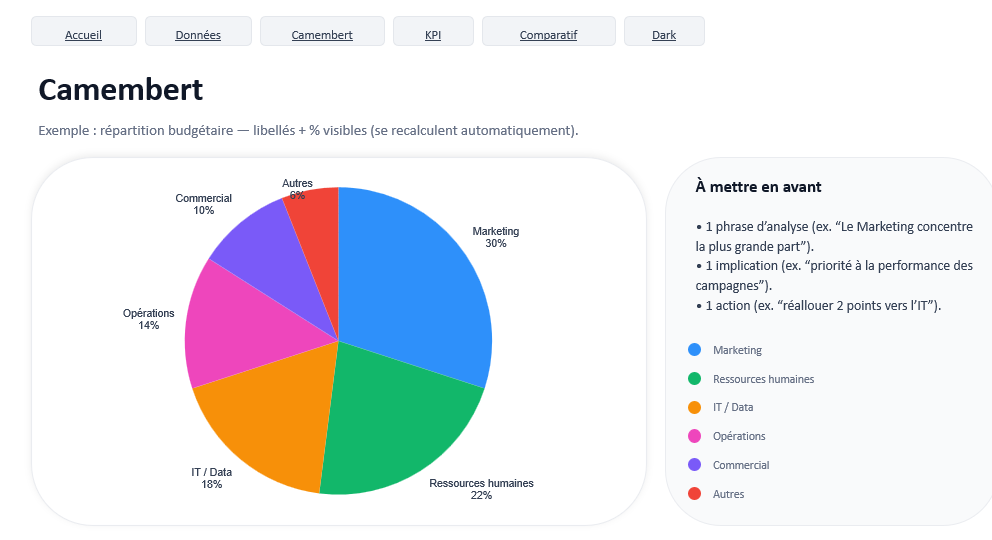
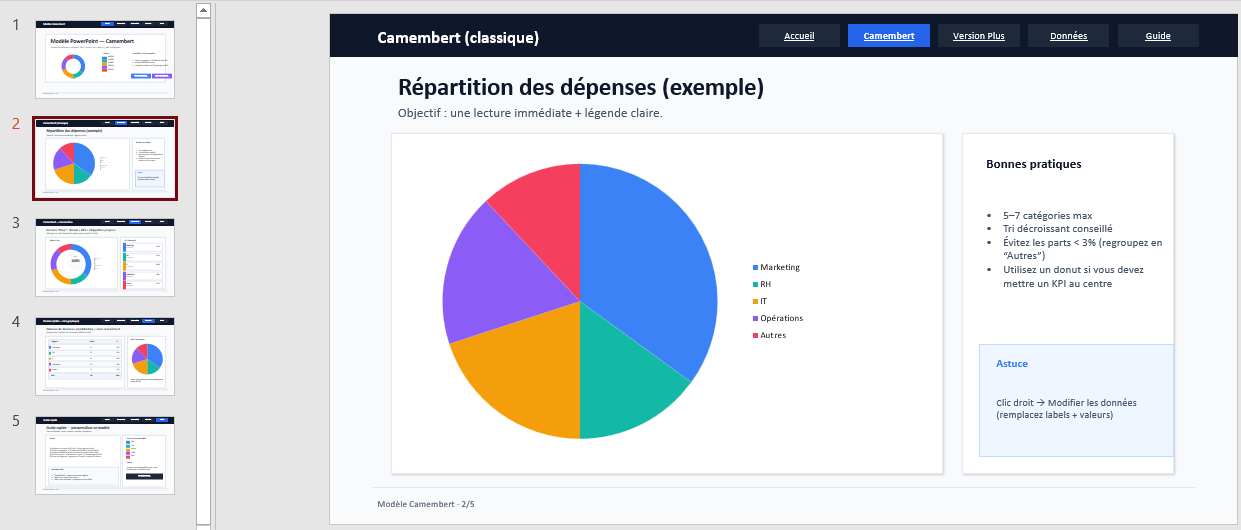
Un camembert, dans PowerPoint, peut rester un simple visuel “pour faire joli”. Pourtant, dès qu’il devient éditable, cohérent dans ses couleurs, accompagné de KPI et de repères de lecture, il change de statut. Il devient un support de décision : on comprend vite une répartition, on voit où se concentre l’effort, on repère une dérive, on compare un mois à l’autre, on met une équipe d’accord en quelques secondes. C’est précisément l’intérêt d’un modèle de camembert PowerPoint prêt à l’emploi, avec une mise en page soignée et un comportement “automatisé” au sens pratique : vous changez les valeurs, et les pourcentages s’actualisent automatiquement via le moteur du graphique.
Pourquoi le camembert reste un incontournable… lorsqu’il est bien utilisé
Le camembert est souvent critiqué parce qu’il est parfois mal choisi, ou mal présenté : trop de catégories, couleurs confuses, légende illisible, étiquettes qui se chevauchent. Mais lorsqu’on respecte quelques règles simples, il excelle dans un cas précis : expliquer une répartition. Répartition d’un budget, d’un portefeuille clients, d’un trafic, d’un temps de travail, de charges, de ventes par gamme, d’incidents par cause… Dans ces situations, l’œil humain veut immédiatement répondre à deux questions : qu’est-ce qui pèse le plus ? et où se situe le reste ? Un camembert clair répond très vite, sans exiger d’effort de lecture.
Ce qui fait la différence, ce n’est pas le graphique lui-même : c’est le contexte que vous lui ajoutez. Un titre qui dit ce que l’on regarde, une période, une source, quelques indicateurs pour cadrer, et une mise en forme stable qui évite de “réinventer” le visuel à chaque présentation.
“Éditable” et “automatisé” : de quoi parle-t-on réellement ?
Dans PowerPoint, un camembert est vraiment éditable lorsqu’il est construit comme un graphique natif (pas une image). Concrètement, cela signifie que vos parts, vos couleurs, vos libellés et vos valeurs sont modifiables en deux clics. Vous gardez une totale liberté : renommer les catégories, ajouter/supprimer une part, changer la police, ajuster la taille, mettre en avant une part, modifier la légende.
Le terme “automatisé” doit être compris au bon sens : PowerPoint n’est pas Excel, mais il possède une mécanique très utile. Quand vous modifiez les valeurs dans la petite feuille de données associée au graphique, PowerPoint recalcule automatiquement :
- les pourcentages,
- l’ordre d’affichage,
- l’équilibre visuel du camembert,
- et la cohérence de la légende.
Autrement dit, vous n’avez plus besoin de recalculer à la main, ni de retoucher des étiquettes une par une. Vous mettez à jour les chiffres, le graphique suit.
Ce qu’un bon modèle doit apporter, au-delà du graphique
Un “modèle camembert” sérieux ne se limite pas à un cercle coloré au milieu d’une diapo. Il doit fournir un cadre clair, conçu pour la lecture et la répétition. Dans une présentation professionnelle, la valeur vient surtout de la mise en scène de l’information. Voici les éléments qui enrichissent réellement un modèle :
Une hiérarchie visuelle nette
Le lecteur doit comprendre instantanément :
- le sujet du graphique (quoi ?),
- le périmètre (où ?),
- la période (quand ?),
- la conclusion implicite (qu’est-ce qui domine ?).
Une simple structure “Titre + Sous-titre + Graphique + Légende” peut être efficace, à condition d’être bien équilibrée, avec des marges respirantes, des tailles de texte cohérentes et une légende lisible.
Une palette de couleurs pensée pour la comparaison
Les couleurs ne sont pas de la décoration. Elles servent à :
- distinguer les catégories,
- guider l’œil vers l’essentiel,
- éviter les ambiguïtés (deux teintes trop proches peuvent tromper la lecture),
- rester harmonieuses dans un environnement “business”.
Un modèle bien construit propose des couleurs contrastées mais équilibrées, et surtout réutilisables d’une slide à l’autre.
Des KPI complémentaires qui “racontent” la répartition
Le camembert montre la part relative. Mais un décideur veut souvent aussi :
- un total (montant global, volume global),
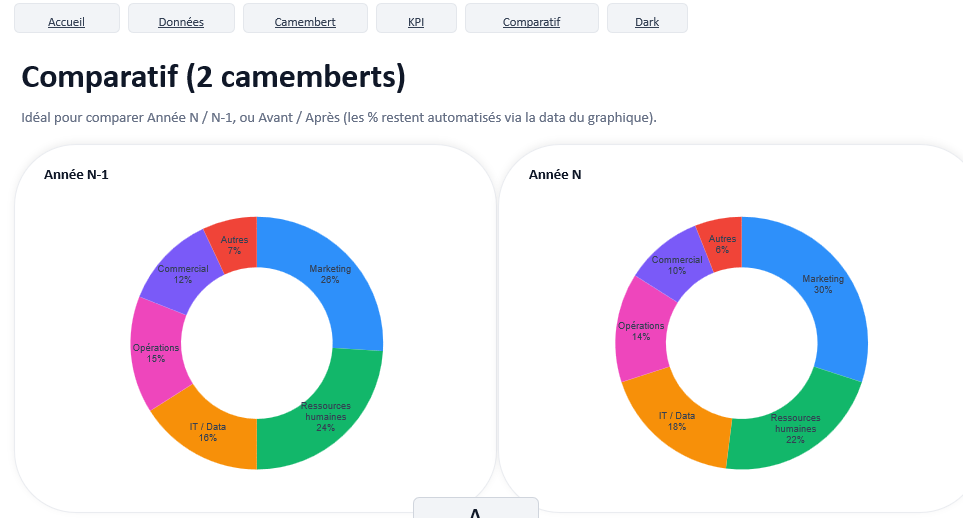
- un indicateur d’évolution (vs N-1, vs objectif),
- un élément d’alerte (seuil dépassé, concentration trop forte),
- une lecture opérationnelle (top 1, top 3, reste).
C’est là qu’un modèle enrichi (cartes KPI, mini-table, focus sur la part principale) devient très puissant : il transforme une répartition en message.
Les erreurs courantes qui rendent un camembert inutilisable
Même avec un bon modèle, certaines pratiques ruinent l’efficacité du visuel. Les éviter vous fait gagner immédiatement en crédibilité.
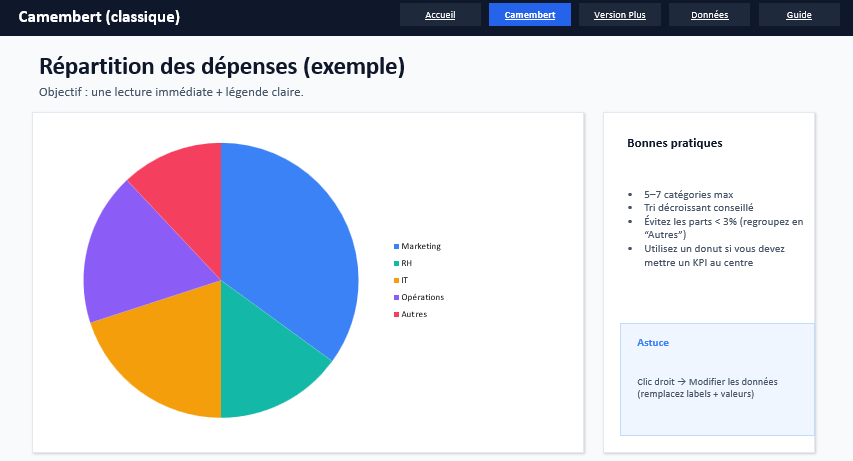
- Trop de catégories : au-delà de 6–7 parts, la lecture devient pénible. Mieux vaut regrouper en “Autres”.
- Légende illisible : police trop petite, trop proche du graphique, manque d’alignement.
- Couleurs incohérentes : une palette “arc-en-ciel” fatigue et brouille la perception.
- Absence de titre informatif : un titre vague (“Répartition”) ne dit rien. Un bon titre annonce la mesure et la période.
- Graphique sans message : si vous ne savez pas ce que vous voulez faire comprendre, le public ne le saura pas non plus.
Dans quels cas le camembert est le bon choix (et quand il faut changer)
Le camembert est pertinent quand vous comparez des parts d’un total à un instant donné : budget, sources de trafic, structure de coûts, portefeuille, segmentation.
En revanche, si vous voulez montrer :
- une évolution dans le temps, préférez une courbe ou des colonnes,
- une comparaison fine entre plusieurs séries (plusieurs mois, plusieurs sites), préférez un histogramme empilé ou un tableau,
- des écarts très petits, préférez des barres (la perception des angles est moins précise).
Un modèle “camembert + KPI” aide justement à limiter cet écueil : le graphique apporte l’intuition, les KPI apportent la précision.
Comment rendre votre modèle réellement “prêt à publier” sur votre site
Pour un site de modèles (comme une bibliothèque de templates), ce qui convainc l’utilisateur, ce n’est pas seulement le design : c’est la sensation que tout est pensé pour l’usage réel.
Un modèle “prêt à publier” doit donc inclure :
- une diapo de camembert simple (présentation rapide),
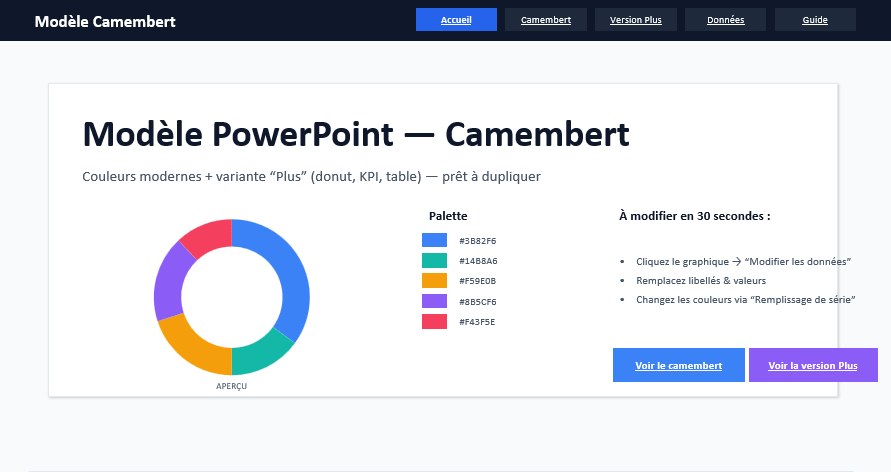
- une diapo “version premium” (donut + KPI + table),
- une diapo “méthode” (comment modifier les données en 3 étapes),
- et idéalement une diapo “exemple rempli” (cas concret : Budget marketing, Charges, Répartition ventes, etc.).
Cette logique est très appréciée parce qu’elle réduit le travail de l’utilisateur à presque rien : il remplace les chiffres, ajuste 2 libellés, et la présentation est déjà propre.
Mini guide d’utilisation : mettre à jour en 30 secondes
L’un des intérêts majeurs d’un modèle automatisé, c’est la vitesse :
- clic droit sur le graphique,
- “Modifier les données”,
- changer les valeurs et libellés,
- fermer : le camembert et les % se mettent à jour.
Ensuite, vous n’avez qu’à adapter le titre et la période, et votre slide est prête.
Un camembert éditable vaut mieux qu’un “beau visuel” figé
Un camembert en image, même esthétique, devient vite un frein : il faut le refaire, le recalculer, le réajuster, et tout se dégrade au fil des versions. Un modèle PowerPoint éditable, avec une mise en page stable et une logique “automatisée” via les données du graphique, apporte l’inverse : cohérence, rapidité, lisibilité. Et surtout, il vous aide à produire des slides qui ne se contentent pas d’afficher un ratio, mais qui expliquent une situation.
Mode d’emploi rapide – Camembert PowerPoint éditable (automatisé)
- Modifier les données
Clic droit sur le graphique → Modifier les données → remplace Catégories (col. A) + Valeurs (col. B) → ferme la fenêtre : les % se recalculent automatiquement. - Ajouter / supprimer une catégorie
Ajoute ou supprime une ligne dans la feuille de données. Si besoin : Graphique → Sélectionner des données → ajuste la plage. - Changer les couleurs
Clique une fois le camembert, puis une 2ᵉ fois sur une part → Format du point de données → Remplissage → choisis la couleur. - Gérer l’affichage (%, nom, valeur)
Clic droit sur une étiquette → Mettre en forme les étiquettes → coche Pourcentage / Nom / Valeur + choisis la position. - Mettre en avant une part
Sélectionne une part → fais-la glisser vers l’extérieur ou Explosion dans le format du point. - Navigation cliquable (si menu)
En édition : Ctrl + clic. En diaporama : clic simple.