Planning des travaux de voirie dans Excel : 3 modèles dynamiques
Recommandés



La voirie se voit souvent lorsque ça coince : bruit, déviations, bus détournés, riverains à bout. Pourtant, derrière les barrières, l’information existe—dates, tronçons concernés, priorités, arrêtés, contacts. L’enjeu n’est pas seulement de bien planifier, mais de rendre cette planification visible, fiable et à jour. C’est précisément ce que propose le modèle “Planning des travaux de voirie — Gantt orchestré” : un fichier unique où l’on saisit une fois, et où tout s’aligne automatiquement—calendrier, couleurs, alertes, affichages publics.
Une logique éditoriale appliquée à la donnée
La force du modèle tient dans une idée simple : traiter chaque chantier comme un “article” avec ses métadonnées. Titre clair, rues impactées, quartier, commune, dates de début et de fin, mode jour/nuit, déviations, bus, arrêté, responsables, contacts. Cette granularité n’est pas bureaucratique, elle permet d’orchestrer la diffusion : le Gantt se colore, le tableau de bord s’actualise, la fiche affiche publique se génère avec un libellé standardisé, et même le mot-clé de communication se forme tout seul (“travaux voirie + [Rue/Quartier/Commune]”).
Le triptyque qui structure tout : Planning, Gantt, Dashboard
Le Planning est la base. On y saisit ou importe les chantiers ; des formules calculent la durée, le statut (“À venir”, “En cours”, “Retard”, “Terminé”), les jours restants et les jours de retard. Les validations de données garantissent l’homogénéité (types de travaux, priorités, oui/non).
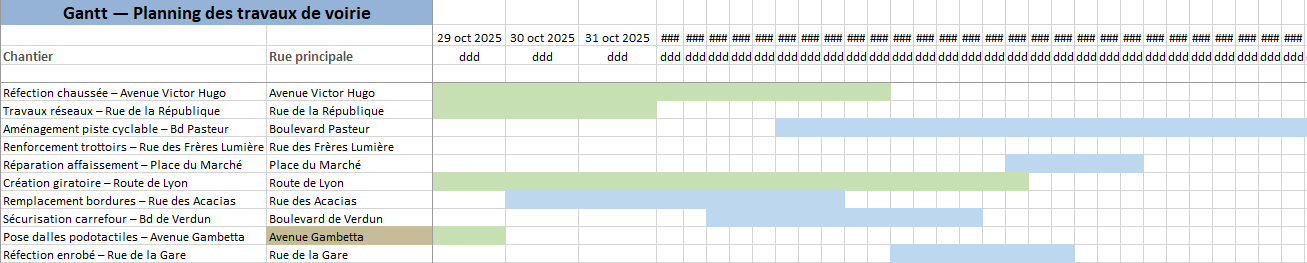
Le Gantt projette ces mêmes informations sur un axe de dates : chaque chantier se transforme en barre colorée, les week-ends sont ombrés, la colonne du jour se détache, et l’on voit instantanément la tension du moment.
Le Dashboard synthétise : volume total, répartition par statut, alerte J-7 sur les démarrages et J-3 sur les fins, part des priorités hautes. On ne remonte plus des chiffres : on les lit.
Des couleurs qui parlent avant les mots
La palette visuelle n’est pas cosmétique, c’est une convention partagée. Bleu pour “À venir”, vert pour “En cours”, orange pour “Retard”, gris pour “Terminé”. Le pourcentage d’avancement se voit via une barre de progression ; les jours restants s’affichent, les jours de retard se signalent en rouge. Les chantiers priorité haute sont surlignés en douceur sur toute la ligne, sans agresser l’œil ; le mode Nuit se repère d’emblée ; les déviations et bus impactés ressortent sans passer par des filtres. On gagne du temps parce que le cerveau lit d’abord les couleurs.
Un Gantt “plein” qui matérialise l’avancement réel
Sur la ligne temporelle, la barre n’est pas un simple rectangle. La portion déjà réalisée se remplit d’un vert plus dense, la file de retard trace un appendice rouge après la date de fin lorsque les travaux dépassent. Cette matérialisation fine évite les discussions abstraites : le visuel clin d’œil rejoint la réalité chantier.
L’orchestrateur : filtrer pour décider, décider pour communiquer
Changer la focale ne demande pas un export : l’orchestrateur applique des filtres (commune, quartier, type, priorité, statut, mode) et le Gantt suit. La colonne “Inclure (orch.)” se met à jour, la liste des chantiers visibles se recompose, la vue devient immédiatement “opérationnelle”. En réunion hebdomadaire, on passe d’un panorama global à un zoom quartier en deux clics ; en cellule de crise, on isole en quelques secondes les “Retards – Priorité haute – Bus impactés”.
Une mécanique d’alertes utile sur le terrain
Deux repères simples évitent les mauvaises surprises : J-7 avant démarrage, J-3 avant fin. Ces signaux déclenchent les relances (coordination entreprises, communication riverains, demandes de déviations). Ajoutez à cela un statut auto-calculé — “Terminé” lorsque l’avancement atteint 100 % et que la date de fin est passée — et l’on sort des tableurs figés pour entrer dans une logique préventive.
“Travaux voirie + [X]” : la communication standardisée qui rassure
Chaque ligne génère un libellé d’affiche et un mot-clé canonique : “travaux voirie + Avenue Victor Hugo”, “travaux voirie + Quartier Nord”, “travaux voirie + Ville A”. Cette normalisation fluidifie la recherche interne, nourrit votre site d’informations locales, et permet d’archiver proprement les PDFs d’affichage légal. La promesse au public n’est pas un “big bang” de communication, mais un fil continu d’informations cohérentes.
Une routine hebdomadaire qui professionnalise l’exécution
Le lundi matin, on met à jour les champs avancement et on parcourt les balises d’alerte. On ajuste les dates si un aléa a décalé un tronçon ; la ligne “Aujourd’hui” fait office de repère. Le tableau de bord indique le volume de retards et de priorités hautes : c’est l’ordre du jour de la réunion. On clôture les chantiers terminés, on génère les affiches publiques, on informe les lignes de bus. Cette routine tient sur une heure, parce que tout est au même endroit.
Contrats, arrêtés, responsabilités : tout est tracé
Les champs Arrêté n° / Arrêté du, Entreprise, Responsable, Contacts ne sont pas là “au cas où”. Ils évitent les chasses au mail le jour où il faut trancher vite. Un numéro d’arrêté correctement saisi, une date connue dix jours avant le démarrage, et l’on gagne des heures de frictions administratives. Le modèle est un outil de traçabilité minimale aligné sur la vie réelle d’un chantier.
Simplicité technique, robustesse organisationnelle
Pas besoin d’un ERP pour commencer. Le fichier fonctionne dans un environnement bureautique courant, y compris avec des versions plus anciennes, en format de date court (jj/mm/aaaa) et avec des formules en français. Les validations de liste évitent les “libellés fantaisie”, la mise en forme conditionnelle remplace des macros complexes, et la feuille Paramètres pilote l’horizon Gantt sans casser l’architecture.
Ce que change vraiment cet outil
D’abord, la lisibilité : chacun sait où l’on en est, du directeur de service au chef d’équipe en voirie. Ensuite, la synchronisation : la planification n’est plus un document, c’est une source unique de vérité qui alimente réunions, affiches, messages aux riverains. Enfin, la prévisibilité : avec des alertes simples et un visuel honnête, on anticipe au lieu de subir.
Pour aller plus loin
Trois options amplifient encore la valeur : un fond “nuit” directement sur la barre Gantt lorsque le chantier se fait de nuit, un code couleur par type de travaux pour repérer en un coup d’œil la nature de l’intervention, et un export PDF prêt à afficher pour chaque chantier filtré. Ce sont des ajouts modestes côté technique, mais décisifs côté terrain.
In fine 😉 un bon planning est un récit structuré, mis à jour, que l’on peut lire, montrer et sur lequel on peut décider. Quand les couleurs disent la vérité, les dates se tiennent et les mots-clés se forment tout seuls, le chantier cesse d’être une boîte noire et devient ce qu’il doit être : un service rendu au public, lisible du premier coup d’œil.
Télécharger un modèle dynamique pour votre cas:
Gantt — Travaux de Voirie (Hebdomadaire) — Exemple Planning Excel⬇️
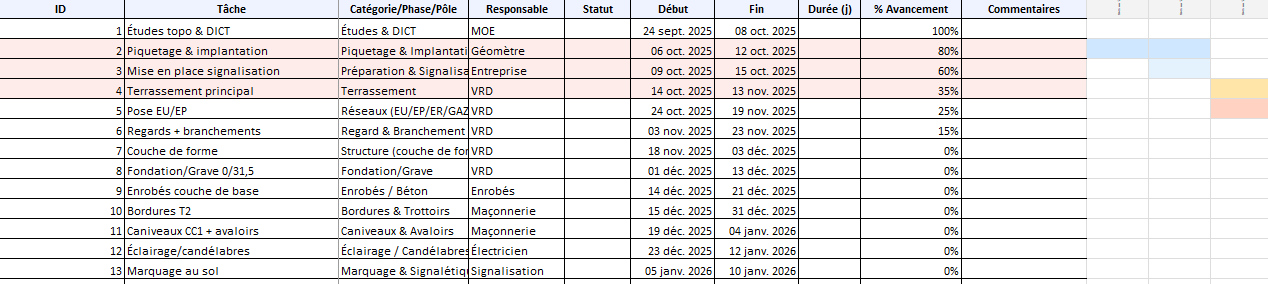
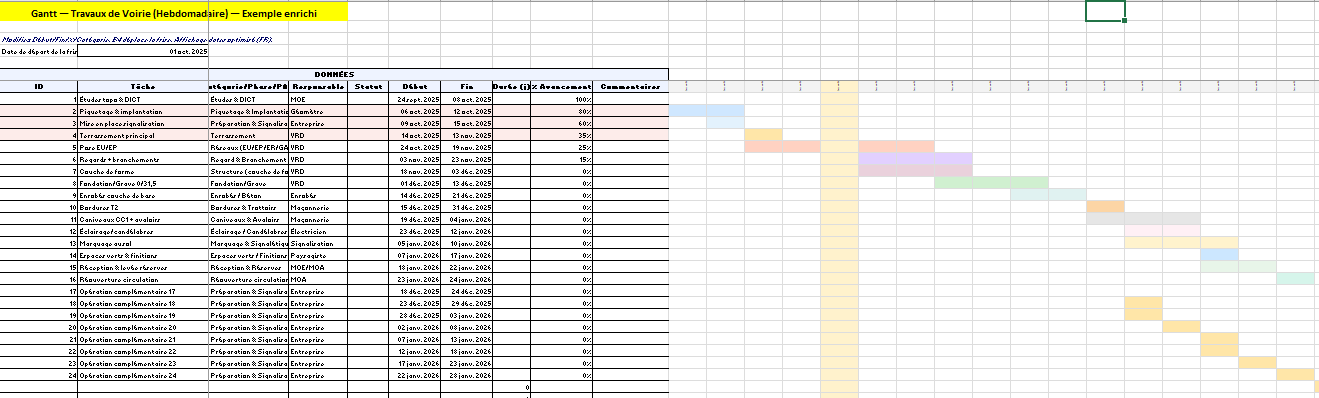
C’est une variante simplifiée qui organise les travaux chaque semaine.
Planning des travaux de voirie : méthode, modèle et mode d’emploi
Planifier des chantiers de voirie, c’est arbitrer entre contraintes techniques, emprises sur l’espace public, nuisances temporaires et délais parfois serrés. Un bon planning ne se contente pas d’aligner des dates ; il structure la coordination entre services, la relation aux riverains et la lecture du risque opérationnel. Le modèle fourni—un classeur Excel automatisé et coloré—propose une approche simple et robuste pour piloter chantiers, rues impactées et communication publique autour d’un mot-clé standardisé : « travaux voirie + [X] ».
Les objectifs du modèle
- Donner de la visibilité à toutes les parties prenantes (maîtrise d’ouvrage, exploitation, police municipale, prestataires, communication).
- Uniformiser la donnée (communes, quartiers, rues) pour éviter les doublons et faciliter les filtres.
- Suivre l’avancement et le risque à l’aide d’un statut automatique (À venir, En cours, Retard, Terminé) et d’échelles de couleurs.
- Mettre en récit les travaux grâce à un libellé “Affiche” prêt pour la publication ou l’impression, et un mot-clé standard pour trier, rechercher et informer rapidement.
Architecture du classeur
1) Paramètres
- Date de début Gantt : fait démarrer la frise temporelle.
- Horizon (jours) : largeur du calendrier (90 jours par défaut).
- Clé mot-clé : choisit la variable injectée dans le mot-clé « travaux voirie + [X] » (au choix : Rue, Quartier, Commune, ID chantier).
- Listes : communes et quartiers sont éditables ici pour alimenter les menus déroulants du planning.
2) Planning (table principale)
- Colonnes à saisir : Chantier, Rue principale, Rues impactées, Quartier, Commune, Début, Fin, Impact (1-5), % Avancement.
- Colonnes calculées :
- Statut (auto) : selon dates et avancement, catégorise À venir / En cours / Retard / Terminé (colorimétrie automatique).
- Durée (jours) : calcul inclusif (utile pour affichage d’emprise).
- Mot-clé (travaux voirie + [X]) : généré selon la clé choisie dans Paramètres.
- Affiche (libellé) : concatène dates + rue + commune + statut pour une ligne prête à diffuser.
3) Gantt
- Frise chronologique pilotée par Paramètres (date de départ, horizon).
- Barres colorées par statut pour repérer d’un coup d’œil les phases, retards et fins de chantier.
4) Dashboard
- KPI : total de chantiers, répartition par statut, démarrages et fins dans les 7 jours (vision opérationnelle hebdomadaire).
Comment l’utiliser au quotidien
Étape 1 -Normaliser la donnée
Renseigner Commune et Quartier via les listes du volet Paramètres. Plus la nomenclature est propre (pas de variantes d’orthographe, pas d’accent oublié), plus les filtres sont fiables.
Étape 2 — Alimenter le planning
Saisir les chantiers avec Début/Fin réalistes. Utiliser Impact (1-5) pour quantifier la sensibilité (trafic, commerces, écoles, réseau bus, etc.). Renseigner % Avancement à chaque réunion de suivi (ex. hebdomadaire).
Étape 3 — Suivre le statut
Le statut bascule automatiquement :
- À venir : délai avant travaux, parfait pour les campagnes d’information riverains.
- En cours : prioriser la coordination (signalisation, circulation, collecte, marchés).
- Retard : déclencheur d’alertes et d’arbitrages (renforts, re-phasage, déviation).
- Terminé : utile pour clôtures et bilans de nuisance.
Étape 4 — Piloter le Gantt
Ajuster la date de départ dans Paramètres pour naviguer dans le temps. Le Gantt sert d’outil de sequencing : éviter le chevauchement de chantiers majeurs sur un même axe ou dans un quartier sensible.
Étape 5 — Communiquer efficacement
Deux champs facilitent la diffusion :
- Mot-clé : « travaux voirie + Rue de la République » / « … + Quartier Centre » / « … + Ville B », selon la clé choisie.
- Affiche (libellé) : un résumé prêt à publier (site municipal, affichettes de rue, réseaux sociaux), par exemple :
“12 nov → 26 nov • Rue de la République (Ville A) — En cours”.
Étape 6 — Lire le Dashboard
Avant la réunion hebdo : vérifier les démarrages et les fins dans les 7 jours, la répartition par statut, et remonter les points de friction (les “Retard”).
Prioriser, sécuriser, coordonner
- Priorisation : filtrer par Impact ≥ 4 puis trier par date de début. Coupler avec Quartier pour éviter deux grosses nuisances simultanées.
- Sécurité & circulation : anticiper les phases en jouant sur les dates de fin/début partiels (si besoin, créer des “sous-chantiers” : phase 1, phase 2).
- Coordination réseaux : lister en Rues impactées tous les tronçons associés ; cela évite d’ouvrir deux fois la même voirie à quelques semaines d’intervalle.
Indicateurs utiles et rituels d’équipe
- Taux de chantiers en retard : suivre la tendance semaine après semaine.
- Lead time moyen (Durée (jours)) par typologie d’intervention.
- Volume 7 jours (démarrages/fins) : dimensionner la charge du terrain (signalisation, communication, régulation).
- Rituels :
- Hebdomadaire (30–45 min) : mise à jour % avancement, arbitrage retards, revue Gantt.
- Mensuel (1 h) : bilans, retours d’expérience, ajustements d’horizon (Paramètres).
Communication publique : la force du mot-clé
Uniformiser la sémantique rend la publication lisible et filtrable. Avec « travaux voirie + [X] » :
- Les riverains identifient immédiatement l’endroit qui les concerne (rue, quartier, commune).
- Les services internes retrouvent vite l’info.
- La cohérence sur tous les supports (web, PDF, affiches) réduit les erreurs.
Personnaliser et étendre le modèle
- Nomenclatures : adapter communes/quartiers à votre territoire.
- Affiche (libellé) : ajouter la nature du chantier (enrobé, réseaux, trottoir).
- Export : filtrer par semaine et enregistrer le tableau en PDF pour l’affichage physique.
- Couleurs : aligner la palette avec la charte visuelle de la collectivité.
- Interop : importer/exporter en CSV pour un croisement rapide avec SIG, helpdesk ou outil de régulation.
Bonnes pratiques & pièges à éviter
À faire
- Mettez à jour % Avancement à date fixe (ex. tous les mardis 9 h).
- Utilisez Impact (1-5) de manière homogène (référentiel partagé).
- Documentez les rues impactées : c’est la clé pour la circulation et la collecte des déchets.
À éviter
- Laisser des dates “placeholder” trop optimistes : elles faussent le statut auto.
- Multiplier les libellés libres : privilégier listes déroulantes pour Commune/Quartier.
- Confondre la rue principale et les déviations : ces dernières vont plutôt dans Rues impactées.
Trois scénarios d’usage
- Quartier commerçant
Filtre Quartier = Centre + Impact ≥ 4 → ajuster phasage pour éviter la période des soldes. Publier l’« Affiche » en vitrine et sur le site. - Axe structurant et bus
Regarder le Gantt pour repérer chevauchements. Rephasage d’un chantier “En cours” pour limiter les déviations concurrentes. Coordination avec le délégataire transport. - Communication multi-canale
Exporter le planning hebdo en PDF (filtré sur 7 jours). Utiliser le mot-clé pour un fil d’actualités court et récurrent : « travaux voirie + Boulevard Pasteur ».
FAQ
Peut-on suivre plusieurs communes ?
Oui, la colonne Commune et le filtre de la table sont prévus pour ce cas.
Comment changer la période du Gantt ?
Dans Paramètres, modifier la date de début et/ou le nombre de jours.
Que signifie l’Impact (1-5) ?
Un score interne pour hiérarchiser : trafic, écoles, marchés, bus, densité riverains… Définir un référentiel local et s’y tenir.
Comment générer « travaux voirie + [X] » par rue plutôt que par quartier ?
Changer la clé mot-clé dans Paramètres (B4) sur Rue.
Planning travaux de voirie – Gantt & suivis VRD — Modèle Excel
1) Démarrage rapide (3 étapes)
- Ouvrir l’onglet
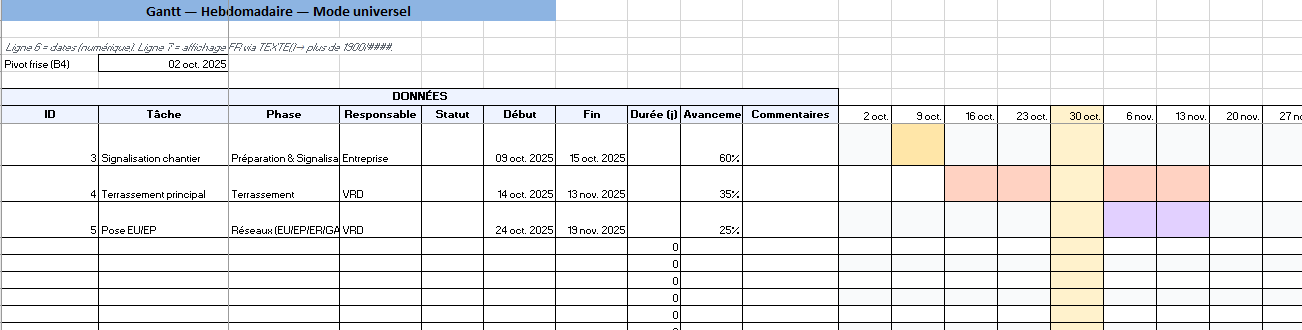
Hebdo_Universel(ouJour_Universel). - En B4, laisser la date proposée ou saisir le début d’horizon (format
jj mmm aaaa, ex.15 janv. 2026). - Dans le tableau (lignes sous les en-têtes) :
- Renseigner Tâche, Phase (liste déroulante), Responsable, Début, Fin, % Avancement.
- Les barres Gantt se colorent automatiquement + Durée (j) se calcule.
- Astuce : déplacer l’horizon → modifier B4 ; étendre la frise → tirer les en-têtes vers la droite.
2) Légende & principes
- Double en-tête :
- Ligne 6 = date numérique (sert aux calculs).
- Ligne 7 = affichage FR (jamais de 1900/####).
- Couleurs Gantt :
- Clair = période planifiée, Foncé = part réalisée (selon
% Avancement). - Aujourd’hui surligné ; week-ends grisés en vue journalière.
- Clair = période planifiée, Foncé = part réalisée (selon
- Formats : dates en FR ;
% Avancementau format pourcentage (ex.35%).
3) Feuilles du classeur
A. Hebdo_Universel / Jour_Universel
- B4 : pivot de frise (semaine/jour).
- Colonnes clés :
- Phase (liste), Début, Fin, % Avancement.
- Durée (j) =
Fin − Début + 1(auto).
- Pour ajouter des tâches : saisir en bas du tableau ; le Gantt suit.

B. WBS_Quantités
- Décomposer par Lot / Sous-lot / Phase / Tâche.
- Unité (m, m², m³, ML, t, u, h) via liste.
- % Avancement et RAF se calculent automatiquement.

C. Matériaux_Commandes
- Suivi Devis/Commande/Livraison.
- Solde et Montant engagé (= PU × Qté) automatiques.
- Alerte jaune si échéance dépassée non livrée.

D. DICT_Autorisations
- Saisir Date dépôt + Délai (j) → Échéance auto.
- Alerte rouge si en retard sans réponse.

E. Phasage_Déviations
- Mini-Gantt journalier pour Fermetures & Déviations (coloré).
- Pivot en B3, dates Début/Fin par section.
F. Jalons_Critiques
- Date prévue / réelle → Écart (j) auto + alerte si retard.
G. Ressources_Charges
- Capacité (h/sem) vs Heures planifiées → Charge (%) auto.
- Alerte si >100%.
4) Bonnes pratiques
- Saisir les dates au format FR (
jj mmm aaaa). - Si des
####apparaissent, élargir la colonne. - Pour de nouvelles phases ou unités, ajouter la valeur dans l’onglet Listes (masqué) puis réutiliser les listes déroulantes.
- Dupliquer une feuille modèle : clic droit → Déplacer/Copier.
5) Problèmes courants (et solutions)
- “1900” ou nombres (45959) : laisser B4 non vide et saisir les dates dans les colonnes Début/Fin ; l’affichage ligne 7 gère le format FR.
- Barres Gantt absentes : vérifier Phase, Début, Fin et que % Avancement n’est pas vide (pour la partie foncée).
- Pourcentage : saisir
0,35ou35%(le formatage affiche en %).
6) Export / impression
- Fichier → Exporter en PDF : choisir l’onglet actif, orientation paysage, mise à l’échelle Ajuster à une page en largeur.
- Pour un planning multi-pages : utiliser Sauts de page.
Recommandés