
Modèle planning congés Excel gratuit : prêt à l’emploi, pour la gestion des absences
Télécharger un modèle planning congés Excel gratuit, planning congés, gestion des absences, calendrier des congés, CP/RTT, modèle Excel congés, template gratuit ⬇️
Gérer les congés sans perdre le contrôle du planning
Les demandes de congés arrivent souvent au même moment : vacances d’été, fêtes de fin d’année, ponts de mai ou périodes scolaires. Lorsqu’elles sont traitées par e-mail, sur papier ou dans plusieurs fichiers différents, les erreurs apparaissent rapidement : doublons, absences non validées, effectifs insuffisants sur certaines périodes ou oubli du solde restant.
C’est précisément pour éviter ces situations qu’un planning de congés Excel reste aujourd’hui l’un des outils les plus utilisés dans les petites entreprises, les PME, les associations et les collectivités. Il offre une vision instantanée des absences prévues tout en permettant de suivre les congés payés, les RTT, les récupérations, les arrêts maladie, les formations ou encore les jours de télétravail.
Grâce à une présentation sous forme de calendrier, le responsable RH, le dirigeant ou le chef d’équipe peut vérifier en quelques secondes les disponibilités du personnel et anticiper les périodes sensibles. Cette visibilité facilite l’organisation du travail, la continuité de service et la répartition des tâches au sein des équipes.
Le modèle proposé dans cette page a été conçu pour répondre aux besoins les plus fréquents rencontrés sur le terrain. Il permet notamment :
- de gérer les congés payés du personnel ;
- de suivre les absences par salarié et par service ;
- de visualiser les périodes de vacances sur un calendrier annuel ;
- de contrôler les soldes de congés restants ;
- de planifier les remplacements et les permanences ;
- de préparer les éléments nécessaires au traitement de la paie ;
- de limiter les conflits liés aux demandes simultanées ;
- de conserver un historique des absences.
Que vous recherchiez un planning congés Excel gratuit, un tableau de suivi des absences du personnel, un calendrier annuel des congés, un modèle Excel RH automatisé ou un outil simple de gestion des vacances des salariés, ce fichier constitue une base de travail immédiatement exploitable.
Pourquoi les entreprises continuent-elles d’utiliser Excel pour les congés ?
Malgré l’apparition de nombreux logiciels RH, Excel demeure une solution largement adoptée. La raison est simple : il est flexible, connu de tous et facilement personnalisable. Une entreprise de cinq salariés n’a pas les mêmes besoins qu’une structure de cinquante personnes. Avec Excel, chacun peut adapter son planning, ses couleurs, ses règles de validation et ses indicateurs sans dépendre d’un prestataire externe.
Cette souplesse explique pourquoi les recherches liées aux modèles de congés restent particulièrement nombreuses : planning annuel du personnel, tableau des absences Excel, gestion des RTT, calendrier des vacances salariés, planning ressources humaines ou encore suivi des congés payés.
Les informations essentielles à suivre dans un planning de congés
| Information | Utilité |
|---|---|
| Nom du salarié | Identifier rapidement les absences individuelles |
| Service | Contrôler les effectifs disponibles par équipe |
| Type d’absence | Différencier congés, RTT, maladie, formation ou télétravail |
| Date de début | Planifier les départs |
| Date de retour | Anticiper la reprise d’activité |
| Nombre de jours | Calculer les consommations de congés |
| Solde restant | Suivre les droits disponibles |
| Validation | Tracer les demandes acceptées ou refusées |
Un planning bien structuré ne sert pas uniquement à enregistrer les absences. Il devient un véritable outil d’organisation des ressources humaines, capable d’améliorer la visibilité, de réduire les imprévus et de faciliter la prise de décision tout au long de l’année.
Le modèle planning congés Excel gratuit présenté ci-dessous fournit un cadre fiable pour suivre CP, RTT, récupérations, congés sans solde et arrêts maladie. Conçu pour un usage opérationnel et auditables, il intègre listes déroulantes, calculs automatiques et code couleur standardisé.
Télécharger le modèle

1) Contenu du modèle (structure professionnelle)
- Paramètres : année, mois, seuil d’effectif minimal par jour, liste de jours fériés (pris en compte dans les calculs).
- Référentiel : services, types de congés (CP, RTT, RC, CSS, MAL), statuts (Demande/Validé/Refusé), options demi-journée, codes d’affichage (CP/RTT/RC/CSS/MAL).
- Employés : base collaborateurs (service, ETP, soldes indicatifs).
- Demandes : formulaire normalisé (Employé, Type, Début/Fin, ½ journée, Statut) avec durée ouvrée calculée automatiquement et checkmark de validation (✓/✗/⏳).
- Planning_Mensuel : calendrier du mois choisi, coloration par type d’absence, total d’absences par jour et ligne “Seuil OK ? (✓/✗)”.
- Synthèse : décomptes par type, volume mensuel, indicateurs rapides.
2) Mise en route (procédure)
- Renseigner Paramètres : définir Année et Mois ; compléter les jours fériés.
- Importer/ajouter les employés (onglet Employés).
- Saisir les demandes (onglet Demandes) et positionner le Statut.
- Consulter le Planning_Mensuel : les absences s’affichent par jour et par personne, avec codes et couleurs.
- Vérifier la ligne “Seuil OK ?” : ✓ si l’effectif restant est suffisant, ✗ sinon.
3) Code couleur
- Demandes → Validation (✓/✗/⏳)
- ✓ Validé : vert (fond + police).
- ✗ Refusé : rouge.
- ⏳ Demande : orange/ambre.
- Planning_Mensuel
- CP : beige, RTT : bleu, RC : vert, CSS : gris, MAL : orange.
- Seuil OK ? : ✓ vert / ✗ rouge par jour (alerte capacitaire).
4) Formules codifiées (réutilisables)
Les noms de fonctions varient selon la langue d’Excel. Les deux notations sont proposées.
Durée ouvrée (hors week-ends + jours fériés Paramètres!B6:B20, gestion ½ journées)
- Excel FR :
=SI(ET(Début<>"";Fin<>"");
 NB.JOURS.OUVRES.INTL(Début;Fin;11;Paramètres!$B$6:$B$20)
 - 0,5*SI("Après-midi"=Demi_J_Début;1;0)
 - 0,5*SI("Matin"=Demi_J_Fin;1;0);
"")- Excel EN :
=IF(AND(Start<>"",End<>""),
 NETWORKDAYS(Start,End,Paramètres!$B$6:$B$20)
 - 0.5*IF(Start_Half="Afternoon",1,0)
 - 0.5*IF(End_Half="Morning",1,0),
 "")
Affichage du code absence par jour (extrait générique)
=IF(DateDuJour="","",
 IF(Condition_CP,"CP",
 IF(Condition_RTT,"RTT",
 IF(Condition_RC,"RC",
 IF(Condition_CSS,"CSS","MAL")))))
Contrôle de seuil quotidien
=SI(DateDuJour="","",
 SI((EffectifTotal - AbsentsJour) >= Seuil,"✓","✗"))
5) Indicateurs essentiels
- Absences par jour (contrôle de capacité).
- Répartition par type (CP/RTT/RC/CSS/MAL) et tendance mensuelle.
- Délai de validation (suivi des demandes en ⏳).
- Hotspots : jours en ✗ répétés ⇒ ajuster congés/renforts.
6) Best practices de gestion des congés
- Calendrier partagé : diffuser le planning mensuel en PDF aux managers.
- Règles claires : dates butoir, priorité d’équipe, équité pendant les pics.
- Traçabilité : conserver les demandes et états (Demande/Validé/Refusé).
- Capacité minimale : fixer un seuil par service et anticiper les remplacements.
7) Personnalisation
- Adapter le référentiel (types, statuts, services).
- Ajouter une colonne de motif (ex. CP scolaire).
- Activer un compteur de soldes (CP/RTT restants) si vous disposez des droits et historiques.
- Générer une vue one-page du mois (A4 paysage) pour affichage.
Planning de congés modèle Excel
Ce que contient le fichier
- Paramètres : année, jours fériés, types d’absences (CP, RTT, Absence exceptionnelle, Maladie), couleurs et seuils d’alerte (présence minimale par équipe).
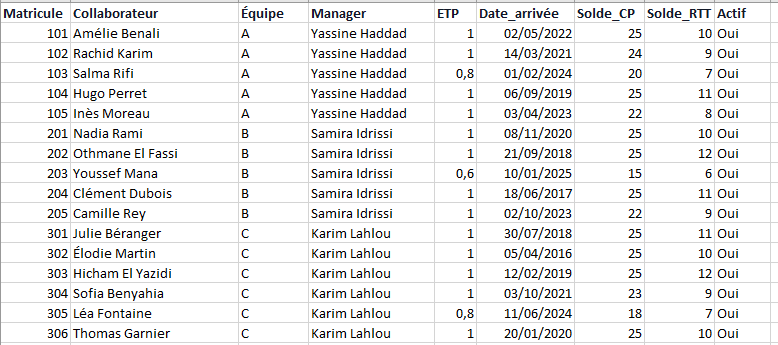
- Équipe : registre collaborateurs (équipe, manager, ETP, date d’arrivée), soldes initiaux CP/RTT.
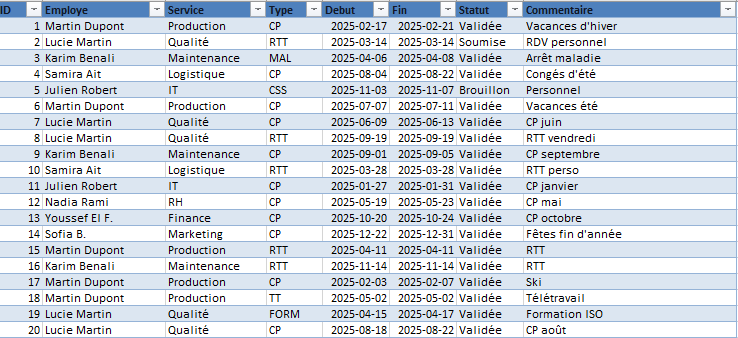
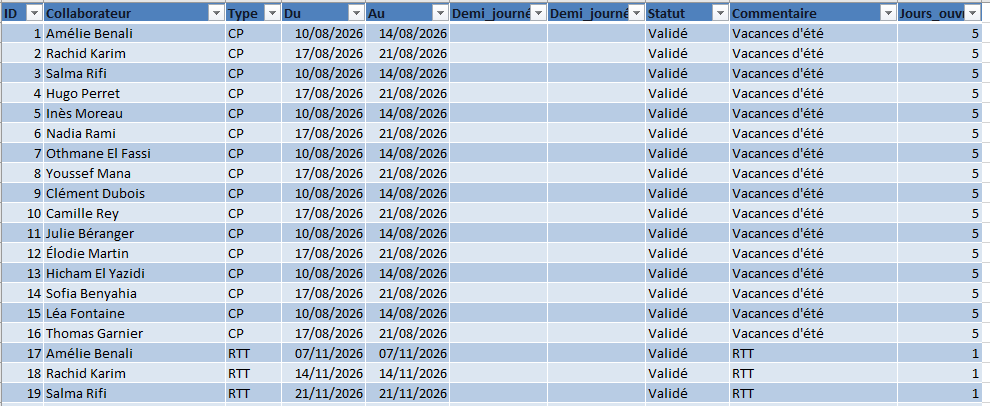
- Demandes : saisie standardisée (Nom, Type, Du, Au, ½-journée, Commentaire) avec Statut (En attente → Validé/Refusé). Calcul auto des jours ouvrés.
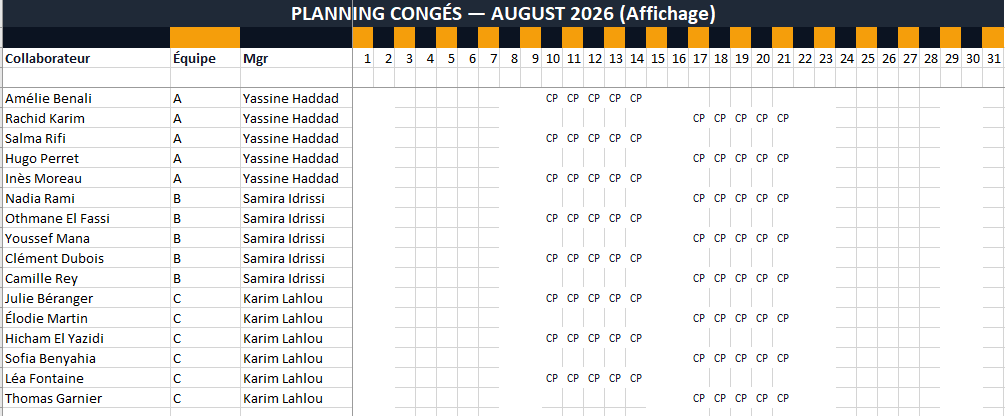
- Planning_Annuel : calendrier “type Gantt” coloré par personne, week-ends & fériés en gris, légende, alertes (chevauchements, présence < seuil).
- Mois_A4 (Aff_{Mois}_A4) : vues prêtes à imprimer pour l’atelier/les équipes.
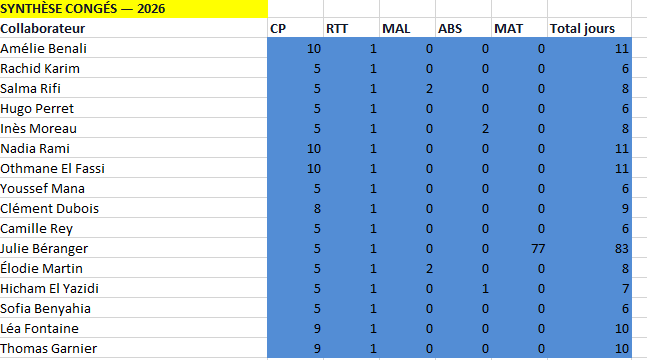
- Synthèse : consommé vs solde par personne & par type, histogramme mensuel, taux de couverture (présence vs objectifs).
Mode d’emploi (très court)
- Paramétrer l’année, les fériés et les types de congé (couleurs).
- Renseigner l’onglet Équipe (managers, soldes CP/RTT).
- Saisir les absences dans Demandes → le Statut passe en Validé après accord du manager.
- Le Planning_Annuel se met à jour (couleurs, alertes).
- Imprimer la vue Mois_A4 voulue et consulter la Synthèse pour le suivi.
Astuces Excel :
– Jours ouvrés :=NB.JOURS.OUVRES.INTL(Du;Au;11;Feries)(11 = week-end sam/dim).
– Surbrillance chevauchement équipe :=NB.SI.ENS(Demandes[Du]:Demandes[Au];=Jour;Demandes[Équipe];=$Équipe)>Seuil.

Un planning de congés qui fluidifie la vie d’équipe
Dans beaucoup d’équipes, le planning de congés devient un casse-tête dès que l’été approche : demandes par mail, fichiers multiples, arbitrages de dernière minute. Le modèle que nous avons mis en place part d’un principe simple : rendre visible, tôt, et pour tous.
La saisie unique des demandes, avec statut En attente/Validé/Refusé, alimente automatiquement un calendrier lisible. Les couleurs (CP, RTT, maladie…) permettent d’identifier en un coup d’œil la nature de l’absence, tandis que les week-ends et fériés sont neutralisés pour éviter les erreurs de comptage.
Côté pilotage, deux mécanismes font la différence : les soldes (consommé vs disponible) et les alertes de couverture. On sait immédiatement si une équipe passe sous le seuil de présence défini, ou si un pic d’absences se forme sur une période sensible. Plutôt que de gérer la crise, on pré-vient.
Les vues mensuelles A4 standardisent l’affichage : un support commun, dans le même format, pour les réunions d’équipe ou l’affichage atelier. La Synthèse transforme les données en décisions : qui a du reliquat à poser, quelles semaines sont encore sous tension, où faut-il arbitrer.
Enfin, le modèle reste sobre : formules Excel natives, pas de macros obligatoires, ce qui facilite l’adoption. On peut l’ouvrir partout, le partager facilement et l’adapter (nouvelles équipes, nouveaux types d’absences) sans tout casser.
Résultat : moins d’emails, moins de flou, plus d’équité. Un planning de congés n’est pas qu’un tableau ; c’est un rituel d’équipe qui rend visibles les contraintes de chacun et sécurise la continuité de service.
Mode d’emploi du classeur Planning Congès FR
1) Mise en route (1 minute)
- Ouvrez le fichier dans Excel (Windows/Mac).
- Onglet Paramètres :
- Vérifiez l’année (2026) et complétez les jours fériés FR (ajoutez Pâques, Ascension, Pentecôte).
- Ajustez si besoin les seuils : présence min. par équipe et cap absents/jour.
2) Renseigner l’équipe
- Onglet Équipe : ajoutez/modifiez vos collaborateurs, équipes et managers. La liste est reprise automatiquement dans Demandes (menu déroulant).
3) Saisir les absences
- Onglet Demandes :
- Collaborateur ( matricule RH ) → choisir dans la liste.
- Type → CP / RTT / MAL / ABS / MAT.
- Du / Au → au format
jj/mm/aaaa. - Statut → mettre Validé pour qu’elle apparaisse sur les plannings.
- La colonne Jours_ouvrés se calcule toute seule.
4) Visualiser le planning
- Planning_Annuel_2026 : vue globale “type Gantt”, colorée par type.
- Aff_…_2026_A4 (Janvier, Août, Novembre, Décembre) : prêt à imprimer (A4 paysage, 1 page de large).
5) Suivre et imprimer
- Synthèse : totaux CP/RTT/MAL/ABS/MAT par collaborateur.
- Dashboard : indicateurs rapides (30 jours à venir, actifs…).
- Impression : ouvrez la feuille Aff_…_A4 →
Fichier > Imprimer(rien à régler).
6) Couleurs & légende
- Codes : CP (bleu), RTT (cyan), MAL (rouge), ABS (ambre), MAT (violet).
- Week-ends et fériés sont ombrés automatiquement.
7) Bonnes pratiques
- Saisir toujours les dates au format
jj/mm/aaaa. - Garder Statut = Validé pour l’affichage.
- Si vous ajoutez beaucoup de lignes, étendez la table T_Demandes (cliquer dans la table → mise en forme de tableau > redimensionner).
8) Dépannage rapide
#NOM?dans Jours_ouvrés : Excel FR utilise NB.JOURS.OUVRES.INTL ; selon votre version, il traduit automatiquement. Sinon, remplacez la formule.- Les dates s’affichent en texte : sélectionnez la colonne → Format de cellule > Date (jj/mm/aaaa).
Méthodes — Planning RH 2026 : Congés, RTT, Maladie (France)
1) Objectifs & principes
- Assurer la continuité d’activité en plafonnant les absences simultanées par équipe.
- Équité & transparence : règles claires, vues partagées (A4 mensuelles), couleurs par type d’absence.
- Traçabilité : chaque demande a un statut (En attente / Validé / Refusé) et un journal (commentaire, date de décision).
2) Périmètre & définitions
- CP : Congés payés, planifiables.
- RTT : Jours de réduction du temps de travail, souvent posés à la journée.
- Maladie (MAL) : non planifiable, saisie a posteriori (ou dès l’arrêt).
- Fériés : calendrier FR 2026 (ajoutez Pâques/Ascension/Pentecôte/Toussaint selon votre entreprise).
- Jours ouvrés : lundi–vendredi (hors fériés).
- Seuils : Présence minimale (p. ex. 2 pers./équipe/jour) et Cap absents (p. ex. 3/équipe/jour).
3) Gouvernance (RACI succinct)
- Salarié : saisit la demande (CP/RTT), met à jour motif/infos.
- Manager : Valide/Refuse, arbitre les conflits, garantit le seuil de présence.
- RH : contrôle soldes, veille légale/conventionnelle, pilote la campagne annuelle.
- Planif/OPS : surveille les pics, publie les Affichages A4.
4) Données d’entrée (référentiels)
- Paramètres : Année = 2026, Feries (nom défini), Seuil présence, Cap absents.
- Équipe : Collaborateur, Équipe, Manager, ETP, Date d’arrivée, Solde CP/RTT, Actif.
- Types : CP, RTT, MAL, ABS, MAT avec couleurs.
5) Règles de calcul (Excel)
- Jours ouvrés :
=NB.JOURS.OUVRES.INTL([@Du];[@Au];11;Feries)
(11 = week-end sam/dim ; adapter si besoin) - Demi-journée (si gérée) : ajouter
+0,5lorsqueDemi_journée_DébutouDemi_journée_Finest renseignée. - Chevauchement (alerte) :
=NB.SI.ENS(T_Demandes[Collaborateur];$A6;T_Demandes[Statut];"Validé";T_Demandes[Du];"<="&Jour;T_Demandes[Au];">="&Jour)>1 - Alerte présence (mise en forme conditionnelle par équipe & jour) :
=NB.SI.ENS(T_Demandes[Équipe];$B6;T_Demandes[Statut];"Validé";T_Demandes[Du];"<="&Jour;T_Demandes[Au];">="&Jour) >= Cap_Absents
ou=Effectif_Equipe - Absents_Jour < Seuil_Présence
6) Workflow (demande → décision)
- Saisie par le salarié : Collaborateur, Type, Du, Au, Commentaire → Statut = En attente.
- Contrôle auto : soldes CP/RTT, chevauchements, seuils/Cap.
- Décision manager : Validé (avec éventuel ré-étalement) ou Refusé (motif).
- Publication : plannings Planning_Annuel_2026 & Aff_…_A4 se colorent automatiquement.
7) Orchestration (étalement & priorités)
Objectif : lisser les absences pour éviter les creux de présence.
Règles de priorité (ex. à adapter) :
- Contraintes légales/collectives (CP à solder, congés maternité/paternité, médical).
- Ancienneté de la demande (premier arrivé).
- Criticité des compétences (postes clés).
Pseudo-logique :
trier demandes planifiables (CP/RTT) par priorité
pour chaque demande:
  pour chaque jour du [Du..Au]:
    si Absents(Equipe, jour) < Cap_Absents ET Présents(Equipe, jour) ≥ Seuil_Présence:
       réserver le jour
    sinon:
       proposer la première alternative (±1 semaine, puis ±2…)
valider le créneau final avec le manager + notifier le salarié
Pour maladie : pas d’orchestration ; enregistrement factuel (arrêt) et mise à jour du planning.
8) Campagne annuelle (cadencement)
- Janvier–Février : ouverture des intentions CP, pose des RTT “ponts” possibles.
- Mars–Avril : arbitrages été, publication version 1.
- Juin : gel des semaines critiques (production/projets).
- Septembre : point de consommation, plan de rattrapage des soldes.
- Décembre : clôture & report selon règles de l’entreprise.
9) Indicateurs clés (Dashboard & Synthèse)
- Couverture par équipe (présents/jour vs seuil).
- Pic d’absences (max/jour/mois/équipe).
- CP consommés / restants, RTT consommés / restants.
- Absence maladie (jours ouvrés) & absentéisme.
- Respect des délais de réponse (SLA manager).
10) Cas particuliers
- Maternité/Paternité (MAT) : planifier bloc longue durée, priorité maximale.
- Congés exceptionnels (ABS) : mariage, décès, déménagement (selon convention).
- Temps partiel : adapter NB.JOURS.OUVRES.INTL (calendrier individuel si besoin).
- Fermeture collective : bloquer la période dans le planning en CP (entreprise).
11) Communication & preuves
- Aff_…_A4 mensuels : affichage atelier/équipe (A4 paysage, légende, couleurs).
- Digest e-mail hebdo : récap des validations/refus & alertes de couverture.
- Journal : commentaire obligatoire pour tout Refus ou modification.
12) Conformité & RGPD (essentiel)
- Données limitées à la finalité (planification).
- Accès restreint (RH/Managers), partage en lecture aux équipes.
- Conservation des historiques selon politique interne.
Check-list d’implémentation (10 points)
- Paramétrer Année 2026, Feries, Seuil & Cap.
- Charger Équipe (ETP, soldes).
- Vérifier Types + couleurs.
- Activer les validations (listes déroulantes).
- Coller les formules Jours_ouvrés.
- Mettre les MFC (couleur par type + WE/Fériés).
- Tester orchestration sur un mois (cap, seuil).
- Produire Affichages A4 (Jan, Août, Nov, Déc).
- Vérifier KPI (Synthèse/Dashboard).
- Publier et informer les équipes (mode d’emploi & calendrier de campagne).
Planning de congés PME : organiser les absences sans complexifier la gestion RH
Dans une PME, l’absence d’un seul salarié peut rapidement désorganiser un service, retarder une livraison, ralentir la production ou compliquer l’accueil des clients. C’est pourquoi un planning de congés PME doit rester simple, lisible et directement exploitable par le dirigeant, le responsable administratif ou le manager d’équipe.
Un modèle Excel de gestion des congés permet de suivre les congés payés, les RTT, les absences maladie, les formations ou les récupérations dans un seul tableau. Il aide à visualiser les périodes sensibles, à éviter les chevauchements et à conserver une vision claire des effectifs disponibles.
À quoi sert un planning de congés dans une PME ?
- Suivre les congés des salariés mois par mois ;
- Anticiper les absences pendant les périodes chargées ;
- Éviter que plusieurs personnes d’un même service partent en même temps ;
- Préparer les éléments utiles pour la paie ;
- Organiser les remplacements ou les permanences ;
- Garder un historique clair des absences validées.
Exemple de tableau de suivi des congés pour PME
Conseil pratique
Pour une PME, le plus important n’est pas d’avoir un fichier compliqué, mais un planning régulièrement mis à jour. Le tableau doit être partagé avec les personnes concernées, tout en gardant une règle claire : une absence n’est intégrée définitivement qu’après validation.
Ce type de planning congés PME Excel convient aux petites entreprises, cabinets, commerces, associations, ateliers, sociétés de services et structures administratives qui souhaitent suivre les absences du personnel sans installer de logiciel RH complexe.
Planning de congés par service : mieux répartir les absences dans l’entreprise
Dans une entreprise, tous les services ne peuvent pas fonctionner avec le même niveau d’absence. Un service commercial, un atelier de production, une équipe administrative ou un support client n’ont pas les mêmes contraintes. Le planning de congés par service permet justement de visualiser les départs équipe par équipe et d’éviter les périodes où plusieurs collaborateurs clés sont absents en même temps.
Pourquoi suivre les congés par service ?
- Identifier rapidement les équipes en sous-effectif ;
- Organiser les permanences pendant les vacances ;
- Limiter les chevauchements de congés ;
- Préserver la continuité du service client ou de la production ;
- Comparer les absences entre services.
Exemple de tableau de congés par service
À retenir
Un planning de congés par service devient particulièrement utile dès qu’une entreprise compte plusieurs équipes. Il permet au dirigeant, au responsable RH ou au manager de valider les congés avec une vision plus réaliste des effectifs disponibles.
Congés payés, RTT, maladie : quelle différence ?
Dans un planning de congés Excel, il est important de ne pas mélanger toutes les absences. Un jour de congé payé, une journée de RTT ou un arrêt maladie n’ont pas la même origine, ni le même impact sur le suivi RH et la paie.
Pourquoi séparer les types d’absences ?
Séparer les congés payés, les RTT, la maladie, la formation et le télétravail permet d’obtenir un tableau RH beaucoup plus fiable. Le responsable peut savoir si une absence réduit réellement le solde de congés, si elle doit être transmise à la paie ou si elle concerne simplement l’organisation interne du travail.
Exemple pratique
Deux salariés peuvent être absents le même jour, mais pour des raisons différentes : l’un est en congé payé, l’autre en formation. Dans le planning, ils apparaissent tous les deux comme indisponibles, mais seul le premier consomme son solde de congés payés.
Dans un planning de congés Excel, cette distinction évite les erreurs de calcul et améliore le suivi des absences du personnel, notamment dans les PME, les associations, les services RH et les équipes administratives.
FAQ — Planning de congés Excel et gestion des absences
Voici les réponses aux questions les plus fréquentes sur le planning de congés Excel, le suivi des absences du personnel, les RTT et la gestion des congés en PME.
Comment créer un planning de congés sur Excel ?
Pour créer un planning de congés sur Excel, commencez par lister les salariés, les services, les types d’absence, les dates de début et de fin, puis ajoutez une colonne pour le nombre de jours et le statut de validation. Une mise en forme conditionnelle permet ensuite de colorer automatiquement les absences dans le calendrier.
Comment suivre les congés payés des salariés ?
Le suivi des congés payés repose sur trois données principales : les jours acquis, les jours déjà pris et le solde restant. Dans Excel, ces informations peuvent être calculées automatiquement à l’aide de formules simples et mises à jour à chaque nouvelle demande validée.
Comment gérer les RTT dans un tableau Excel ?
Les RTT doivent être suivis séparément des congés payés. Il est conseillé de créer une catégorie spécifique “RTT” afin de distinguer les jours de repos liés au temps de travail des congés annuels classiques.
Comment éviter les chevauchements de congés ?
Pour éviter les chevauchements, le planning doit afficher les absences par service ou par équipe. Avant de valider une demande, le responsable peut vérifier si d’autres salariés du même service sont déjà absents sur la période concernée.
Quelle différence entre congés payés, RTT et arrêt maladie ?
Les congés payés sont des jours de repos acquis par le salarié. Les RTT sont liés à l’organisation du temps de travail. L’arrêt maladie, lui, correspond à une absence justifiée par un document médical et ne doit pas être traité comme un congé volontaire.
Un planning de congés Excel convient-il à une PME ?
Oui. Pour une PME, Excel reste une solution simple, économique et facile à personnaliser. Il permet de suivre les congés, les RTT, les absences et les disponibilités sans mettre en place un logiciel RH complexe.
Quelles colonnes prévoir dans un tableau de congés ?
Un tableau de congés efficace doit contenir au minimum : le nom du salarié, le service, le type d’absence, la date de début, la date de fin, le nombre de jours, le solde restant et le statut de validation.
Comment calculer le solde de congés restant ?
Le solde de congés restant se calcule en soustrayant les jours déjà pris des jours acquis. Par exemple : solde restant = congés acquis – congés consommés. Ce calcul peut être automatisé dans Excel pour chaque salarié.
Peut-on faire un planning annuel des congés sur Excel ?
Oui. Un planning annuel permet d’afficher les absences sur les douze mois de l’année. Cette vue est très utile pour anticiper les vacances scolaires, les ponts, les périodes d’activité forte et les besoins de remplacement.
Comment partager un planning de congés avec une équipe ?
Le fichier peut être partagé via un espace collaboratif, un intranet ou un dossier commun. Il est préférable de limiter les droits de modification afin d’éviter les erreurs et de conserver une procédure claire de validation des absences.
Pour estimer vos droits acquis, votre solde disponible et le montant indicatif de votre indemnité, utilisez notre simulateur calcul congés payés Excel . Cet outil complète le planning annuel en facilitant le suivi des absences et l’anticipation des départs en congé.