Tableaux Excel pour la Gestion Locative
Les tableaux Excel sont des outils essentiels pour la gestion locative, car ils permettent de centraliser et d’automatiser plusieurs tâches indispensables à la bonne gestion d’un bien immobilier locatif. Les trois tableaux créés ici couvrent des aspects clés de la gestion des baux, des charges de copropriété, et de la rentabilité locative.
Tableau de Gestion des Baux :
- Objectif : Suivre les informations contractuelles liées à chaque locataire et leurs baux. Il permet de suivre la durée des baux, les montants des loyers, les dépôts de garantie, et l’état du bail (en cours, renouvelé, ou résilié). Cela assure une gestion optimale et facilite les renouvellements ou résiliations.
- Automatisation : Calcul des montants à partir des loyers et suivi des baux en fonction des dates de début et de fin.
Fiche des Charges de Copropriété :
- Objectif : Suivre les dépenses liées aux charges de copropriété telles que l’entretien, les travaux, et les taxes. Ce tableau permet de différencier les montants récupérables (c’est-à-dire à la charge des locataires) et non récupérables.
- Automatisation : Somme des charges totales et des montants récupérables pour un suivi simple et rapide des dépenses.
Tableau de Rentabilité Locative :
- Objectif : Évaluer la rentabilité brute et nette des biens loués en tenant compte des loyers, des charges locatives, des impôts, des travaux et des frais de gestion. Ce tableau calcule automatiquement les rentabilités en pourcentage.
- Automatisation : Calcul automatique des rentabilités brutes et nettes, en fonction des données financières.
Ces tableaux simplifient la gestion quotidienne d’un propriétaire ou gestionnaire immobilier et garantissent une vue d’ensemble précise sur les aspects financiers et contractuels de la location.
Pourquoi et Comment Utiliser des Tableaux Excel pour la Gestion Locative
La gestion locative est une activité qui demande rigueur et organisation pour éviter des erreurs coûteuses et maintenir de bonnes relations avec les locataires. Le recours à des outils tels que des tableaux Excel permet aux propriétaires et aux gestionnaires immobiliers de centraliser les informations et d’automatiser certains calculs.
Pourquoi utiliser des tableaux Excel ?
- Centralisation des informations : Les tableaux Excel permettent de regrouper toutes les données importantes relatives aux biens immobiliers en location. Qu’il s’agisse des baux, des paiements de loyers, des provisions pour charges ou des dépenses, tout est organisé dans un seul fichier, ce qui simplifie la gestion.
- Automatisation des calculs : Avec les formules Excel, il est possible d’automatiser les calculs récurrents comme les montants de charges, la rentabilité, et les soldes de loyers. Cela permet de gagner du temps et d’éviter les erreurs humaines qui peuvent survenir lors de calculs manuels.
- Suivi des obligations légales : En France, par exemple, les propriétaires doivent régulariser les charges locatives annuellement et fournir des justifications aux locataires. Un tableau Excel bien structuré facilite cette régularisation et garantit que toutes les données financières sont disponibles et claires.
Exemples de tableaux essentiels pour la gestion locative
- Suivi des baux : Un tableau de gestion des baux permet de connaître, en un coup d’œil, la durée restante des contrats de location, les loyers dus, et les dépôts de garantie. En y ajoutant des alertes pour les baux arrivant à échéance, le gestionnaire peut anticiper les renouvellements ou les résiliations sans stress.
- Charges de copropriété : Un tableau de charges de copropriété est crucial pour distinguer les charges récupérables (que le locataire doit rembourser) des charges non récupérables. Il permet de suivre les dépenses et d’assurer une bonne régularisation en fin d’année.
- Rentabilité locative : Un tableau de rentabilité permet au propriétaire d’évaluer la performance financière de ses biens. Il calcule automatiquement la rentabilité brute et nette, prenant en compte les revenus locatifs et les dépenses courantes telles que les charges, impôts et travaux. Ainsi, le propriétaire peut ajuster sa stratégie en fonction des résultats obtenus.
Comment créer des tableaux Excel pour la gestion locative ?
Créer un tableau Excel pour la gestion locative est relativement simple, mais doit suivre certaines bonnes pratiques :
- Identifiez les besoins spécifiques : Avant de commencer, il est important de savoir quels aspects de la gestion locative vous souhaitez suivre. S’agit-il principalement des loyers et des paiements, ou souhaitez-vous également inclure les dépenses liées aux charges, ou encore calculer la rentabilité ?
- Créez des colonnes claires et pertinentes : Chaque tableau doit contenir des colonnes représentant des informations précises et utiles. Par exemple, pour un tableau des baux, les colonnes incluront le nom du locataire, la date de début du bail, la date de fin, le loyer, et l’état du bail (en cours, renouvelé, résilié).
- Utilisez des formules pour automatiser : Excel permet d’ajouter des formules qui simplifient les calculs. Par exemple, pour calculer la rentabilité nette, il suffit d’une formule qui soustrait les dépenses des revenus, puis divise le résultat par le revenu total et le multiplie par 100.
- Personnalisez avec des graphiques et des couleurs : Pour rendre vos tableaux plus lisibles et attractifs, ajoutez des couleurs aux cellules importantes et utilisez des graphiques pour représenter visuellement certaines données, comme l’évolution des charges ou de la rentabilité au fil du temps.
👉L’utilisation de tableaux Excel pour la gestion locative est un excellent moyen de garder un contrôle total sur ses biens, d’automatiser les tâches courantes, et de prendre des décisions financières éclairées. Ces tableaux offrent une flexibilité inégalée, permettant à chaque propriétaire ou gestionnaire de les adapter à ses besoins spécifiques. Investir du temps pour structurer et automatiser un tableau Excel peut considérablement simplifier la gestion locative et garantir une transparence avec les locataires.
Pratique : Trois Tableaux Excel Automatisés pour la Gestion Locative
Les trois tableaux Excel automatisés, spécialement conçus pour faciliter la gestion locative, incluent :
Tableau de Gestion des Baux :
- Ce tableau permet de suivre les informations clés des baux, comme les dates de début et de fin, les loyers et les dépôts de garantie. Il aide à gérer l’état des baux (en cours, renouvelés, ou résiliés).

Fiche des Charges de Copropriété :
- Ce tableau centralise les charges engagées pour un bien immobilier (entretien, travaux, taxes) et les répartit entre les charges récupérables et non récupérables. Il inclut également des sections pour le suivi des dates de paiement.

Tableau de Rentabilité Locative :
- Ce tableau calcule automatiquement la rentabilité brute et nette d’un bien immobilier en prenant en compte le loyer annuel, les charges, les impôts fonciers, et les frais de gestion. Les formules sont intégrées pour calculer les pourcentages de rentabilité.

Guide d’Utilisation des Tableaux
1. Tableau de Gestion des Baux
- Renseignez les colonnes : Saisissez le nom des locataires, les dates de début et de fin de bail, les montants des loyers et dépôts.
- Surveillez l’état des baux : Utilisez la colonne « État du Bail » pour suivre les baux en cours, renouvelés, ou résiliés.
2. Tableau des Charges de Copropriété
- Ajoutez les charges : Entrez la date, la nature des charges (entretien, travaux, etc.), et le montant total.
- Identifiez les charges récupérables : Indiquez les montants récupérables auprès des locataires.
- Suivi des paiements : Saisissez la date de paiement pour suivre les transactions.
3. Tableau de Rentabilité Locative
- Renseignez les données financières : Entrez le loyer annuel, les charges locatives, les impôts fonciers, et les frais de gestion.
- Rentabilité calculée automatiquement : Les formules calculent la rentabilité brute et nette en fonction des données saisies.
Les tableaux sont simples à utiliser et intégralement automatisés pour optimiser votre gestion locative.
Calculateur du loyer au prorata en VEFA : méthode, simulateurs et cas particuliers
Gestion locative sur Excel : référentiels, loyers, impayés et rapprochement bancaire (modèle complet)
Piloter une gestion locative devient fluide quand toutes les informations se parlent : les biens, les locataires, les baux, les loyers attendus, les encaissements bancaires, puis les écarts et les relances. Ce modèle Excel rassemble ces éléments dans un seul fichier, avec une logique “base de données → échéancier → rapprochement → actions”, pour garder une vision nette sur la trésorerie et réduire les oublis.
Pensé pour un usage quotidien, le classeur permet de suivre chaque bail mois par mois : le montant dû s’affiche, le reçu remonte depuis la feuille banque, le solde se calcule automatiquement, et le statut devient lisible d’un coup d’œil (Payé / Partiel / Impayé). Les retards se repèrent rapidement, et la feuille relances sert de poste de pilotage pour organiser les actions sans disperser les informations.
Tableaux Excel Avancé pour la Gestion Locative
Un fichier unique, une méthode simple : cette solution Excel de gestion locative centralise les référentiels (biens, locataires, baux), calcule les loyers dus par mois, compare les encaissements bancaires, puis met en évidence les impayés et les relances à déclencher. Le résultat : une lecture claire de la situation locative, bail par bail, mois par mois, sans ressaisies inutiles.
Les feuilles sont structurées pour travailler vite : saisie guidée, couleurs de repérage, calculs automatiques, et tableaux de synthèse. Le modèle convient à la gestion d’un petit portefeuille comme à une organisation plus régulière, dès lors que les identifiants (Bien_ID, Locataire_ID, Bail_ID) sont renseignés proprement.
Mode d’emploi (pas à pas)
1) Renseigner les référentiels
Biens
- Créer une ligne par logement : adresse, type, surface, ville, code postal.
Locataires
- Créer une ligne par locataire : identité, téléphone, email, adresse, garant si besoin.
Bon réflexe : garder des identifiants stables et courts (ex. B-101, L-001, BAIL-001).
2) Créer les baux
Dans Baux, relier :
- Bien_ID + Locataire_ID
- Date d’entrée (et de sortie si bail terminé)
- Loyer HC + charges mensuelles
- Jour d’échéance et mode de paiement
- Statut (Actif / Terminé / À venir)
Cette étape alimente automatiquement le reste du fichier.
3) Construire l’échéancier des loyers
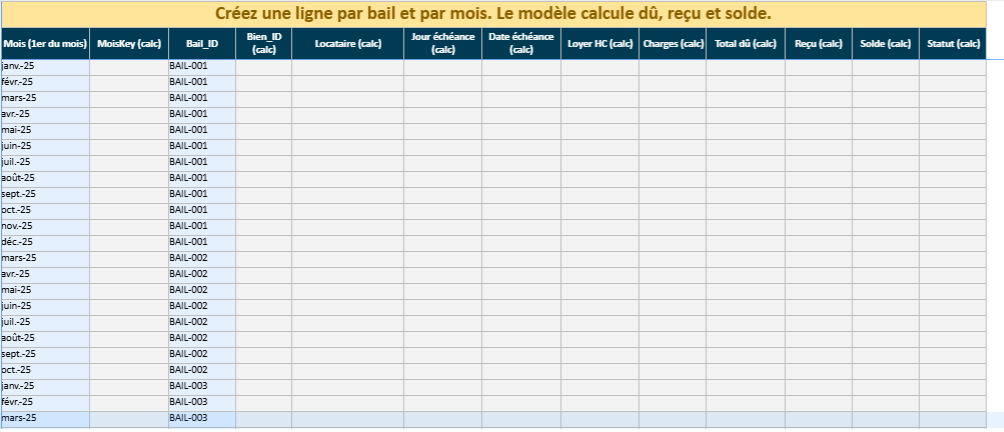
Dans Échéancier_Loyers :
- Ajouter une ligne par bail et par mois (copier-coller vers le bas).
- Renseigner seulement Mois + Bail_ID : le modèle calcule le dû, la date d’échéance, et récupère le reçu.
Le tableau affiche ensuite :
- Total dû
- Reçu
- Solde
- Statut (Payé / Partiel / Impayé)
4) Saisir les encaissements bancaires
Dans Banque_Transactions :
- Saisir chaque paiement : date, montant, libellé
- Affecter le Bail_ID (clé pour le rapprochement)
- Indiquer si l’opération est “Pointée”
Même en cas de paiements fractionnés (deux virements dans le mois), le modèle additionne tout ce qui correspond au bail et au mois.

5) Vérifier le rapprochement
Dans Rapprochement :
- Renseigner Bail_ID + Mois
- Le fichier calcule automatiquement : Total dû, Total reçu, Écart, Statut
Cette feuille sert de contrôle rapide, notamment en fin de mois.
6) Suivre les impayés et piloter les relances
Dans Impayés_Relances :
- Renseigner Bail_ID + Mois (ou copier les lignes concernées depuis l’échéancier)
- Le modèle calcule le solde, les jours de retard, et propose une étape de relance selon l’ancienneté
Vous pouvez noter :
- dernière action réalisée (appel, email, courrier)
- statut de relance (Relance 1, Relance 2, Mise en demeure…)
- prochaine action à programmer
Lecture rapide des résultats
- Dashboard : KPI globaux (dû, reçu, solde, nombre d’impayés)
- Synthese_Baux : vue par bail (dû 2025, reçu 2025, solde 2025, statut)


Télécharger un modèle de Tableau Excel de Gestion de Location d’Appartement
Calcul et Optimisation de la Rentabilité Locative – Calculateur Excel Automatisé
Rentabilité locative en France : brute, nette, nette-nette : modèle Excel