Tableau de répartition des tâches dans Excel
Télécharger un modèle de Tableau de répartition des tâches dans Excel 👇
Dans le monde professionnel moderne, la gestion efficace du temps et des ressources est cruciale pour le succès d’une équipe ou d’un projet. Un outil précieux pour atteindre cet objectif est le tableau de répartition des tâches. Ce tableau offre une vue d’ensemble claire des responsabilités assignées à chaque membre de l’équipe, permettant ainsi une coordination fluide et une utilisation optimale des compétences disponibles.
Qu’est-ce qu’un tableau de répartition des tâches ?
Définition :
Un tableau de répartition des tâches est un outil visuel qui répertorie toutes les tâches nécessaires pour atteindre un objectif spécifique, ainsi que les personnes responsables de les accomplir.
Objectifs :
- Clarifier les responsabilités de chacun.
- Assurer une répartition équilibrée du travail.
- Faciliter la coordination et la collaboration au sein de l’équipe.
Avantages :
- Visibilité accrue sur les activités en cours.
- Réduction des risques de chevauchement ou de confusion des tâches.
- Amélioration de la productivité grâce à une meilleure organisation du travail.
Les éléments clés d’un tableau de répartition des tâches
Identification des tâches :
Listez toutes les tâches nécessaires pour atteindre l’objectif, en veillant à ce qu’elles soient clairement définies et compréhensibles par tous les membres de l’équipe.
Attribution des responsabilités :
Associez chaque tâche à un membre de l’équipe en fonction de ses compétences et de sa disponibilité.
Calendrier et échéances :
Définissez des dates limites pour chaque tâche afin de maintenir le projet sur la bonne voie et d’éviter les retards.
Suivi et mise à jour :
Assurez-vous de mettre à jour régulièrement le tableau pour refléter l’avancement du travail et les éventuels changements dans les responsabilités.
Les différents types de tableau de répartition des tâches
Tableaux manuels :
Des tableaux physiques, tels que des tableaux blancs ou des feuilles de papier, peuvent être utilisés pour une visibilité immédiate et une communication en face à face.
Outils numériques :
Des outils comme Excel, Google Sheets ou Trello offrent une flexibilité accrue et permettent une collaboration à distance.
Applications spécialisées :
Des logiciels de gestion de projet, tels que Asana, Monday.com ou Jira, proposent des fonctionnalités avancées pour la gestion des tâches et des ressources.
Méthodes et bonnes pratiques pour créer un tableau efficace
Impliquer tous les membres de l’équipe :
Assurez-vous que chacun comprend son rôle et ses responsabilités dans le cadre du projet.
Prioriser les tâches :
Identifiez les tâches les plus critiques ou urgentes et donnez-leur la priorité dans le tableau.
Tenir compte des compétences et des préférences :
Assignez les tâches en fonction des forces et des intérêts de chaque membre de l’équipe.
Assurer une communication transparente :
Encouragez les échanges réguliers pour résoudre les problèmes et partager les informations importantes.
Exemples d’utilisation dans différents domaines professionnels
Gestion de projet :
Un tableau de répartition des tâches permet de suivre l’avancement de chaque phase du projet et d’identifier rapidement les éventuels retards ou obstacles.
Développement logiciel :
Dans une équipe de développement Agile, le tableau Kanban est souvent utilisé pour organiser les tâches et visualiser le flux de travail.
Marketing et communication :
Un tableau de répartition des tâches peut aider à planifier et coordonner les différentes campagnes et initiatives marketing.
Ressources humaines :
Pour le recrutement ou la formation du personnel, un tableau de répartition des tâches peut être utilisé pour suivre le processus et assigner les responsabilités aux membres de l’équipe RH.
Études de cas : succès et enseignements tirés
Entreprise X :
En mettant en place un tableau de répartition des tâches, l’entreprise a réussi à réduire les retards de livraison de ses produits de 30 %.
Équipe de développement Agile :
En utilisant un tableau Kanban, l’équipe a pu améliorer sa productivité et livrer des fonctionnalités plus rapidement à ses clients.
Cabinet de conseil :
En optimisant la gestion du temps grâce à un tableau de répartition des tâches, le cabinet a pu augmenter sa capacité à prendre en charge de nouveaux projets sans compromettre la qualité de son travail.
💡 Pour créer un tableau de répartition des tâches dans Excel, suivez ces étapes pour mettre en place un modèle simple mais efficace.
Configuration du Tableau
- Ouvrez un nouveau classeur Excel.
- Renommez la première feuille comme « Répartition des Tâches ».
Création des Colonnes
- Dans la première ligne, créez les titres des colonnes suivantes :
- A1: « Tâche »
- B1: « Responsable »
- C1: « Date de début »
- D1: « Date de fin »
- E1: « Durée (jours) »
- F1: « Progrès (%) »
- G1: « Statut »
Mise en Forme Conditionnelle
- Sélectionnez la colonne « Statut » (G).
- Accédez à l’onglet « Accueil », puis au groupe « Styles », cliquez sur « Mise en forme conditionnelle ».
- Choisissez « Nouvelle règle », puis « Utiliser une formule pour déterminer pour quelles cellules le format sera appliqué ».
- Utilisez les formules suivantes pour définir des couleurs selon le statut :
- Formule pour les tâches « Terminées » :
=$G2="Terminée" - Formule pour les tâches « En cours » :
=$G2="En cours" - Formule pour les tâches « En retard » :
=$G2="En retard" - Sélectionnez un format de remplissage différent pour chaque formule.
Calcul de la Durée
- Dans la colonne « Durée (jours) », entrez la formule pour calculer la durée entre la « Date de début » et la « Date de fin »:
=SI(ET(C2<>"",D2<>""), D2-C2, "")Mise en Forme des Dates
- Sélectionnez les colonnes « Date de début » et « Date de fin » (C et D).
- Cliquez droit, choisissez « Format de cellule », et sous « Type », sélectionnez « Date ».
Suivi des Progrès
- Dans la colonne « Progrès (%) », vous pouvez soit entrer le pourcentage manuellement, soit utiliser une formule pour calculer automatiquement basée sur d’autres paramètres.
Filtrage et Triage
- Sélectionnez votre tableau de données.
- Allez dans l’onglet « Données » et cliquez sur « Filtrer ». Cela vous permettra de trier ou filtrer les tâches par responsable, statut, dates, etc.
Ce modèle de base peut être personnalisé et étendu selon vos besoins spécifiques, par exemple en ajoutant des colonnes pour les notes, les priorités, ou les dépendances entre tâches.

Pour rendre le tableau de répartition des tâches encore plus utile et innovant, nous pourrions intégrer une fonction de suivi du budget par tâche. Cette fonction permettrait de suivre les coûts prévus et réels associés à chaque tâche, offrant ainsi une vue d’ensemble plus complète de la gestion du projet.

Tableau de répartition des tâches dans Excel
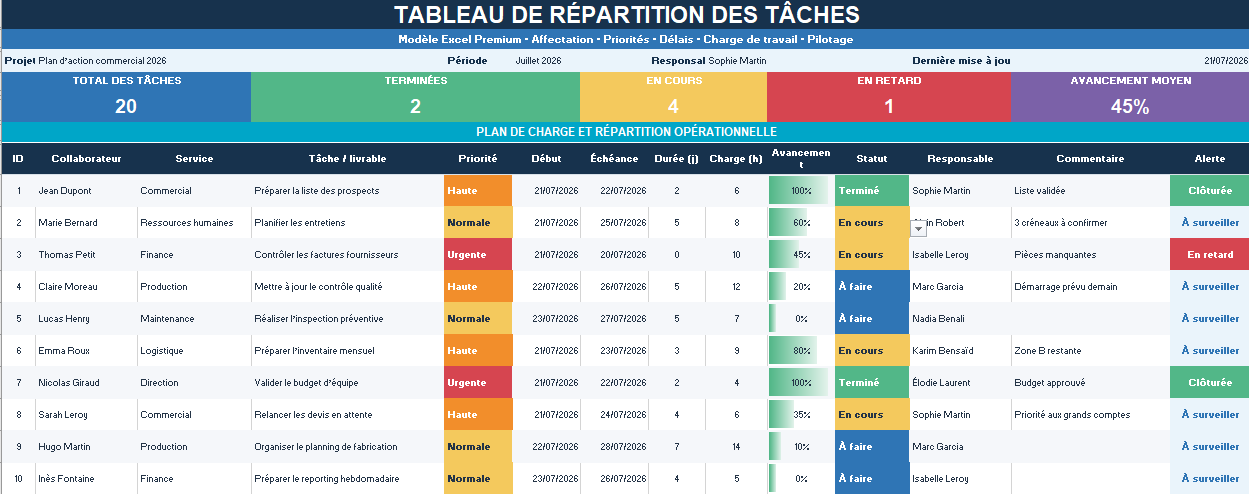
Ce modèle Excel permet d’attribuer clairement les missions, de suivre les échéances et de visualiser la charge de travail de chaque collaborateur depuis une seule page. Il réunit un tableau opérationnel, des indicateurs de pilotage et des graphiques automatiques dans une présentation moderne, lisible et immédiatement exploitable.
Répartition claire
Chaque tâche est associée à un collaborateur, un service, un responsable, une priorité et une échéance.
Suivi de l’avancement
Les pourcentages d’avancement et les statuts facilitent le suivi quotidien des missions à faire, en cours ou terminées.
Tableau de bord intégré
Des cartes KPI et des graphiques présentent le nombre de tâches, les retards, les priorités et la charge par collaborateur.
Format One Page
L’ensemble des informations essentielles reste visible sur une seule feuille afin de simplifier la consultation et le pilotage.
Fonctionnalités du fichier Excel
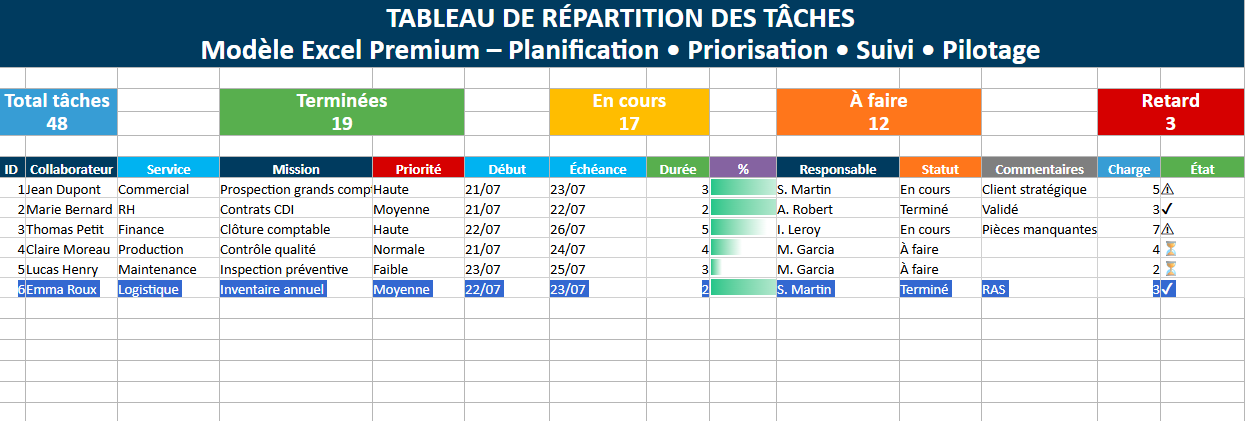
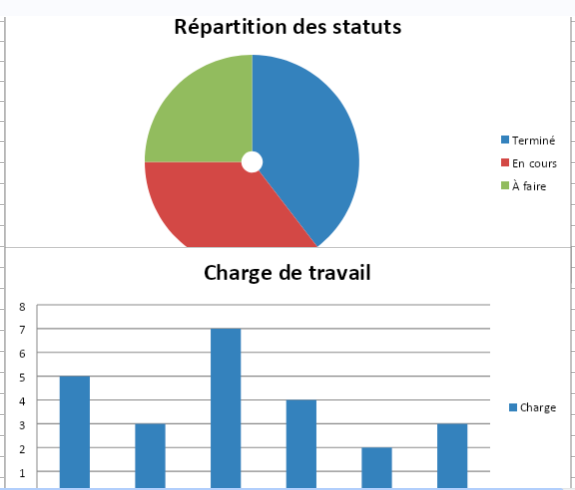
Tableau de répartition des tâches Excel
Ce modèle Excel abouti permet d’organiser les missions, de répartir les responsabilités et de suivre l’avancement du travail depuis une interface unique, claire et multicolore. Il associe un tableau opérationnel prêt à remplir, des indicateurs automatiques, des alertes visuelles et des graphiques de pilotage afin de disposer d’une vue immédiate sur les priorités, les échéances et la charge de chaque collaborateur.
Répartition structurée
Chaque mission est associée à un collaborateur, un service, une priorité, une date de début, une échéance et un responsable.
Suivi visuel
Les couleurs visibles, les statuts et les barres de progression facilitent le repérage des tâches en cours, terminées ou en retard.
Tableau de bord automatique
Les cartes KPI et les graphiques présentent le volume total, l’avancement moyen, les retards et la charge de travail par service.
Utilisation immédiate
Le fichier est déjà rempli avec des exemples professionnels et reste entièrement personnalisable pour une entreprise, une association ou une équipe projet.
Fonctionnalités du tableau de répartition des tâches

Générateur de tableau de répartition des tâches
Ajoutez les collaborateurs, les missions, les priorités et les échéances afin de construire immédiatement un tableau pratique de répartition des tâches en entreprise.
Tableau pratique de répartition des tâches
| Collaborateur | Service | Tâche | Priorité | Début | Échéance | Avancement | Statut | Action |
|---|---|---|---|---|---|---|---|---|
| Ajoutez une première tâche pour générer le tableau. | ||||||||
Répartition des tâches dans une équipe Attribuez les missions selon les compétences, la disponibilité et la charge de chaque membre +
Générateur de plan de travail d’équipe
Renseignez la mission, la personne désignée, son niveau de compétence et sa disponibilité. Le tableau facilite une distribution plus équilibrée du travail et signale les charges excessives.
Planning de répartition des missions
| Membre | Fonction | Mission | Compétence | Priorité | Disponibilité | Échéance | Durée | Statut | Action |
|---|---|---|---|---|---|---|---|---|---|
| Ajoutez une première mission pour créer le planning de l’équipe. | |||||||||
Tableau de répartition des tâches VS matrice RACI
Ces deux outils structurent les responsabilités, mais ils ne répondent pas exactement au même besoin. Le tableau de répartition organise le travail quotidien, tandis que la matrice RACI clarifie le rôle de chaque intervenant dans une décision, une activité ou un projet.
Tableau de répartition des tâches
Il attribue concrètement les missions aux membres d’une équipe et permet de suivre les priorités, les délais, la charge de travail, le statut et le niveau d’avancement.
Qui réalise quelle tâche, à quelle date et avec quel niveau d’avancement ?
Matrice RACI
Elle distingue les personnes qui exécutent le travail, celles qui valident les décisions, celles qui sont consultées et celles qui doivent simplement être informées.
Quel est le rôle exact de chaque acteur pour cette activité ou cette décision ?
| Critère | Tableau de répartition | Matrice RACI |
|---|---|---|
| Objectif | Organiser et suivre l’exécution du travail | Clarifier les responsabilités et les circuits de décision |
| Niveau d’utilisation | Quotidien, hebdomadaire ou mensuel | Projet, processus, décision ou gouvernance |
| Données suivies | Délais, priorité, charge, statut et avancement | Réalisateur, validateur, consulté et informé |
| Meilleur usage | Gestion opérationnelle d’une équipe | Projets complexes impliquant plusieurs services |
| Limite principale | Ne distingue pas toujours les différents niveaux de responsabilité | Ne suit pas directement les délais, la charge ou l’avancement |
Quel outil choisir ?
Le tableau de répartition convient lorsque l’objectif consiste à planifier et suivre le travail réel de l’équipe. La matrice RACI devient plus pertinente lorsque plusieurs personnes interviennent sur une même activité et que les rôles risquent de se confondre. Pour un projet important, leur utilisation conjointe reste la solution la plus complète : la matrice RACI définit les responsabilités, puis le tableau de répartition transforme ces responsabilités en tâches planifiées et mesurables.
Modèles complémentaires pour organiser et suivre les tâches
Complétez votre tableau de répartition avec des outils adaptés à la planification hebdomadaire, au suivi quotidien et à l’organisation des tâches ménagères.
Planificateur hebdomadaire des tâches
Ce modèle Excel automatisé permet de répartir les missions sur la semaine, de définir les niveaux de priorité et de mieux équilibrer la charge de travail. Il convient aux équipes, aux managers et aux personnes qui souhaitent visualiser rapidement les tâches urgentes et les échéances à respecter.
Découvrir le planificateur hebdomadaireListe des tâches ménagères dans Excel
Cette liste aide à répartir les tâches ménagères entre les membres du foyer, à planifier leur fréquence et à vérifier leur réalisation. Elle apporte une structure simple pour organiser le ménage quotidien, hebdomadaire ou mensuel sans oublier les responsabilités de chacun.
Voir la liste des tâches ménagèresTableau de suivi des tâches quotidiennes
Ce tableau Excel facilite le contrôle des tâches réalisées chaque jour. Il permet de suivre les actions récurrentes, les responsables, les statuts et les éventuels retards, tout en offrant une vision claire du travail accompli et de ce qui reste à traiter.
Consulter le tableau de suivi quotidienConseil d’utilisation : le tableau de répartition des tâches sert de base générale pour attribuer les responsabilités. Le planificateur hebdomadaire structure les échéances à court terme, le tableau quotidien contrôle l’exécution régulière et la liste ménagère adapte cette logique à l’organisation du foyer.