Tableau de calcul des coûts de formation : modèle Excel automatisé
Télécharger un modèle de tableau Excel de calcul des coûts de formation ( modèle automatisé) ⬇️
Une formation paraît souvent simple à chiffrer : un devis d’organisme, quelques frais de salle, parfois un repas, et l’affaire semble réglée. Pourtant, au moment de comparer deux offres, de justifier un budget auprès de la direction, ou de mesurer un ROI, un angle mort revient presque toujours : le coût global réel. C’est exactement là qu’un tableau de calcul des coûts de formation devient un outil de pilotage. Il transforme une dépense “pédagogique” en coût complet, lisible, comparable et défendable.
Pourquoi un tableau dédié change la donne
Un budget formation fiable repose sur une idée claire : additionner ce qui est visible ne suffit pas. Le tableau permet de rassembler, au même endroit, les coûts directs (factures) et les coûts indirects (temps mobilisé, logistique interne), puis d’obtenir une synthèse immédiatement exploitable : total HT, TVA, total TTC, coût par participant, coût par heure.
Dans la pratique, ce tableau sert autant avant la formation (prévision, arbitrage, négociation) que après (suivi, justification, analyse des écarts).
Ce que le tableau doit chiffrer pour refléter la réalité
Un bon tableau de calcul des coûts de formation fonctionne comme une “grille de lecture” : il force à nommer chaque poste, à le quantifier, puis à le valoriser. Les catégories les plus utiles restent simples, mais complètes.
1) Les coûts pédagogiques
Ils représentent le cœur du projet :
- frais de formateur / organisme (forfait, journée, heure)
- conception, supports, documents, cas pratiques
- licences e-learning, accès plateforme, outils numériques
- évaluation, tests, quiz, bilan de fin de session
2) Les coûts logistiques
Ils semblent secondaires… jusqu’à ce qu’ils pèsent lourd :
- location de salle, matériel, vidéoprojecteur
- impressions, kits participants, badges
- restauration, pauses, consommables
3) Les déplacements
Souvent dispersés, rarement consolidés :
- transport (train, taxi, indemnités kilométriques)
- hébergement
- frais annexes liés à la mobilité
4) Le coût du temps salarié
C’est le poste le plus “oublié”, alors qu’il peut devenir dominant.
Quand une équipe entière se forme, l’entreprise paye deux fois :
- la formation (facture)
- l’immobilisation productive (heures de travail mobilisées)
Le tableau a donc intérêt à intégrer une logique simple :
- heures de formation × taux horaire interne × nombre de participants
Ce calcul devient encore plus précis si chaque participant a son propre taux.
5) Les certifications et obligations
Dans certains secteurs, ce poste n’est pas optionnel :
- frais d’examen
- renouvellement de certification
- audits, habilitations, attestations, dossiers administratifs
La structure efficace d’un tableau Excel sans complexité inutile
Un tableau bien conçu tient sur quatre blocs. Cette architecture permet d’être clair sans sacrifier la profondeur.
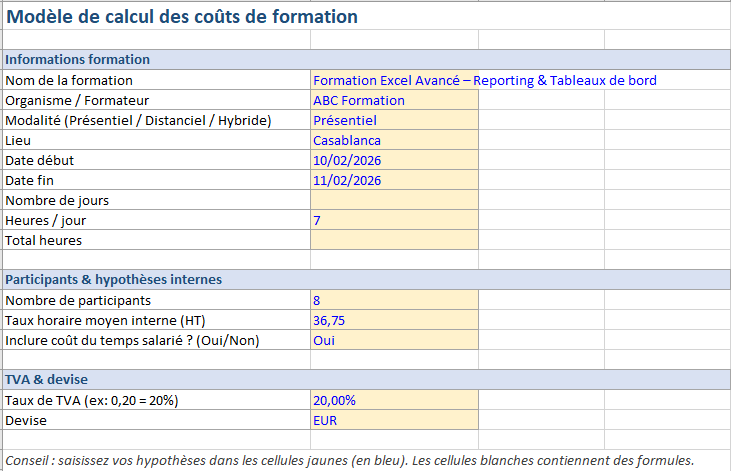
Bloc 1 — Paramètres
Une zone “pilotage” qui centralise :
- intitulé de la formation, dates, durée (jours/heures)
- nombre de participants
- taux horaire interne (si le coût temps salarié est inclus)
- taux de TVA et devise
Bloc 2 — Participants (optionnel, mais puissant)
Une liste permet de :
- saisir nom / service
- saisir taux horaire interne (si nécessaire)
- saisir heures de formation
- calculer automatiquement le coût de temps salarié par personne
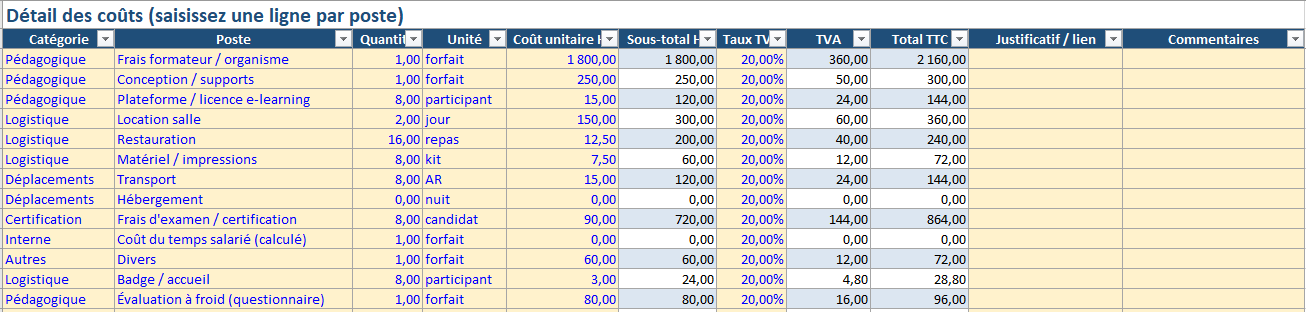
Bloc 3 — Détail des coûts (le cœur du tableau)
Une ligne = un poste, avec :
- catégorie
- quantité
- coût unitaire HT
- sous-total HT (quantité × coût unitaire)
- TVA
- total TTC
Cette partie donne une vision “facturable” et une vision “complète”.
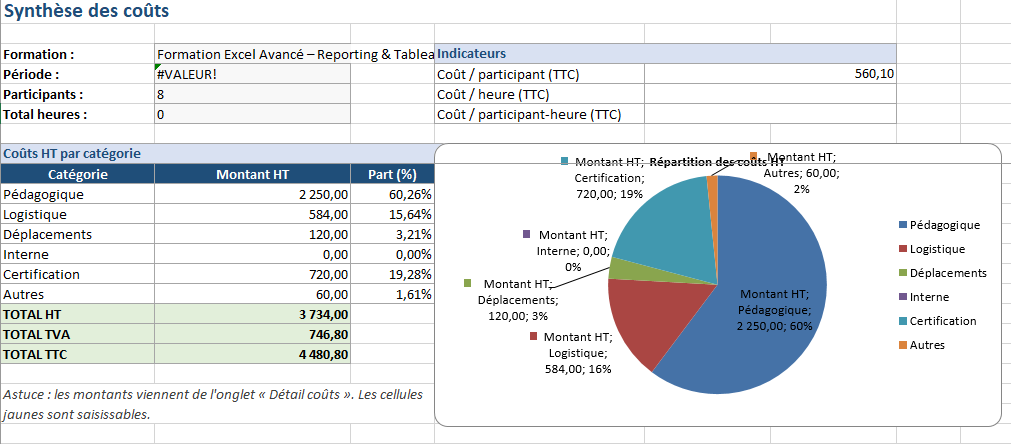
Bloc 4 — Synthèse & indicateurs
C’est la page qui parle aux décideurs :
- total HT / TVA / TTC
- coût par participant
- coût par heure
- répartition par catégorie (graphique)
En une minute, on comprend où part le budget.
Les indicateurs qui rendent le tableau vraiment utile
Un tableau ne doit pas seulement additionner. Il doit aider à décider. Trois ratios font la différence :
- Coût par participant : idéal pour comparer des offres et calibrer un plan de formation annuel.
- Coût par heure de formation : utile pour mettre sur la même base une formation de 1 jour et une autre de 3 jours.
- Coût par participant-heure : un indicateur “standard” qui neutralise la taille du groupe et la durée.
Ces ratios deviennent des repères internes : on sait rapidement si une nouvelle session est cohérente ou trop coûteuse.
Cas particuliers que le tableau doit savoir gérer
Formation intra vs inter
- Intra : le coût organisme est souvent fixe, donc le coût par participant baisse quand l’effectif augmente.
- Inter : le coût varie au participant, donc l’économie d’échelle est limitée.
Présentiel, distanciel, hybride
- Distanciel : logistique plus faible, mais licences et plateformes peuvent augmenter.
- Hybride : addition des contraintes si la structure n’est pas anticipée.
Plusieurs sessions / plusieurs groupes
Le tableau peut devenir un mini “contrôle de gestion formation” en ajoutant :
- une colonne “session”
- une synthèse par session
- un total annuel par catégorie
Refacturation ou financement
Si une partie est financée (OPCO, budget central, refacturation interne), le tableau gagne à distinguer :
- coût total
- reste à charge
- montant pris en charge
Une méthode simple pour l’utiliser sans se tromper
- Commencer par les paramètres : durée, participants, TVA.
- Renseigner les coûts certains : devis organisme, salle, certification.
- Compléter les coûts “oubliés” : temps salarié, logistique, déplacements.
- Lire la synthèse : total TTC + ratios.
- Comparer deux scénarios : présentiel vs distanciel, groupe de 8 vs groupe de 12, intra vs inter.
En quelques itérations, le tableau devient un outil d’arbitrage.
Un tableau qui sécurise, compare et justifie
Le tableau de calcul des coûts de formation joue un rôle discret mais décisif : il installe de la rigueur là où les budgets glissent facilement vers l’approximation. Il clarifie les postes, rend la dépense intelligible, et produit des indicateurs qui facilitent les décisions. En interne, il protège aussi : lorsqu’un coût est questionné, la réponse n’est plus “on pense que…”, mais “voici la structure, les quantités, les hypothèses, et le total”.
🔎 Tableau de calcul des coûts de formation (modèle Excel)
Le fichier est structuré pour passer d’une saisie simple à une synthèse automatique. Il rassemble les coûts “visibles” (factures) et les coûts “souvent oubliés” (temps salarié, logistique), puis calcule instantanément les totaux et ratios.
Onglet 1 — Paramètres
C’est le poste de pilotage : vous y renseignez les éléments qui servent de base à tous les calculs.
- Infos formation : nom, organisme, modalité (présentiel/distanciel/hybride), lieu, dates.
- Durée : nombre de jours, heures/jour → total heures (calculé).
- Participants & hypothèses : nombre de participants (peut se remplir automatiquement depuis l’onglet Participants), taux horaire interne, option Inclure coût du temps salarié : Oui/Non.
- TVA & devise : taux TVA (ex : 20%) + devise.
👉 Les cellules jaunes sont prévues pour la saisie.
Onglet 2 — Participants (optionnel mais très utile)
Cet onglet permet de calculer finement le coût du temps salarié.
- Une ligne = 1 participant (nom, service, email).
- Saisie : taux horaire interne, heures de formation, frais de déplacement éventuels.
- Calcul auto : Coût temps salarié = taux horaire × heures.
✅ Si vous remplissez cet onglet, le modèle utilisera automatiquement la somme des coûts temps salarié pour la synthèse.
Onglet 3 — Détail coûts
C’est le cœur du modèle : vous saisissez tous les postes de dépense.
- Colonnes clés : Catégorie, Poste, Quantité, Unité, Coût unitaire HT.
- Calculs automatiques :
- Sous-total HT = Quantité × Coût unitaire
- TVA = Sous-total × taux TVA
- Total TTC = HT + TVA
- Une ligne spéciale : “Coût du temps salarié (calculé)”
- Elle se remplit automatiquement (si option “Oui” et participants/paramètres renseignés).
Onglet 4 — Synthèse
C’est la page “direction / décision”.
- Totaux : HT / TVA / TTC
- Répartition HT par catégorie (avec graphique)
- Indicateurs :
- Coût / participant
- Coût / heure
- Coût / participant-heure
Mode d’emploi pour remplir le tableau (pas à pas)
Étape 1 — Renseigner Paramètres
- Indiquez le nom de la formation, l’organisme, la modalité, le lieu.
- Saisissez les dates + heures/jour → le total heures se calcule.
- Choisissez : Inclure coût du temps salarié ?
- Oui si vous voulez le coût complet (recommandé pour un coût “réel”)
- Non si vous voulez uniquement les dépenses facturables (budget strict)
- Vérifiez le taux de TVA.
Étape 2 — Choisir votre méthode pour les participants (2 options)
Option A (rapide) : sans onglet Participants
- Dans Paramètres, saisissez :
- nombre de participants
- taux horaire interne moyen
- durée totale en heures (déjà calculée)
➡️ Le modèle calcule le temps salarié en estimation globale.
Option B (précise) : avec onglet Participants (recommandée)
- Remplissez 1 ligne par personne : taux horaire + heures + frais.
➡️ Le coût du temps salarié devient exact (somme individuelle).
Étape 3 — Remplir Détail coûts
- Complétez les lignes standards (formateur, salle, repas, transport…).
- Ajoutez vos postes spécifiques en bas (ex : location matériel, supports, badges…).
- Vérifiez la catégorie (pédagogique/logistique/déplacements/interne…).
⚠️ Ne modifiez pas les colonnes de calcul (sous-total, TVA, total TTC) : elles sont automatiques.
Étape 4 — Lire la Synthèse
- Contrôlez le total TTC
- Regardez le coût / participant et coût / heure
- Analysez le graphique : il montre les postes qui “tirent” le budget.
Conseils pratiques
- Remplir d’abord le devis organisme : c’est souvent la base.
- Toujours décider dès le départ si vous incluez le temps salarié, sinon vous comparez des chiffres non comparables.
- Pour comparer deux scénarios (présentiel vs distanciel, 8 vs 12 personnes), dupliquez l’onglet Synthèse ou faites une copie du fichier.