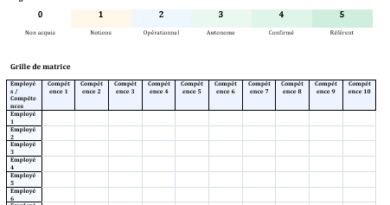
Modèle planning congés Excel gratuit : prêt à l’emploi, pour la gestion des absences
Télécharger un modèle planning congés Excel gratuit, planning congés, gestion des absences, calendrier des congés, CP/RTT, modèle Excel congés, template gratuit.
Le modèle planning congés Excel gratuit présenté ci-dessous fournit un cadre fiable pour suivre CP, RTT, récupérations, congés sans solde et arrêts maladie. Conçu pour un usage opérationnel et auditables, il intègre listes déroulantes, calculs automatiques et code couleur standardisé.
Télécharger le modèle

1) Contenu du modèle (structure professionnelle)
- Paramètres : année, mois, seuil d’effectif minimal par jour, liste de jours fériés (pris en compte dans les calculs).
- Référentiel : services, types de congés (CP, RTT, RC, CSS, MAL), statuts (Demande/Validé/Refusé), options demi-journée, codes d’affichage (CP/RTT/RC/CSS/MAL).
- Employés : base collaborateurs (service, ETP, soldes indicatifs).
- Demandes : formulaire normalisé (Employé, Type, Début/Fin, ½ journée, Statut) avec durée ouvrée calculée automatiquement et checkmark de validation (✓/✗/⏳).
- Planning_Mensuel : calendrier du mois choisi, coloration par type d’absence, total d’absences par jour et ligne “Seuil OK ? (✓/✗)”.
- Synthèse : décomptes par type, volume mensuel, indicateurs rapides.
2) Mise en route (procédure)
- Renseigner Paramètres : définir Année et Mois ; compléter les jours fériés.
- Importer/ajouter les employés (onglet Employés).
- Saisir les demandes (onglet Demandes) et positionner le Statut.
- Consulter le Planning_Mensuel : les absences s’affichent par jour et par personne, avec codes et couleurs.
- Vérifier la ligne “Seuil OK ?” : ✓ si l’effectif restant est suffisant, ✗ sinon.
3) Code couleur
- Demandes → Validation (✓/✗/⏳)
- ✓ Validé : vert (fond + police).
- ✗ Refusé : rouge.
- ⏳ Demande : orange/ambre.
- Planning_Mensuel
- CP : beige, RTT : bleu, RC : vert, CSS : gris, MAL : orange.
- Seuil OK ? : ✓ vert / ✗ rouge par jour (alerte capacitaire).
4) Formules codifiées (réutilisables)
Les noms de fonctions varient selon la langue d’Excel. Les deux notations sont proposées.
Durée ouvrée (hors week-ends + jours fériés Paramètres!B6:B20, gestion ½ journées)
- Excel FR :
=SI(ET(Début<>"";Fin<>"");
 NB.JOURS.OUVRES.INTL(Début;Fin;11;Paramètres!$B$6:$B$20)
 - 0,5*SI("Après-midi"=Demi_J_Début;1;0)
 - 0,5*SI("Matin"=Demi_J_Fin;1;0);
"")- Excel EN :
=IF(AND(Start<>"",End<>""),
 NETWORKDAYS(Start,End,Paramètres!$B$6:$B$20)
 - 0.5*IF(Start_Half="Afternoon",1,0)
 - 0.5*IF(End_Half="Morning",1,0),
 "")
Affichage du code absence par jour (extrait générique)
=IF(DateDuJour="","",
 IF(Condition_CP,"CP",
 IF(Condition_RTT,"RTT",
 IF(Condition_RC,"RC",
 IF(Condition_CSS,"CSS","MAL")))))
Contrôle de seuil quotidien
=SI(DateDuJour="","",
 SI((EffectifTotal - AbsentsJour) >= Seuil,"✓","✗"))
5) Indicateurs essentiels
- Absences par jour (contrôle de capacité).
- Répartition par type (CP/RTT/RC/CSS/MAL) et tendance mensuelle.
- Délai de validation (suivi des demandes en ⏳).
- Hotspots : jours en ✗ répétés ⇒ ajuster congés/renforts.
6) Best practices de gestion des congés
- Calendrier partagé : diffuser le planning mensuel en PDF aux managers.
- Règles claires : dates butoir, priorité d’équipe, équité pendant les pics.
- Traçabilité : conserver les demandes et états (Demande/Validé/Refusé).
- Capacité minimale : fixer un seuil par service et anticiper les remplacements.
7) Personnalisation
- Adapter le référentiel (types, statuts, services).
- Ajouter une colonne de motif (ex. CP scolaire).
- Activer un compteur de soldes (CP/RTT restants) si vous disposez des droits et historiques.
- Générer une vue one-page du mois (A4 paysage) pour affichage.
Planning de congés modèle Excel
Ce que contient le fichier
- Paramètres : année, jours fériés, types d’absences (CP, RTT, Absence exceptionnelle, Maladie), couleurs et seuils d’alerte (présence minimale par équipe).
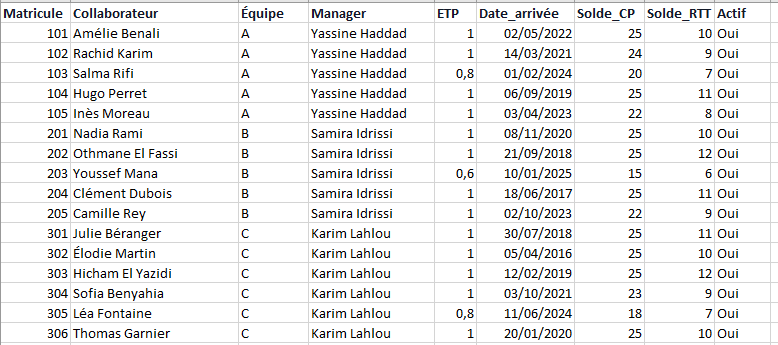
- Équipe : registre collaborateurs (équipe, manager, ETP, date d’arrivée), soldes initiaux CP/RTT.
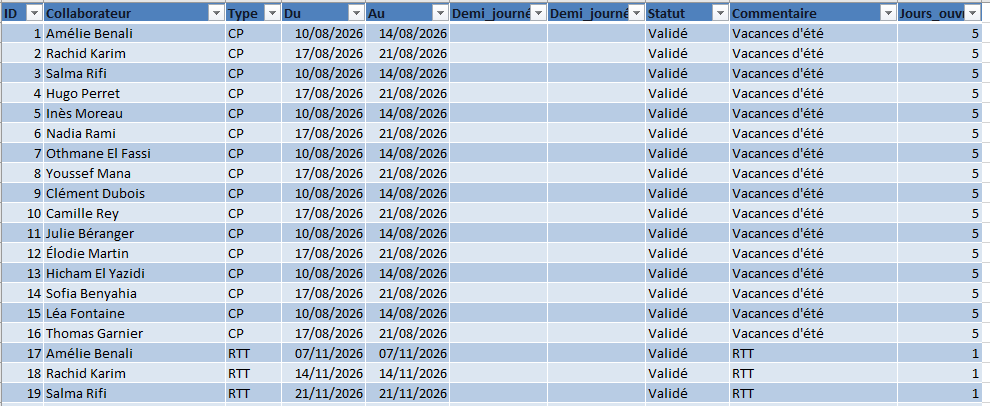
- Demandes : saisie standardisée (Nom, Type, Du, Au, ½-journée, Commentaire) avec Statut (En attente → Validé/Refusé). Calcul auto des jours ouvrés.
- Planning_Annuel : calendrier “type Gantt” coloré par personne, week-ends & fériés en gris, légende, alertes (chevauchements, présence < seuil).
- Mois_A4 (Aff_{Mois}_A4) : vues prêtes à imprimer pour l’atelier/les équipes.
- Synthèse : consommé vs solde par personne & par type, histogramme mensuel, taux de couverture (présence vs objectifs).
Mode d’emploi (très court)
- Paramétrer l’année, les fériés et les types de congé (couleurs).
- Renseigner l’onglet Équipe (managers, soldes CP/RTT).
- Saisir les absences dans Demandes → le Statut passe en Validé après accord du manager.
- Le Planning_Annuel se met à jour (couleurs, alertes).
- Imprimer la vue Mois_A4 voulue et consulter la Synthèse pour le suivi.
Astuces Excel :
– Jours ouvrés :=NB.JOURS.OUVRES.INTL(Du;Au;11;Feries)(11 = week-end sam/dim).
– Surbrillance chevauchement équipe :=NB.SI.ENS(Demandes[Du]:Demandes[Au];=Jour;Demandes[Équipe];=$Équipe)>Seuil.
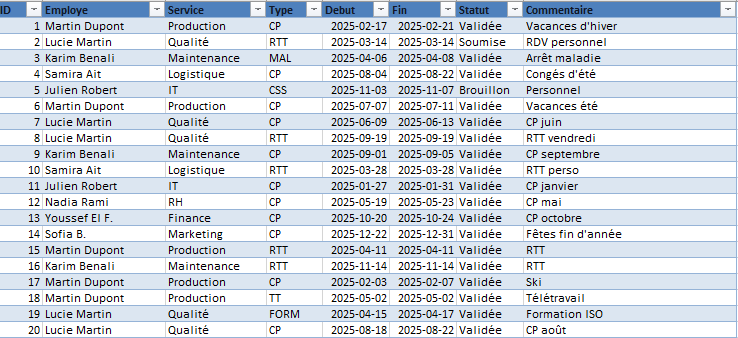

Un planning de congés qui fluidifie la vie d’équipe
Dans beaucoup d’équipes, le planning de congés devient un casse-tête dès que l’été approche : demandes par mail, fichiers multiples, arbitrages de dernière minute. Le modèle que nous avons mis en place part d’un principe simple : rendre visible, tôt, et pour tous.
La saisie unique des demandes, avec statut En attente/Validé/Refusé, alimente automatiquement un calendrier lisible. Les couleurs (CP, RTT, maladie…) permettent d’identifier en un coup d’œil la nature de l’absence, tandis que les week-ends et fériés sont neutralisés pour éviter les erreurs de comptage.
Côté pilotage, deux mécanismes font la différence : les soldes (consommé vs disponible) et les alertes de couverture. On sait immédiatement si une équipe passe sous le seuil de présence défini, ou si un pic d’absences se forme sur une période sensible. Plutôt que de gérer la crise, on pré-vient.
Les vues mensuelles A4 standardisent l’affichage : un support commun, dans le même format, pour les réunions d’équipe ou l’affichage atelier. La Synthèse transforme les données en décisions : qui a du reliquat à poser, quelles semaines sont encore sous tension, où faut-il arbitrer.
Enfin, le modèle reste sobre : formules Excel natives, pas de macros obligatoires, ce qui facilite l’adoption. On peut l’ouvrir partout, le partager facilement et l’adapter (nouvelles équipes, nouveaux types d’absences) sans tout casser.
Résultat : moins d’emails, moins de flou, plus d’équité. Un planning de congés n’est pas qu’un tableau ; c’est un rituel d’équipe qui rend visibles les contraintes de chacun et sécurise la continuité de service.
Mode d’emploi du classeur Planning Congès FR
1) Mise en route (1 minute)
- Ouvrez le fichier dans Excel (Windows/Mac).
- Onglet Paramètres :
- Vérifiez l’année (2026) et complétez les jours fériés FR (ajoutez Pâques, Ascension, Pentecôte).
- Ajustez si besoin les seuils : présence min. par équipe et cap absents/jour.
2) Renseigner l’équipe
- Onglet Équipe : ajoutez/modifiez vos collaborateurs, équipes et managers. La liste est reprise automatiquement dans Demandes (menu déroulant).
3) Saisir les absences
- Onglet Demandes :
- Collaborateur ( matricule RH ) → choisir dans la liste.
- Type → CP / RTT / MAL / ABS / MAT.
- Du / Au → au format
jj/mm/aaaa. - Statut → mettre Validé pour qu’elle apparaisse sur les plannings.
- La colonne Jours_ouvrés se calcule toute seule.
4) Visualiser le planning
- Planning_Annuel_2026 : vue globale “type Gantt”, colorée par type.
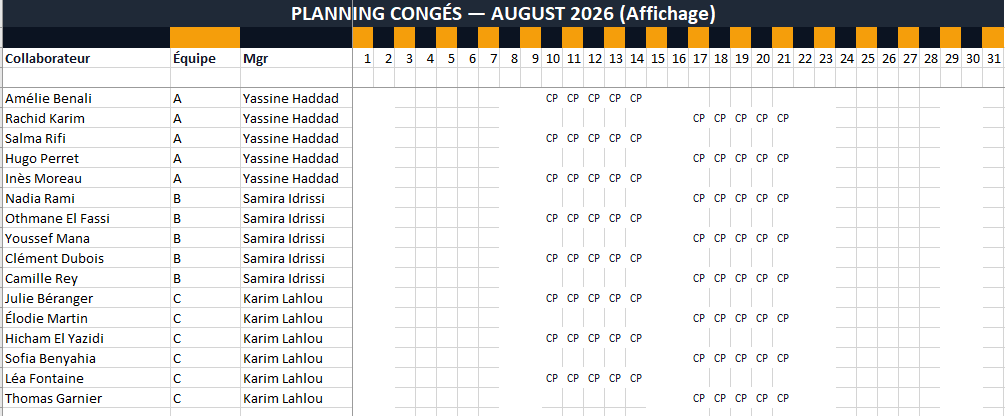
- Aff_…_2026_A4 (Janvier, Août, Novembre, Décembre) : prêt à imprimer (A4 paysage, 1 page de large).
5) Suivre et imprimer
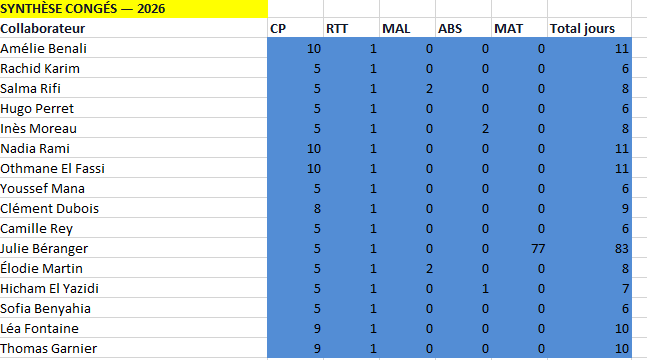
- Synthèse : totaux CP/RTT/MAL/ABS/MAT par collaborateur.
- Dashboard : indicateurs rapides (30 jours à venir, actifs…).
- Impression : ouvrez la feuille Aff_…_A4 →
Fichier > Imprimer(rien à régler).
6) Couleurs & légende
- Codes : CP (bleu), RTT (cyan), MAL (rouge), ABS (ambre), MAT (violet).
- Week-ends et fériés sont ombrés automatiquement.
7) Bonnes pratiques
- Saisir toujours les dates au format
jj/mm/aaaa. - Garder Statut = Validé pour l’affichage.
- Si vous ajoutez beaucoup de lignes, étendez la table T_Demandes (cliquer dans la table → mise en forme de tableau > redimensionner).
8) Dépannage rapide
#NOM?dans Jours_ouvrés : Excel FR utilise NB.JOURS.OUVRES.INTL ; selon votre version, il traduit automatiquement. Sinon, remplacez la formule.- Les dates s’affichent en texte : sélectionnez la colonne → Format de cellule > Date (jj/mm/aaaa).
Méthodes — Planning RH 2026 : Congés, RTT, Maladie (France)
1) Objectifs & principes
- Assurer la continuité d’activité en plafonnant les absences simultanées par équipe.
- Équité & transparence : règles claires, vues partagées (A4 mensuelles), couleurs par type d’absence.
- Traçabilité : chaque demande a un statut (En attente / Validé / Refusé) et un journal (commentaire, date de décision).
2) Périmètre & définitions
- CP : Congés payés, planifiables.
- RTT : Jours de réduction du temps de travail, souvent posés à la journée.
- Maladie (MAL) : non planifiable, saisie a posteriori (ou dès l’arrêt).
- Fériés : calendrier FR 2026 (ajoutez Pâques/Ascension/Pentecôte/Toussaint selon votre entreprise).
- Jours ouvrés : lundi–vendredi (hors fériés).
- Seuils : Présence minimale (p. ex. 2 pers./équipe/jour) et Cap absents (p. ex. 3/équipe/jour).
3) Gouvernance (RACI succinct)
- Salarié : saisit la demande (CP/RTT), met à jour motif/infos.
- Manager : Valide/Refuse, arbitre les conflits, garantit le seuil de présence.
- RH : contrôle soldes, veille légale/conventionnelle, pilote la campagne annuelle.
- Planif/OPS : surveille les pics, publie les Affichages A4.
4) Données d’entrée (référentiels)
- Paramètres : Année = 2026, Feries (nom défini), Seuil présence, Cap absents.
- Équipe : Collaborateur, Équipe, Manager, ETP, Date d’arrivée, Solde CP/RTT, Actif.
- Types : CP, RTT, MAL, ABS, MAT avec couleurs.
5) Règles de calcul (Excel)
- Jours ouvrés :
=NB.JOURS.OUVRES.INTL([@Du];[@Au];11;Feries)
(11 = week-end sam/dim ; adapter si besoin) - Demi-journée (si gérée) : ajouter
+0,5lorsqueDemi_journée_DébutouDemi_journée_Finest renseignée. - Chevauchement (alerte) :
=NB.SI.ENS(T_Demandes[Collaborateur];$A6;T_Demandes[Statut];"Validé";T_Demandes[Du];"<="&Jour;T_Demandes[Au];">="&Jour)>1 - Alerte présence (mise en forme conditionnelle par équipe & jour) :
=NB.SI.ENS(T_Demandes[Équipe];$B6;T_Demandes[Statut];"Validé";T_Demandes[Du];"<="&Jour;T_Demandes[Au];">="&Jour) >= Cap_Absents
ou=Effectif_Equipe - Absents_Jour < Seuil_Présence
6) Workflow (demande → décision)
- Saisie par le salarié : Collaborateur, Type, Du, Au, Commentaire → Statut = En attente.
- Contrôle auto : soldes CP/RTT, chevauchements, seuils/Cap.
- Décision manager : Validé (avec éventuel ré-étalement) ou Refusé (motif).
- Publication : plannings Planning_Annuel_2026 & Aff_…_A4 se colorent automatiquement.
7) Orchestration (étalement & priorités)
Objectif : lisser les absences pour éviter les creux de présence.
Règles de priorité (ex. à adapter) :
- Contraintes légales/collectives (CP à solder, congés maternité/paternité, médical).
- Ancienneté de la demande (premier arrivé).
- Criticité des compétences (postes clés).
Pseudo-logique :
trier demandes planifiables (CP/RTT) par priorité
pour chaque demande:
  pour chaque jour du [Du..Au]:
    si Absents(Equipe, jour) < Cap_Absents ET Présents(Equipe, jour) ≥ Seuil_Présence:
       réserver le jour
    sinon:
       proposer la première alternative (±1 semaine, puis ±2…)
valider le créneau final avec le manager + notifier le salarié
Pour maladie : pas d’orchestration ; enregistrement factuel (arrêt) et mise à jour du planning.
8) Campagne annuelle (cadencement)
- Janvier–Février : ouverture des intentions CP, pose des RTT “ponts” possibles.
- Mars–Avril : arbitrages été, publication version 1.
- Juin : gel des semaines critiques (production/projets).
- Septembre : point de consommation, plan de rattrapage des soldes.
- Décembre : clôture & report selon règles de l’entreprise.
9) Indicateurs clés (Dashboard & Synthèse)
- Couverture par équipe (présents/jour vs seuil).
- Pic d’absences (max/jour/mois/équipe).
- CP consommés / restants, RTT consommés / restants.
- Absence maladie (jours ouvrés) & absentéisme.
- Respect des délais de réponse (SLA manager).
10) Cas particuliers
- Maternité/Paternité (MAT) : planifier bloc longue durée, priorité maximale.
- Congés exceptionnels (ABS) : mariage, décès, déménagement (selon convention).
- Temps partiel : adapter NB.JOURS.OUVRES.INTL (calendrier individuel si besoin).
- Fermeture collective : bloquer la période dans le planning en CP (entreprise).
11) Communication & preuves
- Aff_…_A4 mensuels : affichage atelier/équipe (A4 paysage, légende, couleurs).
- Digest e-mail hebdo : récap des validations/refus & alertes de couverture.
- Journal : commentaire obligatoire pour tout Refus ou modification.
12) Conformité & RGPD (essentiel)
- Données limitées à la finalité (planification).
- Accès restreint (RH/Managers), partage en lecture aux équipes.
- Conservation des historiques selon politique interne.
Check-list d’implémentation (10 points)
- Paramétrer Année 2026, Feries, Seuil & Cap.
- Charger Équipe (ETP, soldes).
- Vérifier Types + couleurs.
- Activer les validations (listes déroulantes).
- Coller les formules Jours_ouvrés.
- Mettre les MFC (couleur par type + WE/Fériés).
- Tester orchestration sur un mois (cap, seuil).
- Produire Affichages A4 (Jan, Août, Nov, Déc).
- Vérifier KPI (Synthèse/Dashboard).
- Publier et informer les équipes (mode d’emploi & calendrier de campagne).