Modèle de quiz PowerPoint gratuit : transformer des diapositives en expérience interactive
Un quiz PowerPoint peut faire bien plus que “poser des questions”. Quand il est bien construit, il devient un petit parcours interactif : on clique, on choisit, on reçoit un feedback immédiat, on progresse question après question. Le tout sans plateforme externe, sans compte, sans connexion, et surtout avec un format que tout le monde connaît déjà. C’est précisément l’intérêt d’un modèle de quiz PowerPoint gratuit : gagner du temps, structurer l’animation, et offrir un rendu propre, prêt à l’emploi.
Pourquoi un quiz dans PowerPoint fonctionne aussi bien
PowerPoint a un avantage décisif : il est déjà présent dans la plupart des environnements (école, entreprise, associations). Plutôt que d’apprendre un outil de plus, on s’appuie sur un support familier. Et avec les liens internes (boutons cliquables, renvois vers des diapositives), on obtient une vraie logique de quiz :
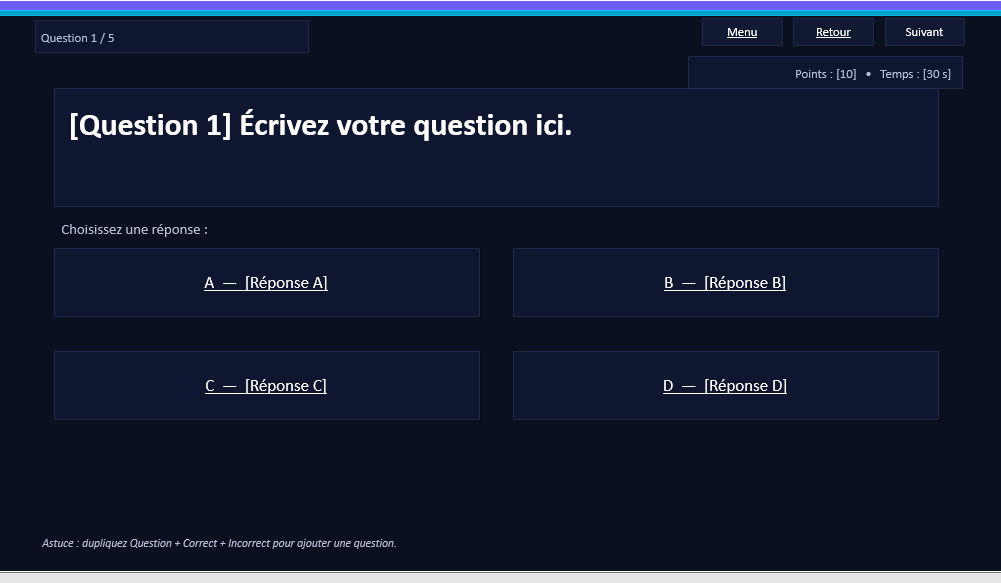
- une question apparaît avec 4 choix,
- le participant clique,
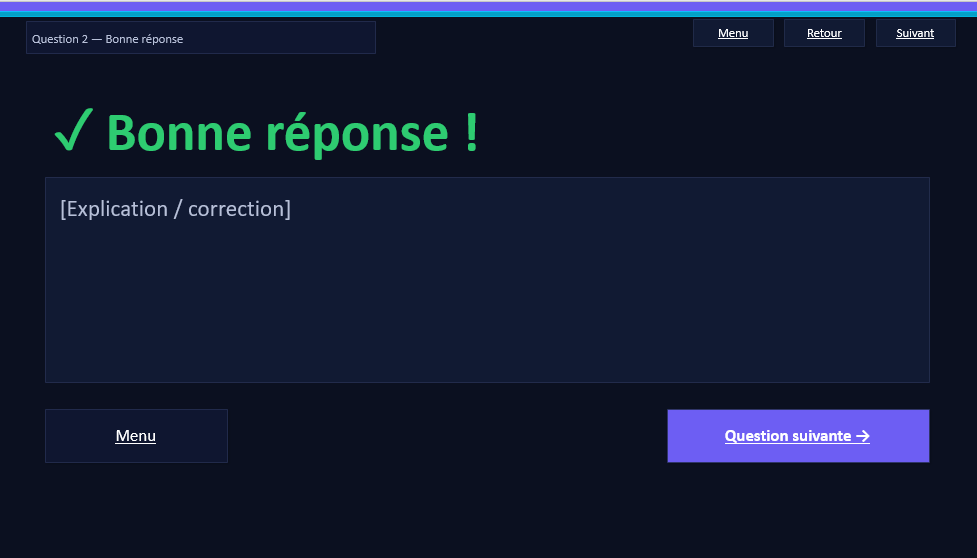
- une diapo “Bonne réponse” ou “Mauvaise réponse” s’affiche,
- puis on revient au menu ou on passe à la question suivante.
Résultat : l’animation devient dynamique et le public reste engagé, même dans une salle calme ou un visioconférence un peu “froide”.
À qui sert un modèle de quiz PowerPoint gratuit
Ce type de modèle rend service dans énormément de contextes :
- Formation interne : sécurité, qualité, procédures, onboarding, quizz de validation.
- Enseignement : révisions, évaluation formative, quiz de fin de chapitre.
- Animation d’équipe : icebreakers, team building, culture générale.
- Événements : stands, salons, jeux concours, animations associatives.
- Marketing / présentation : quiz produit, découverte de gamme, diagnostic rapide.
L’intérêt n’est pas seulement de “tester” : un quiz PowerPoint permet aussi d’expliquer, car chaque correction devient un mini-moment pédagogique.
Ce qu’un bon modèle contient (et ce qui change tout)
Un modèle utile ne se limite pas à une diapo “Question 1”. Il pense déjà au déroulé réel d’une session. En pratique, on retrouve souvent :
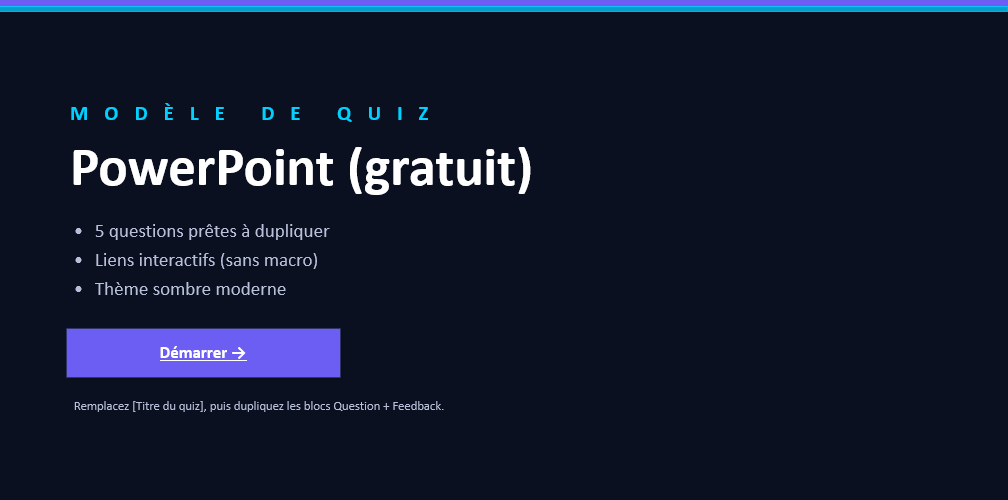
- Une couverture (titre, thème, auteur/organisation).
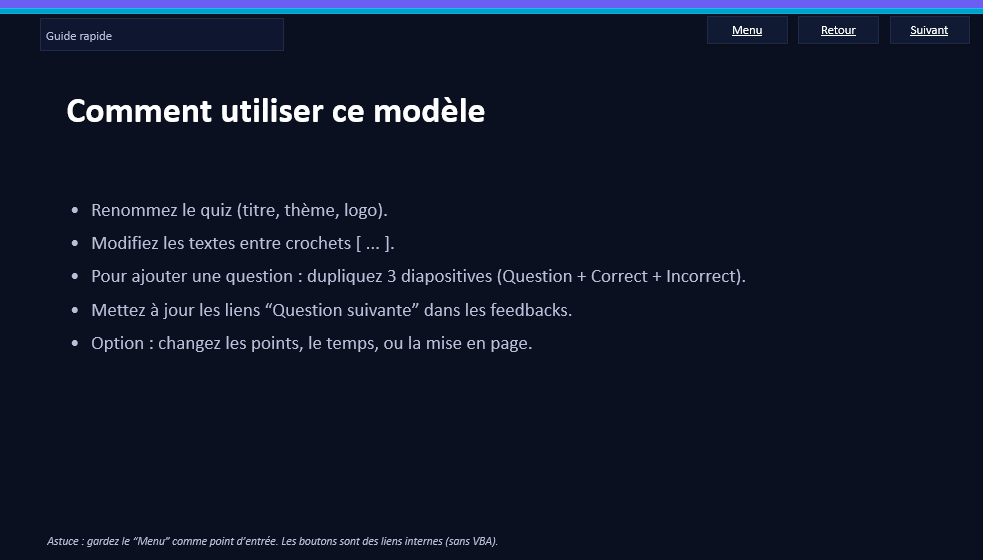
- Un mode d’emploi (comment jouer, combien de questions, règles du score si besoin).
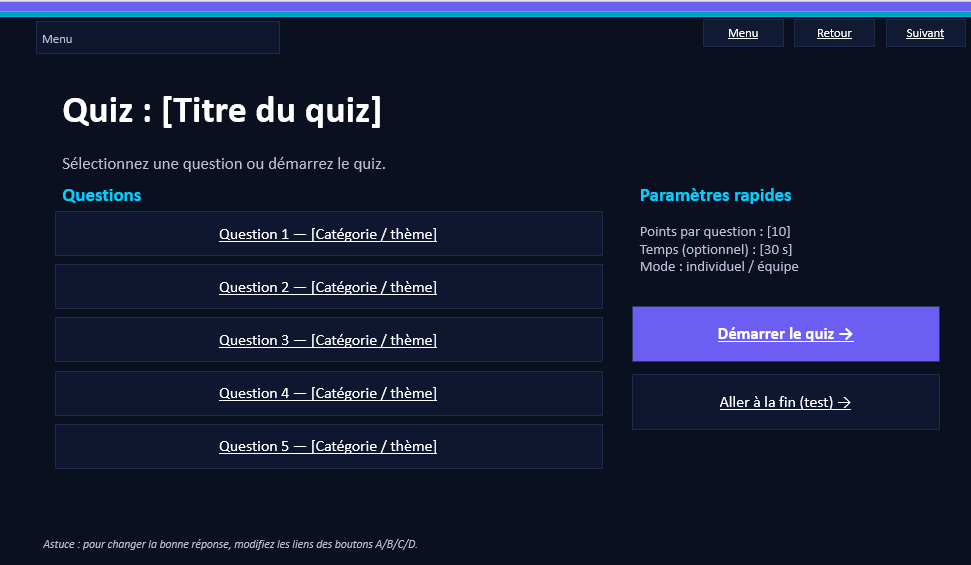
- Un menu (accès direct aux questions, idéal pour animer au rythme du groupe).
- Des questions avec 4 choix (A/B/C/D) et des boutons bien visibles.
- Des diapositives de feedback :
- “Bonne réponse” avec une explication courte,
- “Mauvaise réponse” avec un indice ou une clarification.
- Une fin de quiz (bravo, score à annoncer, prochaine étape, appel à l’action).
Le petit détail qui donne un rendu “pro” : des boutons cohérents partout (Menu, Retour, Suivant) pour éviter de chercher où cliquer.
Comment personnaliser ton quiz en 10 minutes
La personnalisation devient simple quand la structure est déjà en place.
1) Remplacer le texte
Tu changes les intitulés : question, réponses, explications.
Astuce : garde des phrases courtes et orientées action (“Que doit-on vérifier en premier ?”, “Quel est le bon réflexe ?”).
2) Choisir la bonne réponse
Le principe est très direct : chaque bouton A/B/C/D renvoie vers une diapo “Bonne” ou “Mauvaise”.
Tu ajustes les liens en quelques clics dans PowerPoint (Insertion > Lien > Emplacement dans ce document).
3) Dupliquer pour ajouter des questions
Tu dupliques un bloc complet :
- 1 diapo Question
- 1 diapo Bonne réponse
- 1 diapo Mauvaise réponse
Ensuite tu mets à jour les boutons “Question suivante” pour conserver le parcours.
4) Adapter le design à ton public
- Entreprise : couleurs sobres, pictos, typographie clean, logo discret.
- École : couleurs plus vives, icônes, progression visible.
- Jeu : chrono, sons (facultatif), badges “niveau 1 / niveau 2”.
Les erreurs fréquentes à éviter
Même avec un modèle, deux ou trois pièges reviennent souvent :
- Trop de texte : une question longue fatigue immédiatement.
- Boutons trop petits : sur vidéoprojecteur, ça devient compliqué.
- Parcours confus : il faut toujours un “retour menu” et un “suivant”.
- Choix trop proches : A/B/C/D doivent être espacés et lisibles.
- Explications absentes : le quiz devient sec alors qu’une phrase suffit à apprendre quelque chose.
Idées de quiz “prêts à dérouler” selon les thèmes
- Sécurité au travail : EPI, signalisation, incidents, gestes de prévention.
- Qualité / ISO : non-conformité, actions correctives, audit, traçabilité.
- Comptabilité / gestion : TVA, pièces justificatives, budget, trésorerie.
- Culture générale : vrai/faux, quiz chronologique, images à deviner.
- Produit / service : caractéristiques, avantages, cas d’usage.
Un modèle de quiz PowerPoint gratuit, c’est une base solide pour créer une animation interactive, crédible et agréable à suivre. Le public clique, s’implique, réagit, retient mieux. Et de ton côté, tu évites la page blanche : la structure, la navigation et le design sont déjà prêts, il ne reste qu’à injecter ton contenu.
Mode d’emploi du quiz PowerPoint gratuit
Bienvenue ! Ce quiz a été pensé pour être simple à animer et agréable à jouer : tu cliques, tu obtiens une réponse immédiate, puis tu avances au rythme du groupe. Aucun outil externe, aucune macro : tout se fait avec des boutons interactifs dans PowerPoint.
1) Avant de démarrer : 30 secondes de préparation
- Ouvre le fichier dans PowerPoint (PC ou Mac) plutôt que dans un lecteur en ligne, pour garder tous les liens parfaitement fiables.
- Mets-toi en mode Diaporama (touche F5 ou “Diaporama > À partir du début”).
C’est dans ce mode que les boutons deviennent vraiment “vivants”.
Petit réflexe utile : si tu dois présenter sur vidéoprojecteur, augmente légèrement le zoom d’affichage ou assure-toi que les boutons sont bien visibles depuis le fond de la salle.
2) Comment se déroule le quiz (côté participant)
Le principe est volontairement intuitif :
- Une question apparaît avec 4 propositions (A / B / C / D).
- Le participant (ou l’équipe) choisit une réponse en cliquant sur le bouton correspondant.
- Une diapo de résultat s’affiche :
- Bonne réponse : validation + explication courte.
- Mauvaise réponse : indication claire + possibilité de réessayer (selon la version).
- On revient au menu ou on passe à la question suivante.
L’expérience ressemble à un mini-jeu : le public comprend immédiatement quoi faire, même sans “brief” long.
3) Comment l’animer (côté animateur)
Tu as deux façons de le jouer, selon l’ambiance que tu veux :
Option A – Mode “collectif” (idéal en classe, réunion, atelier)
- Tu lis la question à voix haute.
- Le groupe débat 20–30 secondes.
- Tu cliques sur la réponse choisie.
- Tu commentes l’explication (30 secondes max) et tu enchaînes.
Option B – Mode “équipes” (plus fun, plus dynamique)
- Forme 2 à 4 équipes.
- Chaque équipe note sa réponse (A/B/C/D) sur papier ou annonce à tour de rôle.
- Tu cliques pour révéler la correction.
- Tu attribues 1 point par bonne réponse (ou 2 points si tu veux un enjeu plus “jeu TV”).
Astuce d’animateur : garde un rythme. Un quiz vivant, c’est un quiz qui avance. Même une mauvaise réponse devient un bon moment si l’explication est courte et claire.
4) Navigation : à quoi servent les boutons
Dans le modèle, tu verras des boutons type :
- Menu : revenir au sommaire / aux questions.
- Suivant / Question suivante : poursuivre le parcours.
- Retour : revenir à l’écran précédent (utile si tu t’es trompé de clic).
- Réessayer : retenter la question (pratique pour l’apprentissage).
Tout est conçu pour éviter de “perdre” le public dans les diapositives.
5) Personnaliser le quiz (rapidement, proprement)
Tu peux adapter ce quiz à ton thème en quelques minutes.
Modifier les textes
- Clique dans les zones de texte et remplace :
- l’énoncé de la question,
- les 4 réponses,
- l’explication “bonne réponse”,
- le message “mauvaise réponse” (et l’indice si tu en mets un).
Changer la bonne réponse
- Le secret du modèle : chaque réponse A/B/C/D est un bouton qui renvoie vers une diapo “Bonne” ou “Mauvaise”.
- Pour changer la bonne réponse, il suffit de modifier le lien du bouton concerné :
- clic droit sur le bouton → Lien / Action → Diapositive… → choisir la diapo “Bonne réponse”.
Ajouter des questions
- Duplique un “pack” complet :
- Question
- Bonne réponse
- Mauvaise réponse
- Puis mets à jour le bouton “Question suivante” pour qu’il pointe vers ta nouvelle question.
Conseil d’expert : garde le même format d’une question à l’autre (même longueur, même style de réponse). La cohérence rend le quiz plus fluide et plus crédible.
6) Bonnes pratiques pour un quiz vraiment efficace
- Une idée par question : plus c’est précis, plus c’est pédagogique.
- Réponses courtes : on doit comprendre en une lecture.
- Explication utile : une phrase suffit, mais elle doit apprendre quelque chose.
- Évite les pièges gratuits : le but est de faire progresser, pas de piéger.
- Rythme : 45–60 secondes par question, correction comprise, c’est souvent parfait.
7) Dépannage express (si un bouton ne clique pas)
- Vérifie que tu es bien en Mode Diaporama (pas en mode édition).
- Si tu utilises un lecteur en ligne, ouvre plutôt le fichier dans PowerPoint.
- Si tu as dupliqué des slides, assure-toi que les boutons “Suivant” pointent bien vers les bonnes diapositives.
Dans PowerPoint, “automatiser” les boutons veut dire programmer leur comportement (où ils renvoient) via Actions / Liens internes. Ton quiz est donc automatisé par navigation : clic → correction → question suivante, sans macro.
1) Vérifier que les boutons fonctionnent
- Ouvre le fichier dans PowerPoint (PC/Mac) (évite le lecteur en ligne si possible).
- Lance le diaporama :
F5(ou Diaporama > À partir du début). - Clique sur A/B/C/D : si tu es en mode édition, rien ne “suit” — il faut le mode diaporama.
2) Comment “programmer” un bouton (méthode standard)
A. Avec Action (le plus propre pour un quiz)
- Clique sur le bouton (forme).
- Va dans Insertion > Lien (ou clic droit) puis Action… (selon version : Paramètres des actions).
- Onglet Clic de souris → coche Hyperlien vers :
- Choisis :
- Diapositive… (puis sélectionne la diapo “Bonne réponse” ou “Mauvaise réponse”)
- ou Dernière diapositive affichée (super pratique pour un bouton “Retour”)
- ou Première diapositive / Dernière diapositive / Diapositive suivante, etc.
👉 Pour un quiz :
- Le bon choix (ex. “B”) → lien vers [Bonne réponse – Qx]
- Les mauvais choix → lien vers [Mauvaise réponse – Qx]
- Sur “Bonne/Mauvaise réponse” → bouton Continuer vers Question suivante
B. Avec Hyperlien classique
- Sélectionne la forme → Insertion > Lien → Emplacement dans ce document → choisis la diapo cible.
(Ça marche aussi, mais “Action” est souvent plus clair pour les boutons.)
3) Les 3 boutons “automatiques” les plus utiles dans un quiz
1) Réessayer (retour sur la question)
Le plus simple :
- Mets le bouton Réessayer sur Hyperlien vers : Dernière diapositive affichée
Comme ça, tu reviens automatiquement à la question d’où tu viens (sans devoir pointer une diapo précise).
2) Menu (retour sommaire)
- Hyperlien vers la diapo Menu (sommaire).
3) Question suivante
- Hyperlien vers la prochaine diapo Question (Q2, Q3, etc.).
4) Accélérer la création des liens (quand tu as beaucoup de questions)
Option A — Dupliquer un “pack”
Pour chaque question, travaille en “pack” de 3 diapositives :
- Question Qx
- Bonne réponse Qx
- Mauvaise réponse Qx
Tu dupliques le pack → tu modifies texte/réponses → tu ajustes seulement :
- le lien du bon bouton
- le lien du bouton Continuer vers la question suivante
Option B — Reproduire la mise en forme
Si tu as déjà un bouton correctement lié :
- sélectionne le bouton → Pinceau de mise en forme → clique sur un autre bouton
✅ Ça copie souvent le style et peut copier l’action selon les versions/objets (à vérifier rapidement en diaporama).
Option C — Boutons sur le Masque des diapositives (Menu/Retour identiques partout)
Pour des boutons globaux (Menu, Accueil, Aide) :
- Affichage > Masque des diapositives
- Place les boutons sur le masque
- Programme leurs actions une fois
✅ Ils seront présents sur toutes les diapositives (gain énorme)
5) Piège classique : tu dupliques, puis les liens pointent vers “l’ancien”
Quand tu dupliques des diapositives, PowerPoint garde parfois les liens vers les diapos d’origine.
Solution : après duplication, teste en diaporama et corrige les actions des boutons clés :
- bonne réponse
- continuer
- réessayer
6) Si tu veux une “vraie automatisation” du score
PowerPoint sans macro ne sait pas calculer un score tout seul.
Deux options :
- Sans VBA : tu affiches un “corrigé” et tu annonces le score à la main (simple, fiable).
- Avec VBA : on peut compter les bonnes réponses automatiquement (plus avancé, nécessite activer macros).