
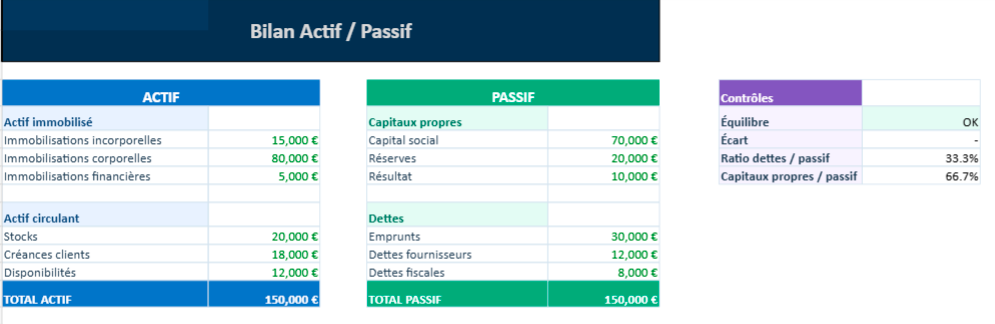
Modèle de Bilan Actif Passif sur Excel : Concevoir un tableau comptable clair et automatisé
Dans la pratique comptable, le bilan constitue l’un des documents les plus fondamentaux pour comprendre la situation financière d’une entreprise. Il offre une photographie précise du patrimoine à un moment donné, en distinguant ce que l’entreprise possède et ce qu’elle doit. Dans ce contexte, utiliser un modèle de bilan actif passif sur Excel représente une solution à la fois pédagogique et opérationnelle. Excel permet de structurer les informations, d’automatiser les calculs et de présenter les données financières avec clarté.
Un modèle bien conçu ne se limite pas à un simple tableau. Il devient un véritable outil d’analyse permettant de visualiser rapidement l’équilibre financier d’une organisation. Grâce à une structure logique, des formules automatiques et une mise en page soignée, le fichier Excel facilite la lecture du bilan et aide à identifier les principales composantes du patrimoine.
Comprendre la logique du bilan actif passif
Avant d’utiliser un modèle Excel, il est essentiel de rappeler la logique fondamentale du bilan comptable. Celui-ci repose sur un principe d’équilibre très simple :
Total de l’actif = Total du passif
Cette égalité traduit une réalité économique. Tout ce que l’entreprise possède provient nécessairement d’une source de financement.
Le bilan se divise donc en deux grandes parties :
L’actif : ce que possède l’entreprise
L’actif regroupe l’ensemble des biens et des ressources économiques détenus par l’entreprise. On distingue généralement deux catégories principales.
Actif immobilisé
Cette catégorie correspond aux investissements durables destinés à rester longtemps dans l’entreprise :
• immobilisations incorporelles (brevets, logiciels, fonds de commerce)
• immobilisations corporelles (machines, bâtiments, matériel)
• immobilisations financières (participations, dépôts)
Ces éléments constituent la base productive de l’entreprise et traduisent sa capacité à générer de la valeur sur le long terme.
Actif circulant
À côté des immobilisations, l’actif circulant représente les éléments qui se renouvellent rapidement dans le cycle d’exploitation :
• stocks de marchandises ou de matières premières
• créances clients
• disponibilités en banque ou en caisse
Ces ressources jouent un rôle essentiel dans la gestion quotidienne et la trésorerie.
Le passif : l’origine des ressources financières
Si l’actif montre ce que l’entreprise possède, le passif indique comment ces ressources ont été financées.
Le passif se compose généralement de deux grandes catégories.
Les capitaux propres
Les capitaux propres représentent les ressources appartenant durablement à l’entreprise. Ils traduisent l’engagement des associés et les résultats accumulés.
On y retrouve notamment :
• le capital social
• les réserves
• le résultat de l’exercice
Plus les capitaux propres sont élevés, plus la structure financière de l’entreprise apparaît solide.
Les dettes
À côté des ressources internes, l’entreprise peut également recourir à des financements externes.
Les dettes comprennent par exemple :
• emprunts bancaires
• dettes fournisseurs
• dettes fiscales et sociales
Ces engagements doivent être remboursés selon des échéances déterminées.
Pourquoi utiliser un modèle de bilan sur Excel
Dans un environnement pédagogique ou professionnel, Excel demeure l’outil le plus accessible pour construire un bilan. Sa flexibilité permet d’organiser les données de manière structurée tout en automatisant les calculs.
Un modèle Excel de bilan actif passif présente plusieurs avantages.
Une structure immédiatement exploitable
Le fichier propose généralement une organisation prête à l’emploi :
• colonne actif
• colonne passif
• sous-catégories détaillées
• lignes de totaux automatiques
Cette structure facilite la saisie des informations financières.
Des calculs automatiques
L’un des grands intérêts d’Excel réside dans l’utilisation de formules.
Par exemple :
Total Actif = SOMME(B4:B10)
Total Passif = SOMME(D4:D10)
Ces formules permettent de recalculer instantanément les montants lorsque les valeurs changent.
Une lecture visuelle plus claire
Grâce à la mise en forme conditionnelle et aux couleurs, Excel permet d’améliorer considérablement la lisibilité :
• zones colorées pour l’actif et le passif
• lignes de totaux mises en évidence
• bordures structurées
• hiérarchie visuelle des catégories
Ainsi, même un lecteur peu familiarisé avec la comptabilité peut comprendre rapidement la structure du bilan.
Organisation d’un modèle Excel efficace
Un modèle de bilan bien conçu comporte généralement plusieurs feuilles afin de séparer la saisie des données de leur visualisation.
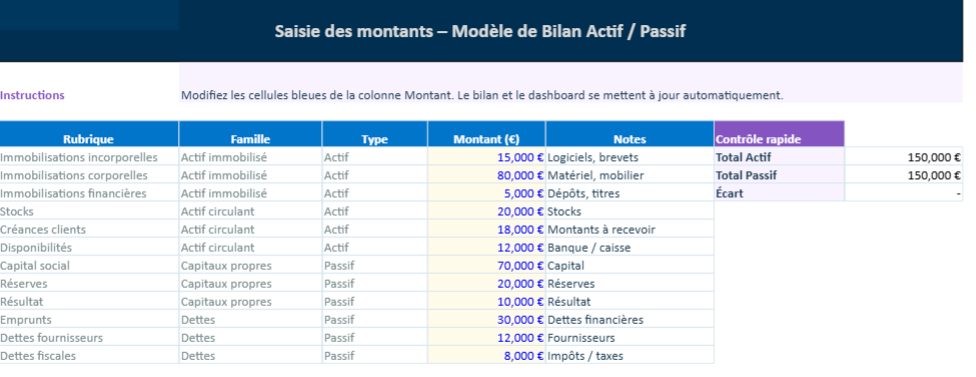
Feuille de saisie
Cette feuille sert à entrer les informations comptables.
Exemple de structure :
| Compte | Catégorie | Montant |
|---|---|---|
| Capital social | Capitaux propres | 70000 |
| Stock | Actif circulant | 20000 |
L’utilisateur peut saisir ou modifier les montants facilement.
Feuille bilan
La feuille bilan synthétise les données et reconstitue automatiquement le tableau actif/passif.
On y retrouve :
• actif immobilisé
• actif circulant
• capitaux propres
• dettes
• totaux calculés automatiquement
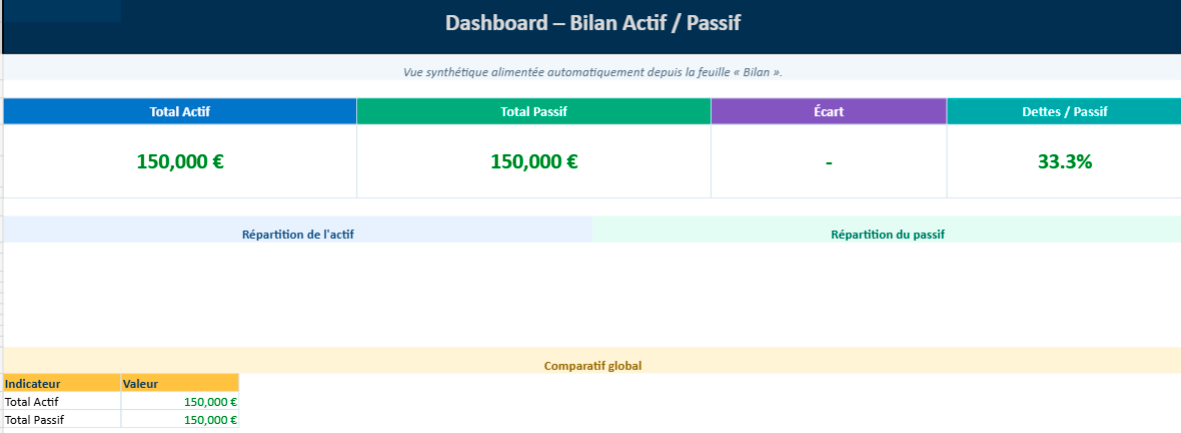
Feuille tableau de bord
Une version plus avancée du modèle inclut également un dashboard financier.
Ce tableau de bord peut afficher :
• répartition actif / passif
• structure des financements
• graphique capitaux propres vs dettes
• part de trésorerie dans l’actif
Ces visualisations permettent de transformer un simple tableau comptable en outil d’analyse.
Exemple d’utilisation dans un contexte réel
Prenons le cas d’une petite entreprise qui souhaite présenter sa situation financière.
Les données pourraient se présenter ainsi :
Actif
• immobilisations : 100 000 €
• stocks : 20 000 €
• créances clients : 18 000 €
• trésorerie : 12 000 €
Total actif : 150 000 €
Passif
• capital social : 70 000 €
• réserves : 20 000 €
• résultat : 10 000 €
• emprunt bancaire : 30 000 €
• dettes fournisseurs : 12 000 €
• dettes fiscales : 8 000 €
Total passif : 150 000 €
L’égalité du bilan confirme l’équilibre financier.
Les utilisateurs les plus concernés par ce modèle
Un modèle Excel de bilan actif passif peut servir dans de nombreux contextes.
Étudiants en comptabilité ou gestion
Le fichier permet de :
• comprendre la structure d’un bilan
• réaliser des exercices pratiques
• visualiser l’équilibre financier
Entrepreneurs et petites entreprises
Les dirigeants peuvent utiliser ce modèle pour :
• suivre la structure financière
• préparer un dossier financier
• présenter les données à un partenaire ou un investisseur
Formateurs et enseignants
Dans un contexte pédagogique, le modèle constitue un support clair pour illustrer les principes comptables.
Conseils pour améliorer un modèle Excel de bilan
Un modèle simple peut évoluer vers un outil plus avancé grâce à plusieurs améliorations.
Ajouter des indicateurs financiers
Le fichier peut intégrer des ratios automatiques :
• ratio d’endettement
• fonds de roulement
• liquidité générale
Ces indicateurs facilitent l’analyse de la santé financière.
Intégrer des graphiques
Les graphiques apportent une lecture visuelle immédiate.
Exemples :
• camembert structure de l’actif
• camembert structure du passif
• graphique capitaux propres vs dettes
Prévoir une zone d’impression
Un modèle bien conçu permet également d’imprimer le bilan proprement :
• mise en page A4
• titres clairs
• totaux visibles
Un modèle Excel plus avancé
Les modèles modernes vont encore plus loin en transformant Excel en véritable mini-outil de gestion financière.
Un modèle premium peut intégrer :
• saisie automatisée des comptes
• classification automatique actif/passif
• graphiques dynamiques
• tableau de bord financier
• couleurs professionnelles et design clair
Dans ce cas, Excel devient non seulement un support pédagogique mais aussi un outil d’analyse financière pratique.
Modèle de Bilan Actif Passif sur Excel automatisé à Télécharger
Un modèle de bilan actif passif sur Excel est un tableau structuré qui permet de présenter clairement la situation financière d’une entreprise à une date donnée. Il montre, d’un côté, ce que l’entreprise possède — comme les immobilisations, les stocks, les créances ou la trésorerie — et, de l’autre, la manière dont ces éléments sont financés, à travers les capitaux propres et les dettes.
Dans Excel, ce modèle devient particulièrement utile parce qu’il associe clarté visuelle et calcul automatique. Les rubriques sont organisées de façon logique, les totaux se mettent à jour instantanément et la présentation facilite la lecture du bilan. Ainsi, le document ne sert pas seulement à afficher des chiffres : il aide aussi à comprendre l’équilibre financier global de l’entreprise.
Avec quelques améliorations – graphiques, tableaux de bord ou ratios – ce simple tableau peut rapidement évoluer vers un véritable instrument d’analyse financière.
Qu’il s’agisse d’un exercice académique, d’un support pédagogique ou d’un outil de gestion simplifié, un modèle Excel bien structuré offre une base solide pour analyser les ressources et les financements d’une organisation.
Articles liés autour du bilan comptable
Pour mieux exploiter ce modèle de bilan actif passif sur Excel, voici d’autres contenus utiles à consulter sur LCG.
- Lire un bilan comptable : fiche méthode et fichier Excel
- Analyse du bilan comptable : étude de cas et cas particuliers
- Le bilan d’ouverture : guide complet et modèle Excel
- Télécharger un bilan d’ouverture vierge et analyser les ratios
- Bilan financier : modèle Excel automatisé avec des ratios
- Ratios financiers : exercices corrigés