Matrice de décision pondérée dans Excel : de la méthode à l’outil opérationnel
La matrice de décision est un classique pour comparer plusieurs options de façon structurée, transparente et reproductible. Bien paramétrée dans Excel, elle devient un véritable assistant de décision : les pondérations sont contrôlées, les calculs sont automatiques, le classement est immédiat et l’analyse de sensibilité révèle la robustesse du choix.
Matrice de décision pondérée dans Excel * La matrice de décision dans Excel, lorsqu’elle en retrouve le logiciel en français, l’automatisation, et la gouvernance , c’est une chaîne complète de la réflexion à la décision : on compare objectivement, on trace les hypothèses, on teste des scénarios — et on explique, simplement, le choix retenu.
1) Quand utiliser une matrice de décision ?
- Vous devez arbitrer entre plusieurs alternatives (fournisseurs, produits, sites, projets…).
- Les critères sont multiples, parfois contradictoires (Bénéfice vs Coût).
- Vous souhaitez une trace défendable (comité, audit) et limiter les biais.
2) La méthode en bref
- Lister les alternatives (A, B, C…).
- Définir des critères : mesurables, non redondants, alignés avec l’objectif.
- Qualifier chaque critère :
- Type : Bénéfice (plus c’est élevé, mieux c’est) ou Coût (plus c’est faible, mieux c’est).
- Échelle : min–max (par ex. 1–5).
- Pondérer les critères (total 100). Possibilité d’un Scénario B pour tester une autre vision managériale.
- Noter chaque alternative sur chaque critère (sur l’échelle définie).
- Normaliser les notes pour les rendre comparables, puis agréger avec les poids.
- Classer les alternatives et tester la sensibilité (que se passe-t-il si les poids changent ?).
3) Calculs clés (logique universelle)
3.1. Normalisation des notes
Pour comparer des critères hétérogènes, on ramène chaque note dans [0 ; 1] :
Critère Bénéfice :

Critère Coût (inversion) :

En Excel FR, cela se traduit par des
SI/OUpour gérer les cas limites (cellules vides, max = min).
3.2. Score global d’une alternative
Somme pondérée des scores normalisés :

Dans une implémentation compacte : =SOMMEPROD(scores_normalisés ; poids_actifs).
3.3. Classement robuste
Plutôt que les fonctions de rang susceptibles de varier selon versions/langues, on peut utiliser :=1 + NB.SI(plage_scores;">"&score_alt).
4) Conception d’un modèle Excel moderne
4.1. Feuilles recommandées
- Parametres : choix du mode de pondération (Base / Scénario B), échelle min–max par défaut.
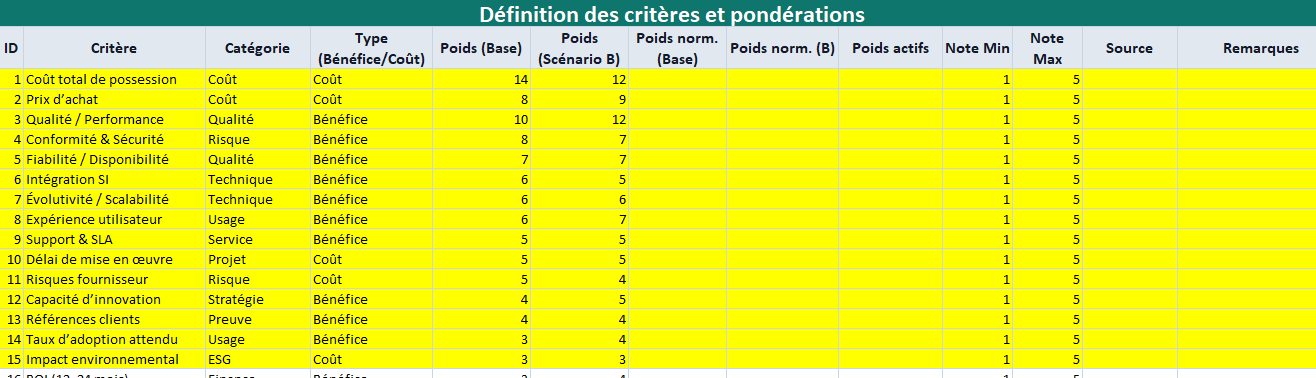
- Criteres : ID, Intitulé, Catégorie, Type (Bénéfice/Coût), Poids Base, Poids Scénario B, Poids normalisés, Poids actifs, Min, Max, Source, Remarques.
- Contrôles : totaux de poids (=100), totaux normalisés (=1) avec alertes couleur.
- Alternatives : noms (jusqu’à 6 ou plus selon besoin).
- Matrice_Decision : saisie des notes, calcul des contributions (Base & Scénario B) par critère et alternative, heatmap.
- Dashboard : scores, rangs, meilleure option active, écart 1ᵉʳ–2ᵉ, contrôles de cohérence.
- Sensibilite : comparaison Base vs Scénario B (Δ score, Δ rang).
- Flux_Decision : visuel du processus Problème → … → Décision → Revue.
4.2. Automatisations utiles
- Poids actifs commutables : Base ou Scénario B via une cellule paramètre (ex.
Parametres!B3). - Inversion automatique pour les critères Coût.
- Validation de données : listes (Bénéfice/Coût), bornes de notes (min–max).
- Mises en forme conditionnelles : surligner le rang 1, signaler poids ≠ 100.
- Valeurs de démonstration : possibilité de préremplir les notes (ex.
ALEA.ENTRE.BORNES(1;5)) pour tester la mécanique.
5) Lecture du tableau de bord
- Classement actif : dépend du mode choisi (Base ou Scénario B).
- Écart 1ᵉʳ–2ᵉ : plus il est grand, plus la décision est robuste.
- Contrôles de poids : vérifiez que Base = 100, B = 100, normalisés = 1.
- Heatmap contributions : repère les critères discriminants (ceux qui pèsent le plus dans l’écart des scores).
6) Bonnes pratiques
- Indépendance des critères : évitez les doublons (ex. “Qualité” et “Performance” fortement corrélés).
- Traçabilité : documentez Source et Remarques de chaque critère.
- Pondération collective : faites valider les poids par un groupe (réduit les biais individuels).
- Scénarios : testez au moins un Scénario B (vision finance vs vision métier).
- Stabilité : si un léger changement de poids inverse le classement, prévoyez un plan B (ex. négociation fournisseur, lot 2…).
7) Pièges à éviter
- Poids qui ne totalisent pas 100 → résultats trompeurs.
- Échelles incohérentes (min = max) → division par zéro ; protégez avec
SI(…;"";…). - Critères “fourre-tout” : restez spécifique et mesurable.
- Sur-dépendance à un seul critère : vérifiez l’influence via la sensibilité.
8) Extensions possibles
- Plus d’alternatives/critères avec tableaux structurés.
- Scores sources (coûts réels, SLA, KPI) reliés à d’autres feuilles/données.
- Rapports PDF prêts comité (tableau de bord + justification).
- AHP ou pairwise pour dériver les poids (si vous avez beaucoup de critères).
- Radar ou barres empilées pour visualiser les profils des alternatives.
Modèle de Matrice de décision pondérée dans Excel
Matrix de Décision Pondérée est votre solution pour un examen impartial de plusieurs décisions à l’aide de critères standardisés, de paramètres de poids actifs et d’un processus automatique de classement. Un dashboard sympathique et une même analyse de sensibilité renvoient rapidement le bon choix pour vous, ainsi que les raisons pour lesquelles vos hypothèses sont exactes.
Téléchargement :
Structure du classeur (7 feuilles)
1) Parametres
- B3 = Mode de pondération : Base ou Scénario B (commute tous les calculs et classements).
- B4 = Note minimale (par défaut 1) ; B5 = Note maximale (par défaut 5).
- Bandeau d’aide et mise en forme teal/émeraude.

2) Criteres
Colonnes (déjà préremplies avec 20 critères dont la somme des poids = 100) :
- ID, Critère, Catégorie, Type (Bénéfice/Coût)
- Poids (Base), Poids (Scénario B)
- Poids norm. (Base)
=SI(SOMME($E$3:$E$…)>0; Eᵣ/SOMME($E$3:$E$…); "") - Poids norm. (B)
=SI(SOMME($F$3:$F$…)>0; Fᵣ/SOMME($F$3:$F$…); "") - Poids actifs
=SI(Parametres!$B$3="Scénario B"; Hᵣ; Gᵣ) - Note Min
=Parametres!B4, Note Max=Parametres!B5, Source, Remarques - Totaux en bas (contrôles) : alertes ambre si Poids ≠ 100 (Base/B) ou Somme des poids normalisés ≠ 1.
3) Alternatives
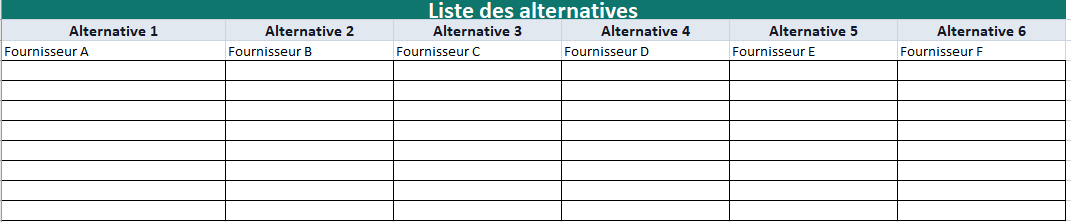
- Lignes prêtes pour 6 options (ex. Fournisseur A…F).
- Vous pouvez renommer/ajouter.
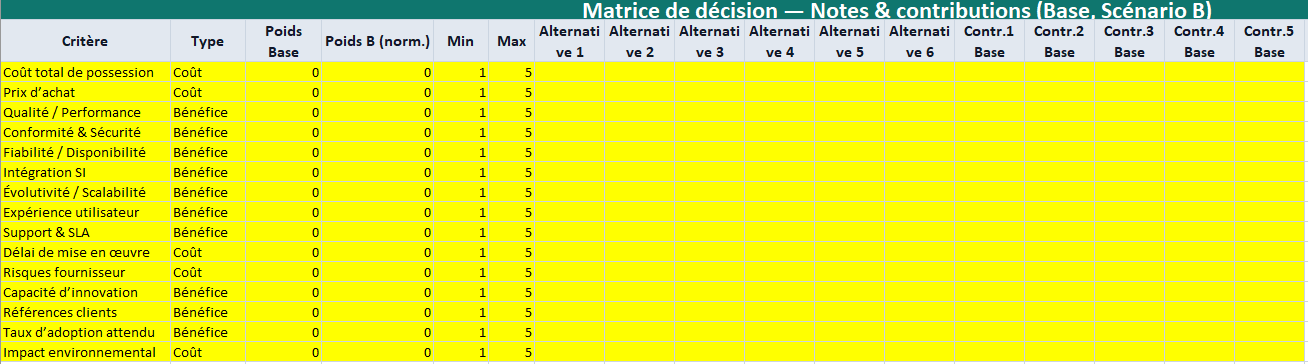
4) Matrice_Decision
- Pour chaque critère (lignes 3→22) :
Type, Poids norm. Base, Poids norm. B, Min, Max
Notes par alternative (G→L) — préremplies avec=ALEA.ENTRE.BORNES(1;5)pour la démo. - Contributions (Base)M→R et Contributions (B)S→X (formules FR, normalisation 0–1) :
- Critère Bénéfice :
(note - min) / (max - min) × poids - Critère Coût :
(max - note) / (max - min) × poids - Gestion des cas vides /
(max=min)viaSI(OU(...);""; …).
- Critère Bénéfice :
- TOTAL (Base) en ligne 23 (M→R) ; TOTAL (Scénario B) en ligne 24 (S→X).
- Heatmap douce sur les contributions pour repérer ce qui pèse vraiment.
5) Dashboard
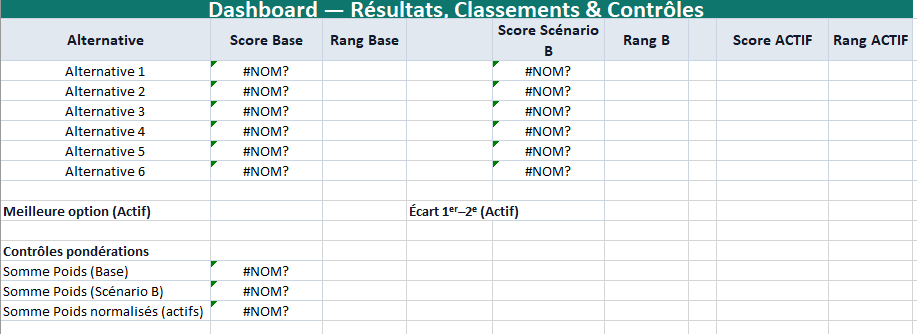
- Tableau scores & rangs pour les 6 alternatives :
- Score Base = Matrice_Decision!M23:R23 ; Rang Base =
1+NB.SI($B$3:$B$8;">"&Bᵣ) - Score Scénario B = S24:X24 ; Rang B idem
- Score ACTIF =
SI(Parametres!$B$3="Scénario B"; Score_B; Score_Base)+ Rang ACTIF
- Score Base = Matrice_Decision!M23:R23 ; Rang Base =
- Meilleure option (Actif) :
=INDEX($A$3:$A$8; EQUIV(1; $I$3:$I$8; 0)) - Écart 1er–2ᵉ :
=GRANDE.VALEUR($H$3:$H$8;1)-GRANDE.VALEUR($H$3:$H$8;2) - Contrôles : rappels des totaux de poids (Base, B, normalisés actifs).
6) Sensibilite
- Compare Base vs Scénario B pour chaque alternative :
Δ Score (B-Base) et Δ Rang (B-Base) (tout est lié au Dashboard).
7) Flux_Decision
- Descendance des flux visuelle : Problème → Critères → Pondération → Collecte → Notation → Agrégation → Classement → Décision → Revue.
Où saisir / quoi modifier
- Changer de scénario : Parametres!B3.
- Adapter l’échelle (1–5, ou autre) : Parametres!B4–B5.
- Modifier les poids : Criteres!E:F (les normalisations & poids actifs se recalculent).
- Saisir les notes : Matrice_Decision!G:L (remplacez les valeurs aléatoires).
- Renommer les options : Alternatives!A3:F3.
Ce qui est automatisé
- Normalisation (0–1), inversion Coût, agrégation pondérée (Base/B), classement robuste (sans
RANG.*), meilleure option, écart 1er–2ᵉ, contrôles de cohérence, heatmap.
Design & ergonomie
- Palette teal/émeraude + gris doux, en-têtes lisibles, surlignage automatique du rang 1.
- Formules FR avec
;(pas de#NOM?).