Inventaire tournant (cycle count) : le guide complet + formules Excel robustes
L’inventaire tournant est une méthode simple et efficace pour fiabiliser le stock toute l’année. Télécharger un modèle Excel bien paramétré suffit pour démarrer rapidement et professionnaliser la démarche ⬇️
1) C’est quoi ?
L’inventaire tournant consiste à compter régulièrement une petite partie du stock (tous les jours / semaines) plutôt que d’arrêter l’activité pour un inventaire annuel complet. On vérifie en continu, on corrige plus vite, et on évite les surprises en fin d’année.
Cette méthode réduit les ruptures d’exploitation, détecte plus vite les erreurs de stock et améliore la fiabilité des données logistiques.
2) Pourquoi le faire ?
Le cycle count lisse la charge de travail et évite l’effet “tout ou rien” de l’inventaire physique. En fractionnant les contrôles, on corrige rapidement les écarts, on diminue les pertes et on prend de meilleures décisions d’achat. C’est aussi un levier d’amélioration continue : on identifie plus tôt les causes racines (erreurs d’étiquetage, confusion d’UGS, emplacements mal tenus, etc.)
- Exactitude du stock améliorée (moins d’écarts cumulés).
- Moins d’arrêts de production ou de préparation.
- Détection précoce des causes racines (erreur d’étiquetage, emplacement, unité…).
- Meilleur service client (ruptures évitées) et pilotage financier plus fiable.
3) Principes clés – bases à connaître : ABC, fréquences et tolérances
Pour concentrer l’effort là où il est utile, on classe les articles par importance (méthode ABC) à partir de leur valeur de consommation annuelle (coût unitaire × consommation annuelle).
- A : peu d’articles, valeur forte → comptages fréquents et tolérances strictes.
- B : importance moyenne → rythme intermédiaire.
- C : nombreux, valeur faible → comptages plus espacés et tolérances plus larges.
On définit ensuite une fréquence de comptage par classe (ex. A tous les 30 jours, B tous les 90, C tous les 180) et une tolérance d’écart (ex. A = 1 %, B = 2 %, C = 5 %). Un écart au-delà de la tolérance déclenche une investigation et, si besoin, un ajustement.
- ABC : classer les articles par criticité/valeur (A = critiques/forte valeur, C = peu critiques).
- Fréquences : compter souvent les A (ex. mensuel), moins les C (ex. semestriel)
- Échantillonnage : chaque jour, compter le lot prévu (pas toujours les mêmes).
- Recomptage : toute ligne hors tolérance est recomptée avant ajustement.
4) Comment démarrer (pas à pas)
Organiser un cycle count en 4 étapes
- Préparer le référentiel articles : ID, désignation, emplacement, unité, coût, stock système, conso annuelle (si dispo).
- Classer en ABC (par valeur annuelle ou risque) et définir les fréquences par classe.
- Planifier un nombre d’articles à compter par jour (charge réaliste).
- Compter et saisir : date, ID, quantité comptée, opérateur.
- Comparer au stock système → calculer écart (qté / %) et statut (OK / À vérifier).
- Analyser les écarts significatifs, lancer actions correctives (étiquetage, process, formation).
- Suivre les KPI (voir ci-dessous), ajuster fréquences/tolérances si besoin.
5) KPI essentiels
- Taux de conformité = lignes “OK” / lignes comptées.
- Valeur absolue des écarts (€) = somme des écarts en valeur, sans signe.
- Pertes (shrinkage) = valeur des écarts négatifs / valeur totale du stock.
- Couverture du programme = articles distincts comptés / articles totaux (sur une période).
- Répartition des écarts par classe ABC, famille, zone, opérateur.
6) Erreurs fréquentes
- Tout compter une fois par an → on perd le bénéfice du contrôle continu.
- Tolérances identiques pour tous → adapter par classe et par risque.
- Recomptage oublié → vérifier toute ligne hors tolérance avant d’ajuster.
- Dépendance au système (on “lit” le stock avant de compter) → pratiquer des comptages à blanc.
- Pas de cause racine → tenir un journal d’anomalies (type d’erreur, zone, équipe) et traiter en kaizen.
7) Petit exemple de règles (simples et suffisantes au début)
- Fréquences : A = 30 j, B = 90 j, C = 180 j.
- Tolérances : A = 1 %, B = 2 %, C = 5 %.
- Conforme ? : si
|écart %| ≤ tolérance→ OK, sinon À vérifier. - Priorités d’analyse : écarts négatifs élevés (pertes), puis écarts récurrents sur un même article/zone.
8) Mise en œuvre dans Excel (en bref)
- Onglets utiles : Paramètres, Articles, Planification, Comptages, KPI.
- Tables structurées pour que les listes et formules s’étendent automatiquement.
- Indispensables : liste déroulante d’ID, calcul de l’écart et du statut, un onglet KPI simple (3–5 indicateurs).
- Selon votre version d’Excel :
- Microsoft 365 : RECHERCHEX/XLOOKUP & fonctions dynamiques.
- Excel 2016/2019/LibreOffice : INDEX/EQUIV & SOMMEPROD (plus compatibles).
9) Quand verra-t-on l’impact ?
- En général dès 2–4 semaines : baisse des gros écarts, causes visibles, moins de surprises.
- À 3 mois : indicateurs stabilisés, flux plus fiables, temps d’inventaire annuel fortement réduit.
La Pratique ⬇️⬇️⬇️
L’inventaire tournant (cycle count) consiste à compter une petite partie du stock chaque jour/semaine au lieu d’attendre un inventaire annuel. Résultat : moins d’arrêts, des écarts détectés plus tôt, et une qualité de stock bien meilleure.
Ce guide vous donne une structure prête à l’emploi et des formules Excel compatibles (Excel 2016/2019/LibreOffice et Microsoft 365). Il reprend aussi les pièges qui font que les KPI restent à 0… et comment les corriger.
1) Structure simple du classeur
- Parametres
Fréquences de comptage par classe ABC (ex. A=30 j, B=90 j, C=180 j), tolérances d’écart (A=1 %, B=2 %, C=5 %), percentiles pour ABC (A=0,90 ; B=0,70), date de début. - Articles (table Excel)
ID, Désignation, Emplacement, Unité, Coût_Unitaire, Stock_Système, Conso_Ann, Valeur_Annuelle, ABC, Jours_Frequence, Valeur_Stock, Jour_Slot, Date_Proposée - Planification
Liste des IDs à compter chaque jour (ou simplement filtrer parDate_Proposée). - Comptages (table Excel)
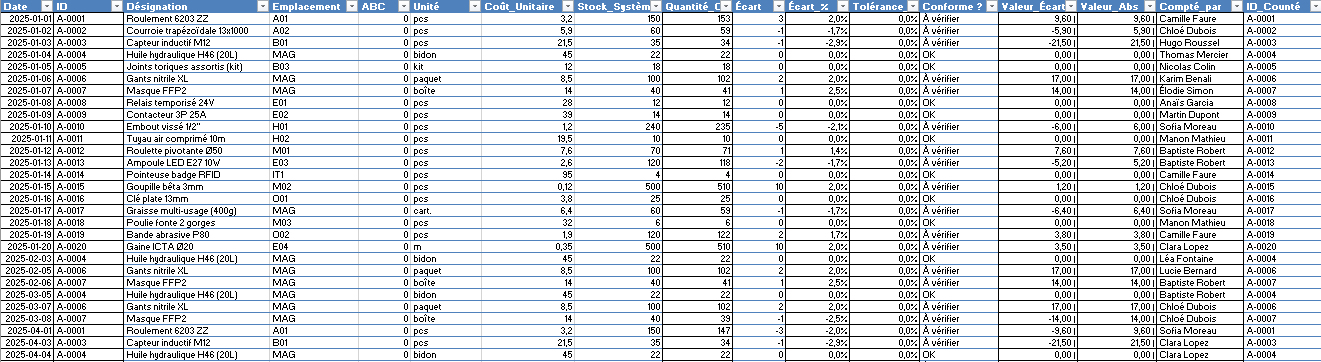
Date, ID, Désignation, Emplacement, ABC, Unité, Coût_Unitaire, Stock_Système, Quantité_Comptée, Écart, Écart_%, Tolérance_%, Conforme ?, Valeur_Écart, Valeur_Abs, Compté_par - KPI + Dashboard
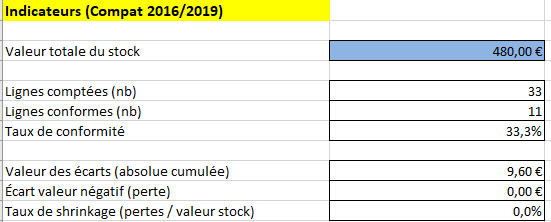
Valeur stock, lignes comptées, conformité, valeur des écarts (absolue et pertes), shrinkage, répartition ABC, progression.
Astuce : transformez vos plages en Tableaux Excel (Insertion → Tableau). Les noms de colonnes deviennent utilisables dans les formules et tout se met à l’échelle automatiquement.
2) Formules pour Articles
Les noms de fonctions ci-dessous sont en anglais (compatibilité interne Excel). En Excel FR :
IF = SI,SUMPRODUCT = SOMMEPROD,COUNTIF = NB.SI,ABS = ABS,IFERROR = SIERREUR, etc.
- Valeur_Annuelle
=[@Conso_Ann]*[@Coût_Unitaire] - Seuils ABC (dans Parametres)
seuil_A_val = PERCENTILE.INC(Articles[Valeur_Annuelle], p_A) seuil_B_val = PERCENTILE.INC(Articles[Valeur_Annuelle], p_B) - ABC (classification)
=IFERROR( IF([@Valeur_Annuelle]>=seuil_A_val,"A", IF([@Valeur_Annuelle]>=seuil_B_val,"B","C")), "C") - Jours_Frequence
=IF([@ABC]="A",freq_A,IF([@ABC]="B",freq_B,freq_C)) - Valeur_Stock
=[@Stock_Système]*[@Coût_Unitaire] - Jour_Slot (base 0, pour que certains articles tombent le jour de départ)
=MOD(ROW()-ROW(Articles[#Headers])-1, [@Jours_Frequence]) - Date_Proposée
=date_debut + [@Jour_Slot]
Compatibilité Microsoft 365 : vous pouvez générer un calendrier en Planification avec
SEQUENCE+FILTER.
Compat 2016/2019/LibreOffice : filtrez simplement la colonneDate_Proposéeou utilisez un Tableau croisé dynamique.
3) Formules pour Comptages
3.1 Rattacher les informations de l’article
- Microsoft 365 :
Désignation =IFERROR(XLOOKUP($B5,Articles[ID],Articles[Désignation]),"") Emplacement =IFERROR(XLOOKUP($B5,Articles[ID],Articles[Emplacement]),"") ABC =IFERROR(XLOOKUP($B5,Articles[ID],Articles[ABC]),"") Unité =IFERROR(XLOOKUP($B5,Articles[ID],Articles[Unité]),"") Coût_Unitaire =IFERROR(XLOOKUP($B5,Articles[ID],Articles[Coût_Unitaire]),"") Stock_Système =IFERROR(XLOOKUP($B5,Articles[ID],Articles[Stock_Système]),"") - Compat 2016/2019/LibreOffice (INDEX/MATCH) :
=IFERROR(INDEX(Articles[Désignation], MATCH($B5, Articles[ID], 0)),"") ... (même logique pour les autres colonnes)
3.2 Calculs d’écarts robustes
- Écart (Qté)
= $I5 - $H5 - Écart % (robuste si Stock_Système=0)
=IF($H5=0, IF($I5=0, 0, 1), $J5/$H5) - Tolérance % (selon ABC)
=IF($E5="A", tol_A, IF($E5="B", tol_B, IF($E5="C", tol_C, ""))) - Conforme ? (gère le cas stock=0)
=IF($H5=0, IF($I5=0,"OK","À vérifier"), IF(ABS($K5) <= $L5, "OK", "À vérifier")) - Valeur_Écart et Valeur_Abs
Valeur_Écart = $J5 * $G5 Valeur_Abs = ABS($N5)
Bon réflexe : sur les lignes vides, renvoyer 0 au lieu de
""dans les calculs, pour éviter#VALEUR!cachées qui finissent en KPI=0 aprèsIFERROR(...;0).
4) KPI vraiment robustes (fonctionnent partout)
Ces formules n’utilisent pas de fonctions dynamiques. Elles tolèrent les cellules vides et les types mixtes grâce à
N().
- Valeur totale du stock
=SUMPRODUCT(N(Articles[Stock_Système]), N(Articles[Coût_Unitaire])) - Lignes comptées (nb)
=SUMPRODUCT(--(Comptages[Quantité_Comptée]<>""))(variante strictement >0)=SUMPRODUCT(--(Comptages[Quantité_Comptée]>0)) - Lignes conformes (nb)
=SUMPRODUCT(--(Comptages[Conforme ?]="OK")) - Taux de conformité
=IFERROR([Lignes conformes]/[Lignes comptées],0) - Valeur des écarts (absolue cumulée)
=SUMPRODUCT(ABS(N(Comptages[Écart])) * N(Comptages[Coût_Unitaire])) - Écart valeur négatif (perte)
=SUMPRODUCT((N(Comptages[Valeur_Écart])<0) * N(Comptages[Valeur_Écart])) - Taux de shrinkage (pertes / valeur stock)
=IFERROR(-[Pertes]/[Valeur stock],0) - Répartition ABC (nb articles)
A = SUMPRODUCT(--(Articles[ABC]="A")) B = SUMPRODUCT(--(Articles[ABC]="B")) C = SUMPRODUCT(--(Articles[ABC]="C")) - Articles distincts comptés / total (sans
UNIQUE)=IFERROR( SUMPRODUCT( 1/COUNTIF(Comptages[ID_Counté],Comptages[ID_Counté]) * (Comptages[ID_Counté]<>"") ) / COUNTA(Articles[ID]), 0)(ajoutez dans Comptages une colonne helperID_Counté = IF(Quantité_Comptée<>"",ID,""))
5) Pourquoi vos KPI peuvent rester à 0 (et comment l’éviter)
- Fonctions non supportées (RECHERCHEX/XLOOKUP, FILTER/UNIQUE/SEQUENCE)
→ Utilisez INDEX/EQUIV (INDEX/MATCH) et les formules ci-dessus. - Champs texte vides dans les calculs (
"")
→ Faites renvoyer 0 (numérique) plutôt que"". - Erreurs masquées par IFERROR
→ PréférezSUMPRODUCT+N()et vérifiez au moins une fois sansIFERROR. - Calcul manuel activé
→ Formules → Options de calcul → Automatique, puis F9. - Colonnes hors Tableau
→ Assurez-vous que tout est dans des Tables pour l’auto-dimensionnement.
6) Bonnes pratiques organisationnelles
- Rythmes par classe : A (valeur élevée) = comptages fréquents ; C = plus espacés.
- Tolérances adaptées au risque : A = stricte, C = plus large.
- Comptage “à blanc” occasionnel (sans lire le stock système) pour tester l’indépendance.
- Recomptage obligatoire des écarts hors tolérance avant ajustement.
- Top 10 écarts (valeur absolue) pour l’analyse cause racine (erreur d’étiquetage, UGS proches, emplacement).
- Protection des feuilles de structure (Parametres, Articles, KPI) + validation de données (quantités ≥ 0).
7) Variante Microsoft 365 (si vous l’avez)
- Planification dynamique :
A3: =SEQUENCE(nb_jours_plan,1,date_debut,1) B3: =LET(d,$A3, FILTER(Articles[ID], MOD(d-date_debut, Articles[Jours_Frequence])=Articles[Jour_Slot])) - Lookups avec
XLOOKUP, listes déroulantes dynamiques, et Pivots actualisés automatiquement.
Avec cette structure et ces formules, vous obtenez un cycle count fiable, compatible avec toutes les versions d’Excel. Les KPI ne “retombent” plus à zéro à cause de chaînes vides, d’erreurs cachées ou de fonctions manquantes. Il suffit d’alimenter Articles et de saisir les Comptages ; le Dashboard reflète instantanément les écarts, la conformité et le shrinkage.
⬇️⬇️⬇️