Appliquer la méthode PESTEL avec un canevas visuel et interactif
L’analyse PESTEL est l’un des outils stratégiques les plus polyvalents pour évaluer l’environnement externe d’une organisation. Couramment utilisée dans les domaines de la stratégie, du marketing, de la gestion de projet et même de la veille politique, elle permet de répertorier méthodiquement les facteurs susceptibles d’influencer directement ou indirectement une activité donnée. Plutôt que de se contenter d’une énumération figée, le fait de transformer cette analyse en toile interactive et dynamique confère davantage de clarté et favorise une prise de décision éclairée dans des délais optimaux.
Comprendre la logique PESTEL
L’acronyme PESTEL désigne six catégories de facteurs externes :
- Politique : politiques publiques, stabilité gouvernementale, priorités stratégiques d’un État.
- Économique : croissance, inflation, taux d’intérêt, pouvoir d’achat.
- Socioculturel : tendances démographiques, comportements de consommation, valeurs sociales.
- Technologique : innovations, infrastructures, accès à la technologie.
- Environnemental : réglementations écologiques, ressources naturelles, impact climatique.
- Légal : lois, normes, réglementations spécifiques au secteur.
L’objectif est de dresser un état des lieux précis, puis d’en tirer des opportunités et des menaces pour orienter la stratégie.
Pourquoi un canevas visuel change la donne
Un simple tableau peut suffire pour consigner des idées, mais un canevas structuré va plus loin :
- Il permet de visualiser les liens entre les facteurs.
- Il met en évidence la priorité des éléments grâce à une mise en forme en couleurs.
- Il structure l’analyse en étapes claires à suivre, évitant les oublis.
- Il facilite la mise à jour continue, car l’environnement externe évolue sans cesse.
Les deux volets du canevas
Le modèle présenté comporte deux parties complémentaires.
1. Le tableau principal
Organisé par facteur PESTEL, il comporte pour chaque catégorie :
- Une description du contexte actuel.
- Les opportunités qui peuvent être exploitées.
- Les menaces qui nécessitent une vigilance.
Dans la version Excel, la colonne Facteur intègre une liste déroulante, permettant de choisir facilement la catégorie sans risque d’erreur. Chaque cellule est encadrée et prête à être remplie, offrant un format clair même lors de présentations à des partenaires ou en comité stratégique.
2. Les étapes en escalier
Sous forme de paliers visuels colorés, les étapes guident l’utilisateur dans l’ordre logique :
- Identifier les facteurs PESTEL.
- Collecter les données pertinentes.
- Analyser l’impact sur l’organisation.
- Classer les opportunités et menaces.
- Définir les actions stratégiques.
- Suivre et mettre à jour l’analyse.
Chaque étape est codée avec une couleur progressive, créant un effet visuel en escalier qui rend le processus plus fluide à suivre.
Une méthode adaptée à tous les domaines
Si le PESTEL est souvent associé à l’analyse de marché ou à la planification stratégique, il est tout aussi pertinent pour :
- La veille politique et réglementaire.
- L’anticipation des tendances sociétales dans le commerce.
- L’évaluation des risques technologiques en industrie.
- L’étude des enjeux environnementaux pour un projet de développement durable.
Le canevas Excel créé peut être réutilisé et adapté à chacun de ces contextes.
L’avantage d’une version automatisée
En intégrant des fonctionnalités comme :
- Des listes déroulantes pour limiter les erreurs de saisie.
- Une mise en forme conditionnelle pour mettre en valeur les éléments critiques.
- Des colonnes dimensionnées pour un confort de lecture.
… l’outil devient plus qu’un simple tableau : c’est un support de travail stratégique utilisable en réunion, en atelier collaboratif ou en audit.
PESTEL 360 — Modèle Excel automatisé de veille et priorisation
Vue d’ensemble
Classeur Excel prêt à l’emploi pour analyser l’environnement Politique, Économique, Social, Technologique, Environnemental et Légal — avec automatisations, couleurs, matrices et dashboard. Les formules sont en anglais (compatibilité) et les dates au format yyyy-mm-dd.
Les feuilles du classeur
1) README_Mode_Emploi
Guide express (5 étapes) + rappel des automatisations intégrées.
2) PESTEL_Params
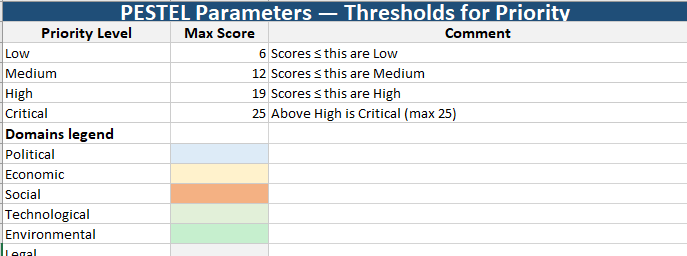
- Seuils de priorité (par défaut : Low ≤6 ; Medium ≤12 ; High ≤19 ; >19 = Critical).
- Légende couleurs par domaine (ex. Political bleu clair, Economic jaune, etc.).
Modifier ces seuils met à jour automatiquement la priorité dans tout le classeur.
3) PESTEL_Register (registre principal)
Environ 24 facteurs pré-remplis, colonnes standardisées :
- Domain, Factor Title, Description, Evidence/Source, Geography, Affected Units
- Time Horizon (Now / 6–12m / 1–3y / 3+y), Trend (Up / Stable / Down), Direction (Opportunity / Threat / Both)
- Impact (1–5), Urgency (1–5), Score (= Impact×Urgency), Priority Level (calculé via PESTEL_Params)
- Owner, Strategy (Monitor / Mitigate / Leverage / Transfer / Accept), Action IDs, Due Date, Status
- Review Frequency (Monthly / Quarterly / Semiannual / Annual), Next Review (auto), Days to Review, Escalate?
- Last Updated, Notes, Code, Age (days)
Automatismes & contrôles
- Score =
Impact × Urgency. - Priority Level : calcul via seuils de PESTEL_Params.
- Next Review : calculée d’après Review Frequency (≈ 30/90/180/365 j).
- Days to Review : compteur jusqu’à la prochaine revue.
- Escalate? = Yes si Priority = High/Critical et Status ≠ Closed.
- Code auto par domaine (ex. En-0007).
- Age (days) : jours depuis Last Updated.
- Mises en forme conditionnelles :
- Lignes en retard (Due Date < TODAY & Status ≠ Closed) → rouge.
- Revues ≤ 7 jours → ambre.
- Priority (Low/Medium/High/Critical) → couleur dédiée.
- Listes déroulantes sur Domain, Horizon, Trend, Direction, Strategy, Status, Review Frequency.
- Volet figé sur l’entête pour faciliter le défilement.
4) Actions_PESTEL (plan d’actions)
Environ 15 actions reliées aux facteurs (Factor ID). Colonnes :
- Action ID, Factor ID, Action, Owner, Priority, Due Date, % Complete, Status, Comment, Closed Date
- Calculs : Days Remaining, Overdue?, Health = On Track / At Risk / Late (coloré).
Les actions alimentent le Dashboard et peuvent être référencées dans Action IDs du registre.
5) PESTEL_Matrix (vues de synthèse)
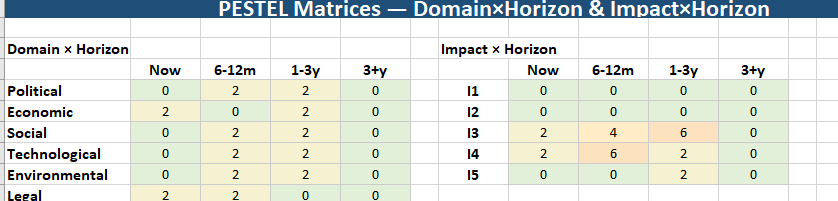
Deux matrices alimentées en direct par le registre :
- Domain × Horizon (6×4) : volumes par domaine et horizon.
- Impact × Horizon (5×4) : carte de chaleur par intensité et échéance.
6) Dashboard (pilotage)
KPIs prêts pour le comité :
- Total Factors, High+Critical, Opportunities, Threats, Open Actions, Overdue Actions, Reviews due ≤7d.
Graphiques (barres) : par domaine et par priorité. Tout se met à jour automatiquement.
7) Flux_PESTEL (descendance des flux)
Chaîne visuelle du processus :
Veille/Scanning → Identification → Qualification → Priorisation → Décision & Plan d’actions → Exécution → Suivi & Réexamen,
avec un tableau Entrées / Sorties pour chaque étape.
Démarrage rapide
- Ajustez vos seuils dans PESTEL_Params.
- Complétez/éditez vos facteurs dans PESTEL_Register (les scores/priorités/alertes se recalculent).
- Renseignez les actions dans Actions_PESTEL (suivez Health et Overdue).
- Utilisez PESTEL_Matrix & Dashboard pour prioriser et piloter.