Planificateur de tâches dans Excel : un modèle gratuit qui remet de l’ordre dans le quotidien
À l’heure des applications foisonnantes, un outil “classique” s’impose par sa simplicité : le tableur. Un modèle de planificateur de tâches gratuit dans Excel, éditable et réutilisable, permet désormais d’organiser le travail sans inscription ni logiciel additionnel. Décryptage d’une solution sobre, efficace et immédiatement opérationnelle.
Pourquoi Excel ?
Parce qu’il est déjà là, sur la plupart des postes, et qu’il parle un langage universel : dates, heures, listes et filtres. Utiliser Excel pour planifier, c’est éviter les barrières à l’adoption (comptes, permissions, prise en main) tout en conservant le contrôle du fichier—stocké où l’on veut, partagé avec qui l’on veut.
Ce que propose le modèle
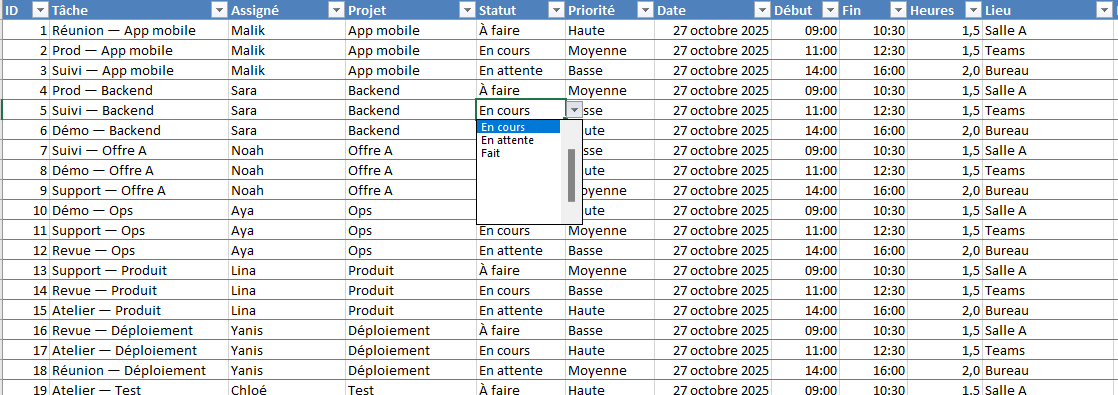
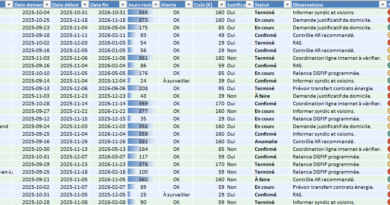
Feuille “Tâches” — Une table structurée à remplir : Tâche, Projet, Assigné, Priorité, Statut, Début, Échéance, Estimé, Temps passé, % d’avancement, Étiquette, Lien, Notes. Les listes déroulantes (Priorité, Statut) unifient la saisie et facilitent les filtres. La colonne Heures peut être calculée (fin – début), évitant les erreurs de conversion.
Vue “Semaine” — Un planning éditorial simple : on saisit un lundi de référence et les colonnes lun→dim se génèrent automatiquement. La vue liste les tâches dues chaque jour, hors “Fait”, avec un compteur par colonne. Idéal pour les points quotidiens.
Vue “Kanban” — Quatre colonnes (À faire, En cours, En attente, Fait) filtrées sur la semaine en un clin d’œil. Pratique pour préparer une revue d’équipe sans quitter Excel.
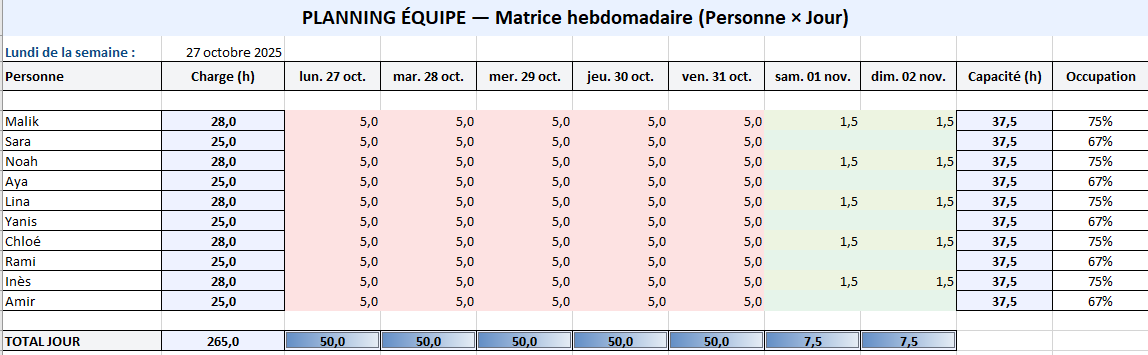
Matrice “Équipe” — Une grille Personne × Jour qui additionne les heures par tête et par jour. Les cellules se colorent (vert → jaune → rouge) selon la charge ; un signal rouge met en évidence toute surcharge (> 100 % de capacité). Totaux par jour et capacité hebdo par personne complètent le tableau.
“Synthèse / Tableau de bord” — Indicateurs prêts à l’emploi : nombre de tâches, heures planifiées, % complété, graphiques heures par jour et Top 5 charges par personne. Suffisant pour un reporting rapide.
Automatisation sans macros
Le modèle s’appuie sur des fonctions natives (date de début, semaines, sommes conditionnelles, mises en forme) et n’utilise aucune macro. Résultat : compatibilité large (Excel Windows/Mac, versions anciennes), absence d’alertes de sécurité et partage sans friction. Les zéros inutiles sont masqués, les week-ends distingués, aujourd’hui mis en évidence.
Personnalisation en quelques clics
Pas de temps (15 min, 30 min, 1 h) et horaires (ex. 8 h–19 h) ajustables.
Capacité par personne modifiable (ex. 35 h ou 40 h/semaine).
Palette de couleurs et codes (par statut ou catégorie) adaptables à la charte de l’entreprise.
Colonnes supplémentaires (coût, client, lien visio) possibles sans rien casser.
Mode d’emploi (bref)
Ouvrir le fichier et renseigner vos lignes dans Tâches (dates au bon format, menus déroulants pour Statut/Priorité).
Dans Semaine ou Matrice, entrer le lundi de la période : les jours se calculent et les vues s’actualisent.
Utiliser Kanban pour le suivi visuel, Synthèse pour les KPI, et Impression A4 paysage pour l’affichage.
Ce que ça change au quotidien
Visibilité partagée : chacun sait quoi faire et quand, sans multiplier les outils.
Décisions rapides : la charge par personne apparaît immédiatement ; on rééquilibre avant la saturation.
Traçabilité légère : les champs Temps, % et Notes permettent de garder l’historique sans complexifier la saisie.
Les limites à garder en tête
Excel n’est pas une plateforme de collaboration temps réel au niveau d’un outil dédié : il faut discipliner les versions (fichier de référence sur un drive commun) et convenir des règles de mise à jour (qui édite quoi, quand). Pour les projets massifs ou très distribués, un logiciel spécialisé restera pertinent. Mais pour la majorité des équipes, ce modèle gratuit suffit largement—et surtout, il démarre en cinq minutes.
Le planificateur de tâches dans Excel conjugue sobriété et puissance : un seul fichier, des vues complémentaires (liste, semaine, Kanban, matrice), des couleurs lisibles et des indicateurs utiles. Gratuit, éditable et réutilisable, il offre un levier immédiat pour structurer le travail—sans changer d’outil.
Planificateur de tâches dans Excel : du modèle à l’usage collectif
Après l’adoption individuelle vient l’étape décisive : faire vivre le planificateur au niveau de l’équipe. Gouvernance, personnalisation avancée, indicateurs, intégrations légères : voici la marche à suivre pour passer d’un fichier utile à un véritable rituel de pilotage.
1) Gouvernance : qui fait quoi, quand ?
Fichier de référence. Un seul fichier “maître”, situé sur un espace partagé, avec un propriétaire identifié (responsable de la structure et des sauvegardes).
Rôles.
Contributeurs : saisie/édition des lignes dans Tâches.
Pilote : contrôle hebdomadaire des charges dans Matrice et arbitrages.
Lecteurs : consultation Tableau de bord / impression.
Rituels.
Mise à jour quotidienne (5 min).
Revue hebdomadaire : équilibrage des charges, validation des priorités, gel de la semaine N+1.
2) Personnalisation avancée (sans macros)
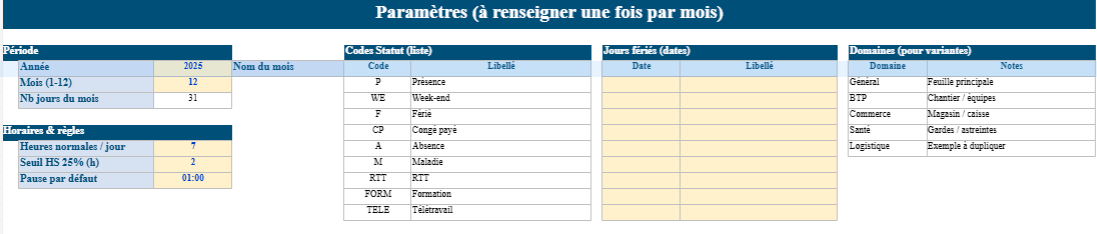
Capacité par personne. Ajoutez une colonne “Capacité (h)” dans Listes > Personnes et remplacez la valeur fixe dans Matrice par une recherche (ex. RECHERCHEV/XLOOKUP).
Catégories & couleurs. Définissez “Catégorie” (Prod, Réu, Client, Support…) et appliquez une mise en forme conditionnelle par catégorie, en plus du dégradé de charge.
Priorisation visible. Affichez un score d’urgence = f(Priorité, Jours restants) et triez la vue Semaine par ce score.
Sections d’équipe. Si vous êtes nombreux, créez un onglet Matrice – Équipe A/B ou filtrez dynamiquement par “Équipe” dans Tâches.
3) Indicateurs qui comptent
Charge / Capacité par personne (objectif : 80–90 %).
% complété de la semaine (statut = Fait / total).
Heures par jour (pics de charge) et Top 5 surchargés (rééquilibrage).
Âge des tâches (days open) pour traquer le “stock” latent.
4) Intégrations légères (sans changer d’outil)
Liens profonds. La colonne Lien pointe vers les tickets (Jira, Trello), documents (Drive, SharePoint) ou visios.
Exports. Un Imprimer en PDF de Matrice sert de support de réunion ; la feuille Tableau de bord alimente un mémo hebdomadaire.
Imports simples. Copier–coller depuis un export CSV (outil tiers) vers Tâches en respectant l’ordre des colonnes.
5) Écueils à déjouer
Versions multiples. Parer par un fichier unique et un nommage stable (ex. Planif_Equipe.xlsx).
Codes hétérogènes. Imposer listes déroulantes pour Statut/Priorité.
Surcharge invisible. Toujours croiser la Matrice (heures) et la Semaine/Kanban (volume & statut).
Colonnes “libres” proliférantes. Documenter les champs autorisés dans le Mode d’emploi et figer le reste.
6) Déploiement : la check-list
Valider le périmètre (équipe, champs, capacité).
Adapter Listes (personnes, catégories, statuts).
Tester la Matrice avec 1 semaine “pilote”.
Caler les rituels (quotidien/hebdo) et les règles de mise à jour.
Offrir un mode d’emploi d’une page + un modèle d’export PDF.
7) FAQ
Plusieurs personnes sur une même tâche ? Dupliquez la ligne avec partage des heures (ex. 2 h + 2 h) et assignez à chacun.
Chevauchements horaires ? La Matrice additionne ; utilisez la Semaine pour voir le détail et éviter les conflits.
Temps passé vs planifié ? Ajoutez Temps (h) et faites un écart (Temps – Heures). Un graphique “écarts” peut compléter le tableau de bord.
En bref 😉 Bien gouverné et légèrement personnalisé, le planificateur Excel devient un outil d’alignement : il éclaire la charge réelle, sécurise les engagements et fluidifie les arbitrages — sans quitter l’écosystème bureautique.
Planificateur de tâches : Les bonnes pratiques
Organiser le fichier “maître”
Un référentiel unique. Placez un seul fichier sur un espace partagé (Drive/SharePoint) avec un propriétaire identifié. Ce “maître” garantit l’unicité des données et limite les doublons.
Rôles clairs.
Contributeurs : saisissent/actualisent les lignes dans Tâches.
Pilote : surveille la charge dans Matrice, arbitre les priorités, valide la semaine.
Lecteurs : consultent Tableau de bord et versions PDF pour les réunions.
Rythme de mise à jour. Cinq minutes par jour suffisent : compléter les tâches du jour, déplacer ce qui glisse, clôturer le “Fait”.
Ajuster à votre réalité
Capacité par personne. Remplacez la valeur par défaut (ex. 37,5 h) par une capacité personnalisée (temps partiel, congés, astreintes). L’occupation (%) devient un indicateur crédible.
Catégories et couleurs. Ajoutez une colonne Catégorie (Production, Réunion, Client, Support…) et appliquez une mise en forme conditionnelle : repérage instantané des journées “mangeuses de réunions”.
Priorisation visible. Calculez un score d’urgence combinant Priorité et Jours restants jusqu’à l’échéance. Triez-en la vue Semaine pour préparer les points quotidiens.
Trois scénarios d’usage
1) Équipe produit. Les items de sprint (stories, bugs, revues) sont saisis dans Tâches. La Matrice révèle la charge réelle des développeurs vs. réunions. Le vendredi, le pilote fige la semaine suivante et vérifie que personne n’excède 90 % de capacité.
2) Force commerciale. Les rendez-vous, démonstrations et relances alimentent Tâches avec Montant et Étape. La Matrice montre la répartition du terrain, le Tableau de bord suit le nombre de rendez-vous et les montants par étape.
3) Service client. Les tickets planifiés (callbacks, interventions) s’agrègent par agent. Les pics journaliers se lisent sur les totaux de la Matrice ; un code couleur signale la surcharge, permettant de redistribuer avant la rupture.
Du planning au pilotage
Réunion hebdomadaire courte, utile. Ouvrez Tableau de bord :
Heures par jour pour repérer les pics,
Top 5 charge par personne pour rééquilibrer,
% complété pour mesurer l’avancement réel.
Décisions immédiates. On déplace, on scinde, on re-priorise. Les changements se reflètent instantanément dans la Matrice.
Limiter les risques habituels
Versions parallèles. Bannir les copies locales. Convenir d’un nommage stable (ex. Planif_Equipe.xlsx). Exporter en PDF pour diffusion, jamais en xlsx “copie”.
Saisie hétérogène. Imposer les listes déroulantes (Statut, Priorité, Catégorie). Sans normes, pas d’indicateurs fiables.
Surcharge silencieuse. Surveiller à la fois les heures (Matrice) et le flux (Semaine/Kanban). Deux vues pour un même problème évitent l’angle mort.
Indicateurs qui comptent vraiment
Charge/Capacité par personne (cible : 80–90 %).
Âge moyen des tâches ouvertes (signale l’enlisement).
Taux de glissement : part des tâches reprogrammées vs. réalisées.
Mix d’activité (Production/Réunion/Client/Support) par semaine.
Intégrations légères, à impact rapide
Liens profonds. La colonne Lien rattache chaque tâche à un ticket (Jira/Trello) ou doc (Drive). Un clic, et l’on passe du planning au détail.
Imports simples. Copier–coller un CSV (outil tiers) dans Tâches, colonnes alignées ; les vues se mettent à jour sans manipulations supplémentaires.
Exports propres. Une mise en page A4 paysage de la Matrice fait office d’ordre de marche pour l’affichage physique ou l’envoi interne.
Check-list de déploiement
Valider le périmètre (équipe, champs obligatoires, capacité).
Tester 1 semaine pilote, corriger les angles morts.
Fixer les rituels (quotidien : 5 min ; hebdo : 20 min).
Documenter un mode d’emploi d’une page + gabarit d’export PDF.
Et après ?
Granularité horaire. Passer en créneaux de 30 minutes pour les métiers à forte densité de rendez-vous. Capacité dynamique. Intégrer congés et formations afin d’ajuster automatiquement l’occupation. Qualité des données. Un rappel hebdomadaire (notifications ou simple to-do) pour garder Statut/Échéance à jour.
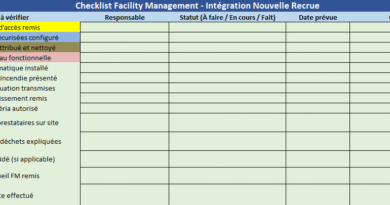
Checklist du recrutement et Checklist Facility Management – Intégration Nouvelle Recrue Aborder le recrutement comme une série de micro-processus intégrés