Modèle Excel CSAT « Fiche simplifiée » & Score d’effort client (CES) — guide pratique
Mesurer l’expérience client ne devrait pas demander un doctorat en statistiques. Cette fiche associe deux indicateurs complémentaires et faciles à déployer : le CSAT (satisfaction ponctuelle, 1→5) et le CES (effort perçu, 1→7 avec bascule Facilité/Effort). Objectif : obtenir un signal clair, comparable et actionnable en quelques minutes.
Ce que mesure chaque indicateur
CSAT — Satisfaction
- Quand l’utiliser : après une interaction précise (appel, ticket, visite, livraison, formation).
- Question type : « Dans quelle mesure êtes-vous satisfait(e) de [l’interaction] ? »
- Lecture rapide : plus il y a de 4–5, plus la promesse est tenue.
CES — Effort
- Quand l’utiliser : dès qu’un parcours peut être dur ou fluide (self-care, remboursement, onboarding, SAV).
- Question type : « Il m’a été facile de [résoudre mon problème / accomplir la tâche] ».
- Lecture rapide : plus la note penche vers « facile », plus le parcours est sans friction. En mode Effort, la note est renversée automatiquement pour rester lisible côté « facilité ».
La fiche CSAT simplifiée — comment elle fonctionne
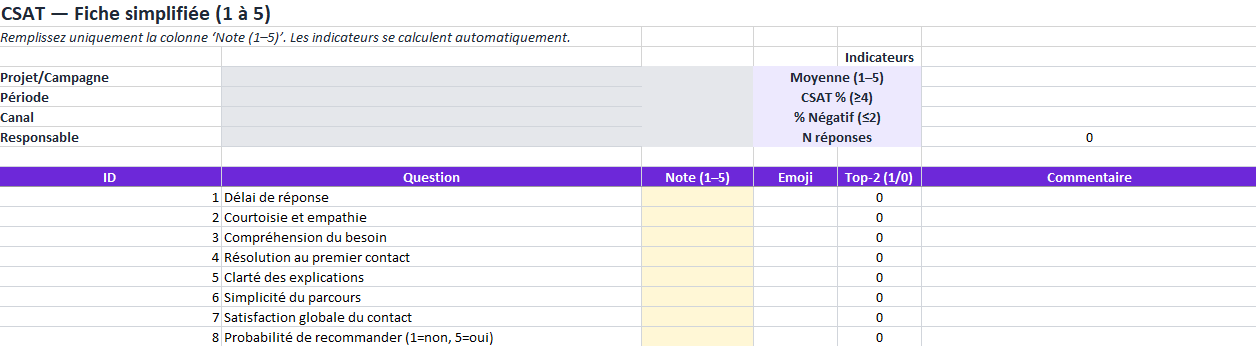
Structure
- Bloc titre et métadonnées (Projet, Période, Canal, Responsable) pour contextualiser.
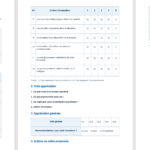
- Tableau de 8 questions prêtes à l’emploi sur le service client.
- Saisie en jaune de la Note (1–5) uniquement ; l’emoji et les indicateurs se calculent tout seuls.
Indicateurs automatiques
- Moyenne (1–5) pour la stabilité générale.
- CSAT % (part des notes 4–5) pour la promesse tenue.
- % Négatif (part des 1–2) pour repérer les irritants.
- N de réponses pour jauger la fiabilité.
Résumé
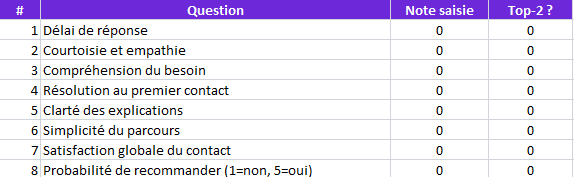
- Une page récap’ qui reprend les KPIs et la note question par question, prête à partager.
La fiche CES (effort) — ce qui change
Échelle & style
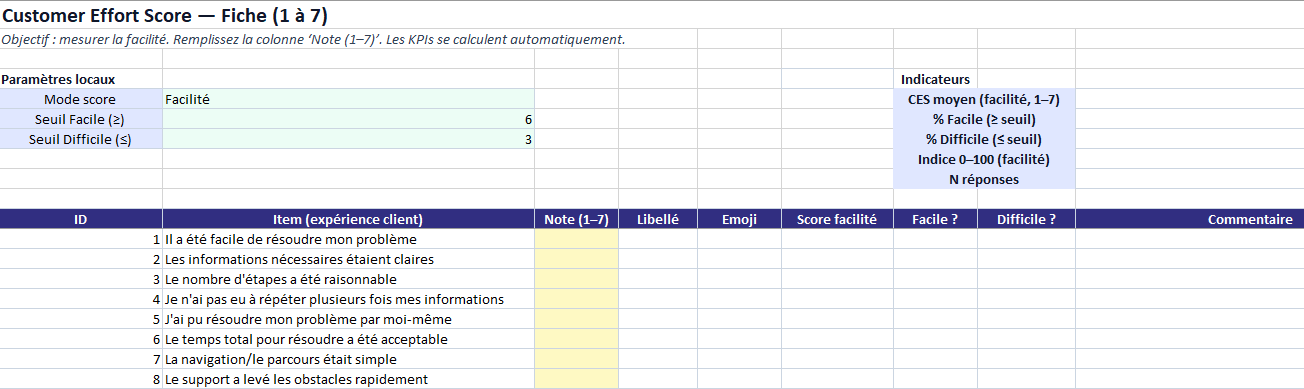
- Échelle 1–7 avec libellés et emojis de « Très difficile » à « Très facile ».
- Palette indigo + mint et barres de données sur le score de facilité.
Paramètres locaux
- Mode score : Facilité (par défaut) ou Effort. En Effort, les notes sont renversées pour restituer un score de facilité cohérent.
- Seuil Facile et Seuil Difficile pour marquer clairement ce qui passe et ce qui coince.
Indicateurs automatiques
- CES moyen (1–7) pour la tendance.
- % Facile et % Difficile pour la lisibilité terrain.
- Indice 0–100 de facilité pour comparer et communiquer largement.
- N de réponses pour la robustesse.
Règles de rédaction des questions
- Une seule idée par item, vocabulaire simple, contexte explicite.
- Mélanger formulations positives et négatives pour limiter le « oui à tout ». Si une question est négative (« le processus est compliqué »), activer l’orientation inversée (déjà gérée dans le modèle CES) ou reformuler.
- Ne pas multiplier les items : 8 à 12 par axe suffisent pour garder de la vitesse de réponse et de l’attention.
Lire les résultats comme un manager pressé
- Regardez d’abord les feux : CSAT %, % Négatif, CES %, puis la moyenne.
- Coupez par segment (canal, produit, type de demande) pour localiser le problème réel.
- Décidez vite : 1 action « douleur » (ce qui plombe le % Négatif), 1 action « friction » (ce qui tire le CES vers le bas), 1 action « promesse » (ce qui renforce le CSAT).
Cas fréquents et astuces
- Peu de réponses : afficher le nombre et éviter les comparaisons catégoriques. Se concentrer sur les tendances semaine/mois.
- Séries cassées : ne changez pas l’orientation, l’échelle ou les libellés au milieu d’une période ; sinon, documenter le changement et comparer à partir du point de bascule.
- Échelles mixées : ramenez tout sur la même échelle avant de comparer (le modèle CES/CSAT le fait en interne quand c’est pertinent).
- Priorisation : donnez un poids plus fort aux questions critiques (sécurité, conformité, impacts financiers), puis triez par % Négatif et % Facile.
Déploiement en 30 minutes
- Choisir l’axe principal : CSAT juste après contact, CES sur le parcours clé le plus douloureux.
- Adapter 8 questions au contexte, sans changer l’échelle.
- Ouvrir la fiche, compléter métadonnées et notes test pour vérifier les indicateurs.
- Diffuser un lien de recueil (formulaire ou enquête), puis coller les données dans la fiche.
- Partager le Résumé chaque semaine avec 3 lignes d’action : une douleur à éliminer, une friction à lever, une promesse à renforcer.
Gouvernance et qualité
- Fréquence : hebdo sur volume d’interactions, mensuel sinon.
- Cohérence : mêmes questions, mêmes échelles, même orientation sur une période.
- Transparence : montrer CSAT %, % Négatif, CES %, et rappeler le nombre de réponses pour crédibiliser.
Pourquoi combiner CSAT et CES
- CSAT dit si la promesse a été tenue pour le client.
- CES révèle la quantité d’énergie que le client a dû fournir.
- Ensemble, ils expliquent « pourquoi » un score est bon ou mauvais et où agir en premier.
Architecture légère des données (pour ne pas se perdre)
- Source unique par période (mois/semaine) avec trois rubriques minimales : Métadonnées (projet, canal, période), Réponses (notes, commentaires), Synthèse (KPI auto).
- Convention de nommage des fichiers :
CSAT_CES_<Projet>_<AAAA-MM>. Même logique pour les onglets. - Droits d’accès : qui édite, qui lit, qui commente. Mieux vaut peu d’éditeurs et plus de lecteurs.
Gouvernance et cadence
- Rythme : hebdomadaire si volume élevé, mensuel sinon.
- Rituels : 15 minutes « lecture des feux » avec le responsable du canal (CSAT %, % négatif, CES %).
- Traçabilité : noter les actions décidées et la date d’effet dans un simple journal (une ligne par action).
Playbook d’actions selon les signaux
- CSAT % en baisse mais CES stable → gérer la promesse : ton, attentes, compensation, délai annoncé vs réel.
- CES en baisse mais CSAT ok → lever la friction : étapes, saisies répétées, navigation, autonomie en libre-service.
- % négatif élevé → supprimer l’irritant : bug récurrent, script inadapté, canal saturé.
- Commentaires récurrents sur un point précis → créer un quick win ciblé (micro-contenu d’aide, réponse standard améliorée, tutoriel de 60 secondes).
Seuils cibles (pragmatiques)
- CSAT
Vert : ≥ 80% de « satisfaits »
Orange : 65–79%
Rouge : < 65% - CES (facilité)
Vert : ≥ 70% « facile »
Orange : 50–69%
Rouge : < 50% - % négatif
Vert : ≤ 10%
Orange : 11–19%
Rouge : ≥ 20%
Ces bandes servent à prioriser. Ajustez-les à votre secteur et à votre historique.
Questions prêtes à l’emploi
CSAT (8 items, à adapter)
- Délai de réponse
- Compréhension du besoin
- Résolution au premier contact
- Clarté des explications
- Courtoisie et empathie
- Simplicité du parcours
- Satisfaction globale du contact
- Probabilité de recommander (lecture rapide de l’attachement)
CES (8 items, parcours)
- Facile de résoudre mon problème
- Informations nécessaires claires
- Nombre d’étapes raisonnable
- Pas besoin de me répéter
- Résolution en autonomie possible
- Temps total acceptable
- Navigation simple
- Obstacles levés rapidement
Micro-analyse des commentaires
- Classer en 3 catégories : Produit/Processus/Relationnel.
- Compter les occurrences, extraire 3 verbatims représentatifs.
- Transformer chaque plainte récurrente en action vérifiable (« d’ici vendredi, réduire à 1 seul champ l’identification au chat »).
Mini feuille de route (3 semaines)
- Semaine 1 : choisir les 8 items CSAT et CES, ouvrir vos fiches, tester avec 10 réponses.
- Semaine 2 : lancer sur 1 canal prioritaire, tenir un stand-up de 15 min pour lire les feux et choisir 2 actions.
- Semaine 3 : mesurer l’impact, étendre à un second canal, consolider dans le Résumé et partager un bilan clair d’une page.
Communication interne (templates rapides)
Message de lancement
« Nous mesurons désormais la satisfaction (CSAT) et l’effort (CES) après chaque interaction. Objectif : éliminer 1 friction par semaine. Vos retours sont traités, et vous verrez les améliorations en continu. »
Bilan hebdo
« CSAT 76% (−3 pts), CES 62% (=). Irritant principal : attente au téléphone. Action décidée : callback automatique sous 10 min, script d’accueil simplifié. Revue vendredi. »
Qualité & équité des mesures
- Garder la même échelle et la même orientation sur la période.
- Éviter de comparer des canaux avec des volumes très inégaux sans le préciser.
- Dans les pays/langues multiples, figer les libellés d’ancrage et lire par langue.
Prochaine étape concrète
- Ouvrir vos fichiers CSAT Fiche simplifiée et CES nouveau style que je vous ai fournis
- Renseigner les métadonnées, garder les notes en jaune, lire les KPIs du haut, puis passer sur Résumé pour partager
- Planifier une courte revue hebdomadaire et décider 1 action douleur + 1 action friction à exécuter avant la semaine suivante
vous ouvrez le CSAT – Fiche simplifiée
- vous voyez un titre, quelques champs (Projet, Période, Canal, Responsable). vous mettez ce que vous voulez, ça ne casse rien.
- juste en dessous, un tableau avec 8 questions.
vous tapez des notes 1→5 dans les cases jaunes. c’est tout.
l’emoji arrive tout seul, la colonne Top-2 aussi. - en haut à droite, les indicateurs se remplissent pendant que vous tapez :
Moyenne, CSAT % (les 4-5), % négatif (les 1-2) et N (combien de réponses). - vous cliquez sur l’onglet Résumé : les KPI sont déjà copiés, et chaque question ressort avec sa note et le “Top-2 ?”.
après
- vous ajoutez une 9ᵉ question ? pas de drame : copiez une ligne existante sous le tableau et changez le texte.
- vous avez des valeurs qui ne passent pas ? normal, on bloque tout sauf 1…5.
- vous voulez partager ? Résumé → exporter PDF, c’est propre.
- vous préférez d’autres emojis ou libellés ? onglet Paramètres.
vous ouvrez le CES – Effort/Facilité (1→7)
- même idée mais échelle 1→7 (de “très difficile” à “très facile”), avec un look indigo + mint.
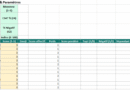
- en haut à gauche, petit bloc :
Mode score = “Facilité” par défaut (vous lisez direct la facilité),
ou “Effort” (si vous préférez raisonner en effort, le fichier renverse tout seul pour rester lisible).
dessous, 2 curseurs : Seuil Facile (≥) et Seuil Difficile (≤). - dans le tableau : vous tapez 1→7 en jaune.
à côté, vous avez le libellé, l’emoji, et un score facilité (avec de jolies barres vertes).
deux colonnes “Facile ? / Difficile ?” s’allument en 1/0 selon vos seuils. - l’onglet Résumé vous ressort : CES moyen, % Facile, % Difficile, Indice 0–100 (facilité), et la liste des items.
après
- vous trouvez que votre métier aime “l’effort” ? basculez le Mode sur “Effort” et continuez comme si de rien n’était.
- si tout est “trop facile”, serrez le Seuil Facile (ex. 6→7) pour élever l’exigence.
- vous voulez aller vite en réunion : regardez % Difficile d’abord, c’est votre liste des frictions.

vos petits trucs (qui font gagner du temps)
- dupliquer une feuille pour créer une version par canal (clic droit → Dupliquer).
- vous changez les couleurs ? aucun souci, c’est juste du style, pas des macros.
- vider proprement : sélectionnez la colonne des notes et supprimer. les KPI retombent à zéro.
- tendance : n’empilez pas des tonnes de questions. 8 à 12, c’est parfait pour répondre sans fatiguer.