Tableau de Bord de la Gestion du Temps et des Absences : Guide Complet
Télécharger un Modèle Excel automatisé de gestion du temps et des absences avec tableau de bord RH ⬇️
Dans cet article, nous explorerons en détail la création d’un tableau de bord de la gestion du temps et des absences.
La gestion efficace du temps et des absences est cruciale pour le bon fonctionnement d’une entreprise. Un tableau de bord bien conçu peut être un outil puissant pour surveiller, analyser et améliorer ces aspects essentiels de la gestion des ressources humaines.
I. Introduction à la Gestion du Temps et des Absences
La gestion du temps et des absences est un défi majeur pour de nombreuses organisations. Les employés absents ou mal utilisés du temps peuvent entraîner une baisse de productivité et des coûts supplémentaires. Un tableau de bord efficace permet de suivre ces aspects de près et d’adopter des stratégies proactives.
II. Définir les Objectifs du Tableau de Bord
Avant de créer un tableau de bord, il est essentiel de définir clairement les objectifs que vous souhaitez atteindre. Cela pourrait inclure la réduction des absences non planifiées, l’amélioration de la productivité, ou encore l’optimisation de l’allocation des ressources.
III. Sélectionner les KPIs Pertinents
Identifiez les indicateurs clés de performance (KPIs) qui seront mesurés sur le tableau de bord. Certains KPIs pertinents pour la gestion du temps et des absences pourraient inclure le taux d’absentéisme, la ponctualité, le temps moyen de travail effectif, etc.
IV. Choisir une Plateforme de Tableau de Bord
Optez pour une plateforme de tableau de bord adaptée à vos besoins. Des outils tels que Tableau, Power BI ou Google Data Studio offrent des fonctionnalités avancées pour la visualisation des données et l’analyse.
V. Intégrer les Données
Centralisez les données pertinentes de sources diverses telles que les systèmes de gestion des ressources humaines, les pointeuses électroniques, les feuilles de temps, etc. L’intégration des données permet une vue complète et en temps réel.
VI. Concevoir le Tableau de Bord
Organisez le tableau de bord de manière claire et intuitive. Utilisez des graphiques, des tableaux et des indicateurs visuels pour faciliter la compréhension rapide des informations. Assurez-vous que le tableau de bord est personnalisable en fonction des besoins spécifiques de votre organisation.
VII. Mettre en Place des Alertes Automatiques
Configurez des alertes automatiques pour être informé en temps réel des événements critiques. Cela peut inclure des alertes pour les retards fréquents, les taux d’absentéisme élevés, etc.
VIII. Analyser les Tendances et Prendre des Mesures
Utilisez le tableau de bord pour analyser les tendances au fil du temps. Identifiez les motifs d’absentéisme, les pics de surcharge de travail, et prenez des mesures proactives pour résoudre les problèmes avant qu’ils ne deviennent critiques.
IX. Former le Personnel à l’Utilisation du Tableau de Bord
Assurez-vous que le personnel chargé de la gestion des ressources humaines et des équipes opérationnelles est formé à l’utilisation du tableau de bord. Une utilisation efficace garantit une meilleure prise de décision.
X. Réévaluer et Ajuster
La gestion du temps et des absences est un processus évolutif. Réévaluez régulièrement les KPIs, les méthodes de collecte de données et le tableau de bord lui-même. Ajustez-le en fonction des évolutions de votre organisation.
En conclusion, un tableau de bord bien conçu pour la gestion du temps et des absences peut être un atout majeur pour toute entreprise. En suivant ces étapes, vous pouvez créer un outil puissant qui contribuera à l’efficacité, à la productivité et à la satisfaction des employés.
Indicateurs Clés de Performance (KPIs)
1. Taux d’Absentéisme
Le taux d’absentéisme est un indicateur crucial mesurant la fréquence à laquelle les employés sont absents du travail. Il se calcule en divisant le nombre total d’heures d’absence par le nombre d’heures prévues, multiplié par 100 pour obtenir le pourcentage.

2. Ponctualité
La ponctualité mesure la fréquence à laquelle les employés arrivent à l’heure. Le KPI de ponctualité peut être calculé en déterminant le pourcentage d’employés arrivant à l’heure par rapport au nombre total d’employés.

Calcul des Indicateurs
Le calcul des indicateurs nécessite l’accès à des données précises, provenant souvent de sources variées telles que les systèmes de gestion des ressources humaines, les pointeuses électroniques et les feuilles de temps. Ces données doivent être intégrées dans le tableau de bord, offrant une vue consolidée et en temps réel pour une analyse efficace.
Le tableau de bord peut être conçu pour automatiser ces calculs, fournissant une visualisation graphique des indicateurs clés et facilitant une compréhension rapide des tendances.
Dans les prochaines sections de ce guide, nous explorerons en détail la conception et la mise en place de ces indicateurs, ainsi que la manière de les interpréter pour prendre des décisions éclairées et proactives en matière de gestion du temps et des absences.
Modèle de Tableau de Bord de Gestion du Temps et des Absences
| Employé | Date | Heures Travaillées | Heures d’Absence | Statut |
|---|---|---|---|---|
| John Doe | 2024-01-01 | 8 | 0 | Présent |
| Jane Smith | 2024-01-01 | 7 | 1 | Absent |
| Bob Johnson | 2024-01-02 | 8 | 0 | Présent |
| Alice Brown | 2024-01-02 | 6 | 2 | Absent |
| … | … | … | … | … |
Ce tableau de bord simple représente les données de gestion du temps et des absences pour chaque employé sur une période donnée. Chaque ligne représente une entrée pour un jour spécifique, indiquant le nombre d’heures travaillées, le nombre d’heures d’absence, et le statut de l’employé (Présent ou Absent).
En utilisant ce modèle de base, vous pouvez développer votre tableau en ajoutant des colonnes supplémentaires pour d’autres informations pertinentes, telles que le type d’absence (maladie, congé payé, etc.), les retards, ou tout autre paramètre spécifique à votre entreprise.
La conception du tableau peut être adaptée en fonction des besoins spécifiques de votre organisation, en veillant à ce qu’elle offre une visualisation claire et concise des données pour faciliter l’analyse et la prise de décision.
Graphiques et Visualisations
Intégrez des graphiques et des visualisations pour rendre les données plus compréhensibles. Par exemple, un graphique en barres peut illustrer le taux d’absentéisme par employé, facilitant l’identification des tendances.
**Graphique de Taux d'Absentéisme par Employé**
Alertes Automatiques
Configurez des alertes automatiques pour signaler des anomalies ou des tendances inquiétantes, aidant ainsi à prendre des mesures préventives.
**Alerte Automatique : Taux d'Absence Élevé**

- Se déclenche si le taux d'absentéisme dépasse 10% pendant une semaine.
- Envoie une notification aux responsables des ressources humaines.
Ce modèle de tableau offre une base solide pour construire un outil de gestion du temps et des absences. Adaptez-le aux besoins spécifiques de votre organisation pour répondre aux objectifs définis dans la première section du guide.
Tableau de Bord de Gestion du Temps et des Absences
Aperçu Global
| Total d’Employés | Total d’Heures Travaillées (mois en cours) | Total d’Heures d’Absence (mois en cours) | Taux d’Absentéisme (%) |
|---|---|---|---|
| XXX | XXXX | XXXX | XX.X |
Indicateurs Clés de Performance (KPIs)
1. Taux d’Absentéisme Mensuel
| Mois | Taux d’Absentéisme (%) |
|---|---|
| Janvier | XX.X |
| Février | XX.X |
| Mars | XX.X |
| … | … |
2. Taux de Ponctualité Mensuel
| Mois | Taux de Ponctualité (%) |
|---|---|
| Janvier | XX.X |
| Février | XX.X |
| Mars | XX.X |
| … | … |
Détails Individuels
| Employé | Date | Heures Travaillées | Heures d’Absence | Statut |
|---|---|---|---|---|
| John Doe | 2024-01-01 | 8 | 0 | Présent |
| Jane Smith | 2024-01-01 | 7 | 1 | Absent |
| Bob Johnson | 2024-01-02 | 8 | 0 | Présent |
| Alice Brown | 2024-01-02 | 6 | 2 | Absent |
| … | … | … | … | … |
Alerte Automatique : Taux d’Absence Élevé
- Se déclenche si le taux d’absentéisme dépasse 10% pendant une semaine.
- Envoie une notification aux responsables des ressources humaines.
Alerte Automatique : Retard Fréquent
- Se déclenche si un employé accumule plus de 3 retards au cours du mois.
- Envoie une notification au superviseur concerné.
Ce modèle standard propose une structure claire pour un tableau de bord de gestion du temps et des absences. Adaptez le tableau selon vos besoins, intégrez les KPIs et visualisations essentiels pour une gestion optimale du temps et des absences.
Modèle Excel automatisé de gestion du temps et des absences avec tableau de bord RH
Ce modèle Excel de gestion du temps et des absences agit comme un poste de pilotage RH. La saisie quotidienne alimente automatiquement une synthèse mensuelle puis un dashboard capable de faire ressortir les heures prévues, les heures réellement travaillées, les absences, les heures supplémentaires et le taux d’absence par période ou par service.
Ce classeur fonctionne comme une tour de contrôle RH consacrée au temps de travail et aux absences.
Il ne se contente pas d’enregistrer des heures : il transforme la saisie quotidienne en lecture mensuelle claire, puis en tableau de bord exploitable.
Le fichier est organisé en 6 espaces complémentaires :
1. Paramètres
C’est la salle des réglages.
Tu y définis l’année de travail, le mois analysé dans le dashboard et la liste des départements.
2. Employés
C’est la base du personnel.
Chaque salarié dispose de son identifiant, de son nom, de son service, de sa date d’entrée, de son manager, de son volume horaire journalier et de son statut actif.
3. Types_Absence
C’est le référentiel des motifs.
Congé payé, maladie, RTT, absence injustifiée, urgence familiale… chaque code absence est centralisé pour garder une saisie propre et homogène.
4. Saisie_Temps
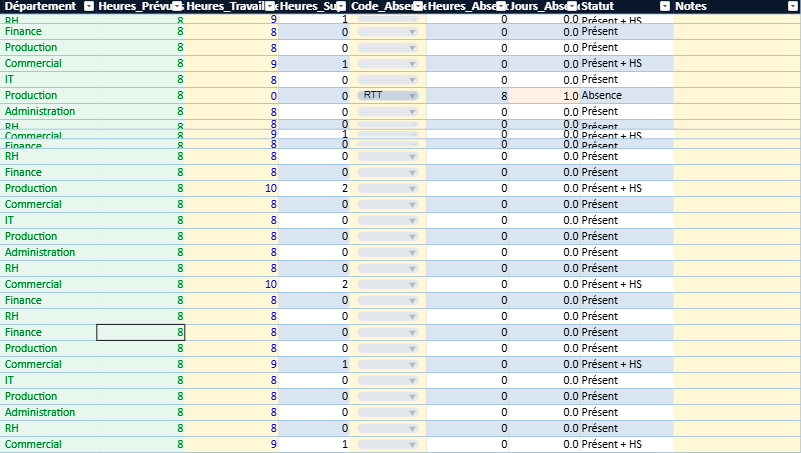
C’est le cœur du fichier.
Chaque ligne représente une journée et un salarié. On y retrouve :
- la date
- le mois
- l’identifiant salarié
- le nom et le département récupérés automatiquement
- les heures prévues
- les heures travaillées
- les heures supplémentaires
- le code absence
- les heures d’absence
- les jours d’absence
- le statut du jour
Autrement dit, cette feuille joue le rôle de journal quotidien de présence et d’absence.
5. Synthese_Mensuelle
C’est l’étage analytique.
Le fichier y additionne automatiquement, par salarié et par mois :
- les heures prévues
- les heures travaillées
- les heures supplémentaires
- les heures d’absence
- les jours d’absence
- le taux d’absence
- le taux de présence
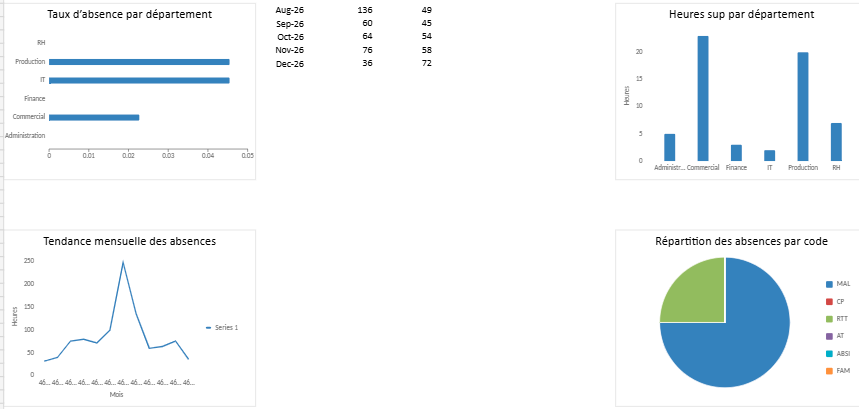
6. Dashboard
C’est la vitrine de pilotage.
En choisissant un mois et un département, tu obtiens une lecture immédiate des principaux indicateurs :
- heures prévues
- heures travaillées
- heures d’absence
- taux d’absence
- heures supplémentaires
- effectif
mode d’emploi
Étape 1
Commence par vérifier la feuille Paramètres :
- année de suivi
- mois à analyser
- départements utilisés
Étape 2
Renseigne ou adapte la feuille Employés :
- identifiant
- nom
- département
- heures journalières prévues
- statut actif
Étape 3
Personnalise au besoin la feuille Types_Absence avec tes propres codes.
Étape 4
Dans Saisie_Temps, remplis seulement les cellules utiles à l’exploitation :
- date
- identifiant salarié
- heures travaillées
- code absence si nécessaire
- notes éventuelles
Le reste s’alimente automatiquement en grande partie grâce aux formules.
Étape 5
Consulte Synthese_Mensuelle pour contrôler les résultats par collaborateur.
Étape 6
Ouvre Dashboard pour lire la situation globale du mois, avec ou sans filtre par département.
Feuille de temps journalière
Une base utile pour enregistrer les heures réalisées chaque jour, les pauses, les tâches et les écarts par rapport au temps prévu.
Feuille de pointage salarial
Idéale pour sécuriser le suivi des heures d’entrée, de sortie, des pauses, des congés et des heures supplémentaires.
Feuille de pointage mensuelle
Un bon complément pour garder une lecture mensuelle claire, printable et facile à valider côté RH ou paie.
Feuille d’heures Excel
À consulter pour le suivi des heures, le cumul en décimal et l’organisation d’un planning hebdomadaire simple.
Feuille de présence hebdomadaire
Très utile pour le contrôle hebdomadaire des présences et le repérage rapide des dépassements horaires.
Heures de présence des employés
Une ressource pertinente pour suivre les présences par salarié et fiabiliser les données de temps de travail.
Planning horaire de travail
Parfait pour structurer les horaires, répartir les créneaux et mieux organiser les journées d’équipe.
Comment faire un planning de travail sur Excel
Une lecture complémentaire pour construire un planning efficace en tenant compte des absences prévues et des contraintes d’activité.
Tableau d’annualisation des heures
À relier pour les organisations qui répartissent le temps de travail sur l’année plutôt qu’au strict mois par mois.
Annualisation des heures dans Excel
Une suite logique pour approfondir la gestion du temps sur des cycles longs avec vision de charge et de régularisation.
Workforce management
Une ressource plus large pour relier temps de travail, présences, absences, charge et pilotage des effectifs.