Suivi des tâches quotidiennes dans Excel : Méthode complète + Modèle
Méthode complète, modèles de colonnes, formules clés, couleurs et tableaux de bord — sans macro.
1) Ce que vous allez obtenir
- Une feuille Tâches (saisie propre, listes déroulantes, calcul d’heures).
- Une vue Quotidien (agenda par créneaux + liste du jour triée).
- Des KPI simples (nb de tâches, heures planifiées, % complété).
- Un code couleur lisible (Statut/Priorité) et une mise en page prête à imprimer.
- Aucune macro : 100 % formules natives → partage facile.
2) Structurer la base : la feuille « Tâches »
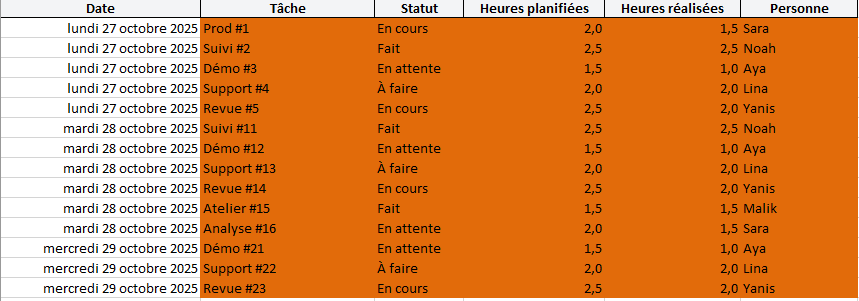
Créez une table structurée (Insertion → Table) avec les colonnes suivantes :
| Colonne | Type/Validation | Remarques |
|---|---|---|
| ID | Nombre | Auto (1,2,3…). Utile pour les recherches. |
| Tâche | Texte | Titre clair (verbe d’action + objet). |
| Assigné | Texte ou liste | Personne responsable (option liste déroulante). |
| Statut | Liste | À faire / En cours / En attente / Fait. |
| Priorité | Liste | Haute / Moyenne / Basse. |
| Date | Date | Jour d’exécution prévu. |
| Début | Heure | 09:00, 10:30… |
| Fin | Heure | 10:00, 12:00… |
| Heures | Formule | (Fin–Début)×24, voir ci-dessous. |
| Lieu | Texte | Salle, Visio, Client… |
| Notes | Texte | Détails, liens, références. |
2.1 Listes déroulantes (validation)
Données → Validation des données → Liste → source :À faire,En cours,En attente,Fait pour Statut ;Haute,Moyenne,Basse pour Priorité.
(Option : conservez ces valeurs dans un onglet Listes, et validez sur cette plage nommée.)
2.2 Formats essentiels
- Date :
jj/mm/aaaa. - Heure :
hh:mm. - Heures (calculées) : format personnalisé
0,0;[Rouge]-0,0;""pour masquer les zéros.
2.3 Formules utiles
- Heures planifiées
- Excel FR :
=SI(OU([@Début]="";[@Fin]="");0;([@Fin]-[@Début])*24) - Excel EN :
=IF(OR([@Start]="",[@End]=""),0,([@End]-[@Start])*24)
- Excel FR :
- État “en retard” (si Date passée et Statut ≠ Fait) → MFC formule :
- FR :
=ET([@Date]<AUJOURDHUI();[@Statut]<>"Fait") - EN :
=AND([@Date]<TODAY(),[@Status]<>"Done")
- FR :
Astuce : convertissez toujours les heures en décimales pour les agrégations (×24).
3) Construire la vue « Quotidien » (agenda + liste)
Créez un onglet Quotidien avec :
3.1 Paramètres du jour
- B2 = Date du jour (format « lundi 27 octobre 2025 » par ex.).
- KPI en en-tête :
- Tâches du jour :
=NB.SI.ENS(Tâches[Date];$B$2)(EN: COUNTIFS) - Heures planifiées (jour) :
=SOMME.SI.ENS(Tâches[Heures];Tâches[Date];$B$2)(EN: SUMIFS) - % complété :
- FR :
=SIERREUR(NB.SI.ENS(Tâches[Date];$B$2;Tâches[Statut];"Fait")/NB.SI.ENS(Tâches[Date];$B$2);0) - EN :
=IFERROR(COUNTIFS(Tasks[Date],$B$2,Tasks[Status],"Done")/COUNTIFS(Tasks[Date],$B$2),0)
- FR :
- Tâches du jour :
3.2 Agenda (créneaux 30 min)
Col. A : 06:00 à 21:00 par pas de 30 min (saisissez 06:00 puis remplissage vers le bas ; format heure).
Col. B : le titre de la tâche couvrant le créneau :
- FR (LOOKUP + filtres booléens) :
=SIERREUR(RECHERCHE(2;1/((Tâches[Date]=$B$2)*(Tâches[Début]<=$A4)*(Tâches[Fin]>$A4)*(Tâches[Tâche]<>""));Tâches[Tâche]);"") - EN :
=IFERROR(LOOKUP(2,1/((Tasks[Date]=$B$2)*(Tasks[Start]<=$A4)*(Tasks[End]>$A4)*(Tasks[Task]<>"")),Tasks[Task]),"")
Cette formule retourne la dernière tâche qui vérifie les conditions (pratique si chevauchement).
3.3 Liste du jour triée par heure
Pour obtenir une liste ordonnée sans macro :
- Ajoutez une colonne CléTri dans Tâches :
- FR :
=SIERREUR([@Début]+[@ID]/1000000;"") - EN :
=IFERROR([@Start]+[@ID]/1000000,"")
- FR :
- Dans Quotidien, fabriquez le k-ième plus petit de la journée :
- FR :
=SIERREUR(AGREGAT(15;6;Tâches[CléTri]/(Tâches[Date]=$B$2)*(Tâches[Tâche]<>"");M4);"") - EN :
=IFERROR(AGGREGATE(15,6,Tasks[SortKey]/(Tasks[Date]=$B$2)*(Tasks[Task]<>""),M4),"")
- FR :
- Récupérez les champs avec INDEX/EQUIV (FR) ou INDEX/MATCH (EN) :
=SI($O5="";"";INDEX(Tâches[Début];$O5)), etc.
4) Couleurs & lisibilité (mise en forme conditionnelle)
Appliquez des règles MFC sur Tâches[Statut] ou sur Quotidien!B:B :
- En cours → vert pâle
#D1F2EB - À faire → jaune
#FFF7D6 - En attente → violet clair
#EADCF8 - Fait → gris texte
#9CA3AF(ou barré)
Palette recommandée : tons doux (accessibles), contraste suffisant pour l’impression N&B.
5) Tableaux de bord rapides
Dans une feuille Tableau de bord, posez 2–3 cartes KPI + 2 graphiques :
- KPI : nb de tâches semaine, heures planifiées, % complété.
- Heures par jour (colonnes) : séries Planifiées vs Réalisées.
- Top 5 charges par personne (barres) :
GRANDE.VALEUR/LARGE+INDEX/EQUIV.
Astuce : conservez B2 = lundi de la semaine en paramètre central, et reliez toutes les formules à
B2..B2+6.
6) Impression & partage
- Mise en page A4 paysage, 1 page pour Quotidien et Matrice.
- Export PDF pour diffusion (réunions, affichage).
- Conservez un fichier maître sur un drive partagé ; évitez les copies locales concurrentes.
7) Bonnes pratiques & pièges courants
- Heures décimales : toujours multiplier les différences d’heures par 24.
- Zéros visuels : format personnalisé
0,0;[Rouge]-0,0;"". - Chevauchements : l’agenda les additionne ; vérifiez la liste du jour pour arbitrer.
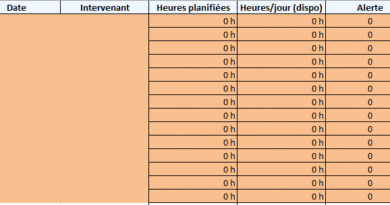
- Capacité : fixez une cible (ex. 8h/jour) et surlignez
>8en rouge via MFC. - Nommage : utilisez des plages nommées (StartWeek, ListeStatuts…) pour des formules lisibles.
8) Variantes utiles (sans code)
- Créneaux de 15 min : doublez les lignes de l’agenda, même formule.
- Capacité par personne : table Listes[Personne, Capacité] →
RECHERCHEX/XLOOKUPpour récupérer la capacité individuelle. - Score d’urgence :
=Priorité*pondération – jours_restantspour trier la vue Semaine. - Catégories (Prod/Réu/Client/Support) : une colonne en plus + MFC par catégorie.
9) Check-list de mise en œuvre (15–30 min)
- Créez la table Tâches (colonnes + validations).
- Ajoutez les formules (Heures, CléTri) et les formats (Date/Heure).
- Bâtissez Quotidien (B2 date, agenda, liste triée).
- Posez 3 KPI et 2 graphiques.
- Appliquez les couleurs (statut/priorité) et la mise en page d’impression.
Avec une table bien conçue, quelques formules robustes et une MFC soignée, Excel devient un vrai planificateur quotidien :
- on voit la journée (agenda),
- on suit l’avancement (KPI, % complété),
- on arbitre la charge (heures/jour, surcharges).
Le tout sans macro, compatible partout, et prêt à être adapté à votre métier.
Feuille de calcul – Feuille d’ordonnancement — Tâches par personne
Ce fichier met de l’ordre dans la journée et la rend lisible à l’échelle d’une équipe. Il aligne trois éléments qui, d’ordinaire, se bousculent : qui fait quoi, quand, et avec quel niveau d’urgence. L’objectif n’est pas d’empiler des cases, mais d’offrir une vue claire et partageable — imprimable au besoin — où l’on voit d’un coup d’œil si la journée respire encore ou si elle déborde.
La structure en quatre scènes
Listes. Les constantes du décor : personnes, statuts, priorités, catégories et capacités journalières. Modifier un nom, une capacité ou une liste ici suffit à réorienter tout le classeur.
Tâches. Le registre des engagements : un intitulé net, un responsable, une date, une heure de début et de fin, un lieu, une priorité, une catégorie. Rien d’opaque : on saisit, on filtre, on retrouve.
Matrice. La scène principale : une journée découpée en créneaux de 30 minutes, colonnes par personne. Trois filtres souples (statut, priorité, catégorie) permettent de resserrer le cadre sans perdre la vue d’ensemble. En tête de colonne, capacité et charge du jour se répondent ; l’occupation % passe du vert au rouge quand la surcharge s’installe.
KPI. La synthèse : jour et semaine en quelques chiffres (volumes, heures, part des tâches achevées) et deux graphiques sobres — heures par personne et répartition des statuts.
La couleur comme langage
Le code couleur ne décore pas, il informe. Le jaune signale l’« À faire », le vert l’« En cours », un violet clair l’« En attente », le gris le « Fait ». Les priorités hautes sont soulignées par une bordure rouge : un discret point d’exclamation qui capte l’œil sans saturer la page.
Un usage sans friction
On renseigne les tâches, on choisit la date du jour dans la Matrice, on ajuste les filtres si besoin ; tout se met en forme, sans macro. Les responsables disposent d’une vue d’orchestration simple ; chacun sait ce qui doit passer, où se trouve la marge, et ce qui devra être replanifié.
À quoi cela sert, concrètement
À stabiliser la journée, à éviter les promesses impossibles, à rendre visibles les charges et les arbitrages. Cette feuille de calcul n’impose pas un rythme : elle révèle celui qui convient, et elle le fait avec une grammaire visuelle lisible, réutilisable, et suffisamment élégante pour être affichée.