

Planning du travail Excel gratuit avec heures + Calendrier coloré à afficher
Recommandés


Télécharger deux modèles de planning travail Excel gratuit avec heures ⬇️
Un planning du travail est le squelette de l’activité. Il répartit la charge sur une période donnée (jour, semaine, mois), articule les contraintes légales et humaines, puis donne de la visibilité à chacun. Au cœur du dispositif, trois questions : qui fait quoi, quand et combien de temps. Le planning du travail indique les horaires (début/fin), la durée effective (heures calculées), le lieu ou le poste, et les indisponibilités (congés, formation, maladie). Sa force tient dans la lisibilité : en un coup d’œil, managers et équipes voient la couverture réelle et les zones de fragilité.
Entre règles et réalité du terrain
Planifier, c’est arbitrer entre la demande (volumes, saisonnalité), les règles (repos, amplitudes, conventions collectives) et les préférences individuelles quand elles sont possibles. Un bon planning du travail protège les temps de repos, répartit équitablement les créneaux sensibles (nuit, week-end) et intègre des marges — pauses, brief, imprévus — pour rester crédible au quotidien.
La méthode en cinq gestes
On calibre d’abord le besoin (affluence attendue, projets, contraintes). On cartographie les ressources (compétences, contrats, disponibilités). On pose les horaires en visant la couverture minimale requise, puis on contrôle les totaux d’heures et l’équité des rotations. Enfin, on publie à date fixe et on met en place une boucle de révision (écarts constatés → ajustements).
Des chiffres qui parlent : un planning utile s’accompagne d’indicateurs simples : heures prévues par personne, écart au contrat, heures supplémentaires, taux de présence par jour et, quand c’est pertinent, écart de couverture entre besoin et planifié. Ces repères objectivent les discussions : on corrige un manque identifié, on anticipe un renfort, on lisse une charge.
Un besoin simple, une réponse structurée
Planifier le travail à la semaine est une promesse d’équilibre entre charge, contraintes et visibilité. Un modèle planning du travail Excel gratuit, calibré pour la saisie des heures Début/Fin/Pause, met de l’ordre dans le quotidien : les durées se calculent automatiquement, les totaux hebdomadaires s’additionnent sans erreur, l’écart au contrat et les heures supplémentaires ressortent en clair. On ne “bricole” plus au fil de l’eau ; on lit, on arbitre, on ajuste.
La mécanique qui fait gagner du temps
Au cœur du fichier, chaque jour se résume à trois informations : début, fin, pause. Les heures travaillées sont calculées par formule, y compris lorsque le service traverse minuit (gestion par MOD pour éviter les durées négatives). En fin de ligne, un total hebdomadaire s’affiche en format [h]:mm, suivi d’un contrat paramétrable (35 h, 39 h…) ; la colonne Écart montre d’un coup d’œil si la semaine dépasse la cible, et une mise en couleur signale les heures sup. Résultat : des chiffres fiables, sans recomptages.
De la feuille de saisie à la synthèse imprimable
Un bon planning doit se lire aussi facilement qu’il se remplit. La feuille de synthèse agrège automatiquement les heures par collaborateur et propose une vue “couverture” par jour : besoin déclaré vs planifié, avec un écart mis en évidence. Cette page, prête à imprimer en mode paysage, sert de support aux points d’équipe : elle montre où la semaine est confortable et où il faudra renforcer. La conversation quitte le terrain du ressenti pour épouser celui des faits.
Les erreurs qui plombent la planification… et comment les éviter
Les problèmes récurrents sont prosaïques : des dates au format texte qui finissent en “année 1900”, des pauses oubliées qui faussent les heures, des colonnes fusionnées qui cassent les formules. Le remède tient en peu de gestes : imposer un format heure hh:mm, utiliser des listes déroulantes pour la pause (00:15, 00:30, 01:00…), verrouiller l’ossature du tableau et réserver la saisie aux zones prévues. Cette rigueur de base évite 90 % des dérapages.
Ce que ce modèle change au quotidien
La première vertu est la prédictibilité : chacun sait à quelle heure il commence et termine, les managers identifient les journées chargées, et les arbitrages deviennent plus sereins. La seconde est la mesure : les heures sup ne “disparaissent” plus dans les mailles du tableau, elles s’affichent. Enfin vient la discussion utile : la synthèse met en regard besoin et planifié, ce qui permet d’anticiper une réaffectation avant que la semaine ne s’emballe.
Mode d’emploi, en vrai
On commence par poser la date de début de semaine dans la page Paramètres ; les en-têtes se déploient automatiquement du lundi au dimanche avec la date du jour. On saisit ensuite, pour chaque personne, les heures de début, de fin et la pause. Les durées se calculent ; les totaux, écarts et heures sup apparaissent à droite. En fin de course, on ouvre la Synthèse pour contrôler la couverture quotidienne et imprimer une page claire, prête pour la réunion du lundi.
À télécharger et adapter
Le modèle gratuit “Plannings du travail — Excel avec heures” est prêt à l’emploi : heures automatiques (y compris de nuit), totaux hebdo, écart au contrat, synthèse imprimable et zone “besoin journalier” pour comparer charge prévue et charge réellement planifiée. Vous pouvez l’adapter à votre charte (couleurs, intitulés) et à vos règles (contrats variables, équipes, week-ends).
Planning de travail Excel avec heures automatiques
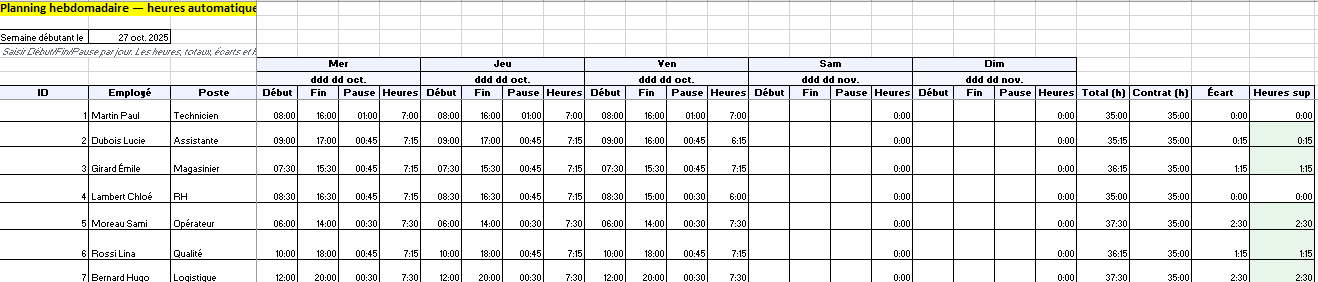
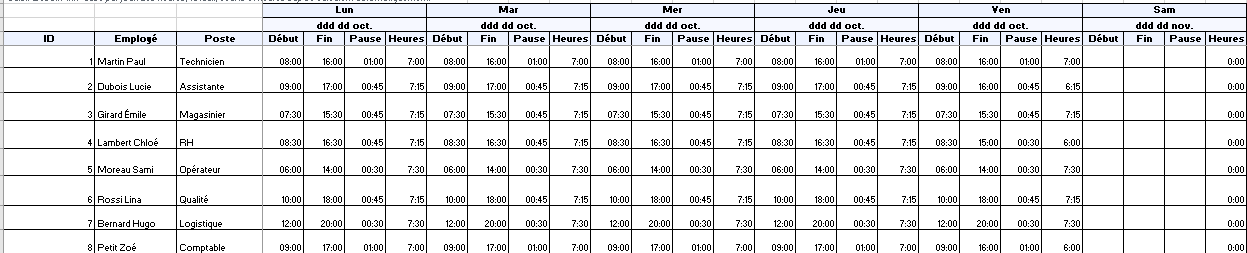
Ce planning de travail est un modèle Excel prêt à l’emploi qui transforme une saisie simple (Début, Fin, Pause) en heures calculées automatiquement, avec totaux hebdomadaires, écart au contrat et heures supplémentaires visibles d’un coup d’œil. L’objectif : rendre la planification fiable, lisible et imprimable sans formules compliquées.
👉
Ce que contient le planning de travail
- Feuille Paramètres
- Date de début de semaine (les en-têtes se mettent à jour Lun→Dim).
- Saisie des besoins (heures) par jour pour comparer planifié vs besoin.
- Feuille Planning_Heures
- Colonnes par jour : Début | Fin | Pause | Heures.
- Calcul automatique des heures (y compris si l’horaire traverse minuit).
- À droite : Total (h) de la semaine, Contrat (h), Écart, Heures sup.
- Feuille Synthèse_Impression
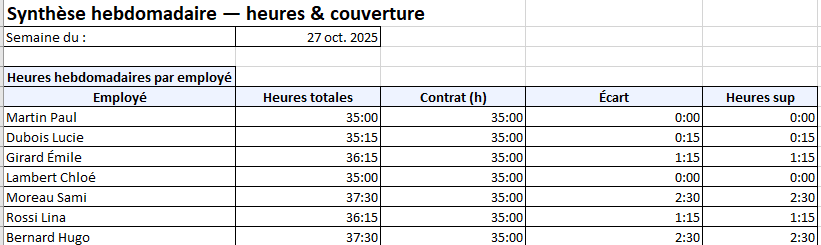
- Tableau prêt à imprimer en A4 paysage : heures par collaborateur + Couverture par jour (Besoin vs Planifié et Écart).
Fonctionnement des calculs (le cœur du planning de travail)
- Heures/jour =
MOD(Fin − Début, 1) − Pause→ évite les durées négatives quand on passe après minuit. - Total hebdo = somme des heures des 7 jours (format
[h]:mm). - Écart = Total − Contrat (35 h par défaut, modifiable).
- Heures sup =
MAX(0 ; Écart).
Mise en forme & contrôles
- Alerte visuelle si Début/Fin saisis mais Heures = 0 (pause oubliée ou saisie invalide).
- Surlignage des heures sup pour repérer rapidement les dépassements.
- Bandes alternées pour une lecture confortable.
- Listes déroulantes pour la Pause (00:00 → 01:30) afin d’éviter les erreurs.
- Formats FR (date & heure) pour bannir les affichages de type 1900.
Lecture stratégique du planning de travail
- Par collaborateur : total hebdomadaire, écart au contrat, volume d’heures sup.
- Par jour (Synthèse) : Besoin vs Planifié avec Écart coloré pour cibler renforts ou réaffectations.
- En réunion : une page unique claire, sans retraiter les chiffres.
Personnalisation rapide
- Adapter le Contrat (h) par personne (35 h, 39 h, part-time…).
- Ajuster la liste des pauses (ex. 00:10, 00:20).
- Modifier la palette couleur pour coller à votre charte.
- Étendre la zone employés (la structure suit sans casser les formules).
Planning du travail mensuel – modèle Excel gratuit réutilisable Mode d’emploi
- Ouvrir Paramètres et fixer la date du lundi.
- Dans Planning_Heures, saisir pour chaque employé Début, Fin, Pause (format
hh:mm). - Vérifier les totaux, écarts et heures sup.
- Ouvrir Synthèse_Impression pour contrôler la couverture par jour et imprimer.
À qui sert ce planning de travail ?
- TPE/PME, ateliers, retail, logistique, maintenance, services administratifs.
- Managers d’équipe recherchant un planning de travail simple, robuste, et orienté décision.
Calendrier coloré — planning du travail avec heures calculés et calendrier à afficher
L’idée en deux lignes
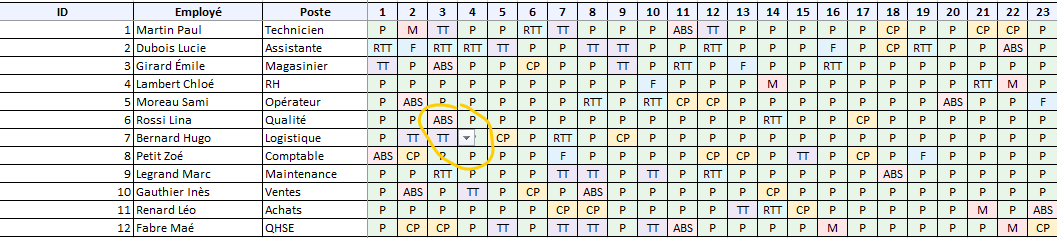
Ce modèle propose un planning du travail avec heures calculés et calendrier à afficher : vous saisissez les codes de présence (P, CP, RTT, TT, M, F, ABS), le fichier convertit automatiquement les présences en heures et colore le calendrier mensuel selon l’écart entre le besoin et le planifié. Résultat : une vue qui se lit d’un coup d’œil et qui se met à jour toute seule.
Ce que montre le calendrier
- Grille mensuelle 6×7 (L → D) : chaque case affiche le numéro du jour et le Δ (Planifié − Besoin).
- Couleurs dynamiques :
- Vert : planifié supérieur au besoin (marge positive)
- Jaune : à l’équilibre (écart = 0)
- Rouge : planifié insuffisant (manque)
- Gris : jours hors mois visibles pour compléter la grille
- Mise à jour automatique : modifiez une journée dans le roster → le Δ et la couleur de la case changent instantanément.
Comment il calcule (sans usine à gaz)
- Présents / jour : comptage des codes
Pdans le roster. - Heures planifiées :
Présents × Heures par présence(réglable). - Besoin : règle simple semaine vs week-end (modifiable).
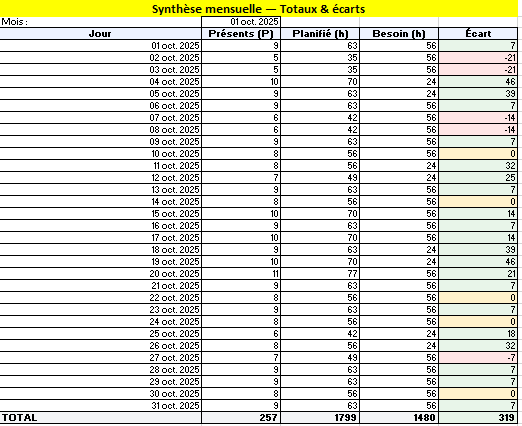
- Écart (Δ) :
Planifié − Besoin→ alimente la couleur de chaque case.
Le tout repose sur des fonctions Excel natives (COUNTIF, WEEKDAY, INDEX/MATCH).
Pourquoi c’est utile
- Vous obtenez un planning du travail avec heures calculés et calendrier à afficher qui rendra visibles les journées sous-dotées avant qu’elles ne posent problème.
- La synthèse A4 (totaux Présents/Planifié/Besoin/Écart) est prête à imprimer pour le brief d’équipe ou l’affichage mural.
- Le paramétrage est centralisé (heures/présence, besoin semaine vs week-end) : une modification, tout se met à jour.
Mode d’emploi express
- Paramètres : saisir B1 = 1er jour du mois, fixer heures par présence et besoins.
- Roster_Mensuel : entrer les codes (
P, CP, RTT, TT, M, F, ABS) via listes déroulantes. - Calendrier : lire le Δ (texte dans la case) et la couleur (vert/jaune/rouge).
- Synthèse_Impression : contrôler les chiffres et imprimer (A4 paysage, 1 page).
Personnaliser en 2 clics
- Remplacer la règle “semaine / week-end” par un besoin par jour (plage dédiée).
- Ajouter des codes métier (astreinte, terrain, audit) et étendre les couleurs.
- Adapter la palette à votre charte.
Recommandés

