Plan d’expérience Taguchi dans Excel : mode d’emploi complet d’un modèle avancé (L9 & L8, multi-réponses)
Mettre au point un procédé vraiment robuste, ce n’est pas « tourner un peu les boutons » jusqu’à ce que le résultat paraisse correct. C’est organiser les essais, comprendre précisément ce que chaque facteur provoque et fixer des réglages qui tiennent la route même quand le procédé est chahuté. C’est exactement ce que fait un plan d’expérience Taguchi. Et avec le modèle Excel avancé que vous avez entre les mains – plans L9 et L8, plusieurs réponses suivies en parallèle, graphiques qui se mettent à jour tout seuls – cette approche quitte le terrain théorique pour devenir un outil de travail concret, utilisable au quotidien en atelier, en labo ou au bureau d’études.
1. Rappel : ce qu’est un plan d’expérience Taguchi
La méthode Taguchi appartient à la famille des plans d’expériences (DoE). Son objectif est double :
- Identifier les facteurs les plus influents sur une réponse (rugosité, couple, rendement, temps de cycle, défauts, etc.).
- Chercher des réglages robustes, c’est-à-dire peu sensibles aux perturbations ou aux facteurs de bruit.
Deux notions structurent la démarche :
- Les facteurs : paramètres que l’on décide de tester (température, pression, type d’outil, taux d’additif, réglage électrique…).
- Les niveaux : valeurs que l’on attribue à chaque facteur pendant les essais (par exemple 160 °C / 180 °C / 200 °C).
Les plans Taguchi utilisent des tableaux orthogonaux. Ils indiquent, pour chaque essai, le niveau à appliquer sur chaque facteur. Parmi les plus utilisés :
- L8 : 8 essais, adapté aux facteurs à 2 niveaux (Haut/Bas, Oui/Non, type A/B…).
- L9 : 9 essais, adapté aux facteurs à 3 niveaux (Bas/Moyen/Haut, 10/15/20 %, 160/180/200 °C…).
Le modèle Excel reprend précisément ces deux structures, en version enrichie.
2. Pourquoi un modèle Excel avancé pour les plans Taguchi ?
Un plan d’expérience peut être construit à la main, mais Excel apporte plusieurs avantages décisifs :
- Traçabilité : toutes les informations sont réunies dans un même fichier : facteurs, niveaux, essais, mesures, résultats d’analyse.
- Sécurisation des calculs : moyennes, rapports S/N, effets moyens, deltas et rangs des facteurs sont calculés automatiquement.
- Lisibilité : la mise en forme « en escaliers » permet de repérer visuellement les blocs de données (facteurs, essais, réponses) et de limiter les erreurs de saisie.
- Pédagogie : pour un chef d’atelier, un technicien ou un étudiant, le fichier sert de support de formation ; il montre concrètement comment se structure un plan Taguchi.
- Réutilisation : il suffit de modifier la feuille des facteurs pour déployer le même canevas sur d’autres procédés.
Le classeur est pas un simple tableau : c’est une petite application d’expérimentation, pensée pour industrialiser vos études de robustesse.
3. Anatomie du classeur : les onglets et leur rôle
3.1 ACCUEIL : le tableau de bord
L’onglet ACCUEIL présente :
- le titre du fichier et son périmètre (plans L9 et L8, multi-réponses),
- une vue d’ensemble de la démarche Taguchi,
- un mode d’emploi rapide qui guide l’utilisateur : paramétrer les facteurs, choisir le plan, saisir les mesures, interpréter les résultats.
C’est la porte d’entrée idéale pour un utilisateur qui découvre la méthode.
3.2 FACTEURS : définir le langage du procédé
La feuille FACTEURS centralise tous les paramètres d’entrée :
- F1 à F4 : quatre facteurs modélisés, chacun avec :
- nom du facteur,
- type (Contrôle ou Bruit),
- Niveau 1 / Niveau 2 / Niveau 3,
- unité,
- commentaire libre (ex. « consigne four de cuisson », « type de bougie », « configuration du pot », « diamètre d’hélice »).
Les colonnes de type sont sécurisées par des listes déroulantes (Contrôle/Bruit).
Les niveaux sont volontairement mis en couleur : ce sont les cellules que l’on modifie le plus souvent.
Cette feuille est le référentiel du fichier. Les plans L9 et L8 viennent y chercher automatiquement les noms de facteurs, les unités et les valeurs de niveaux.

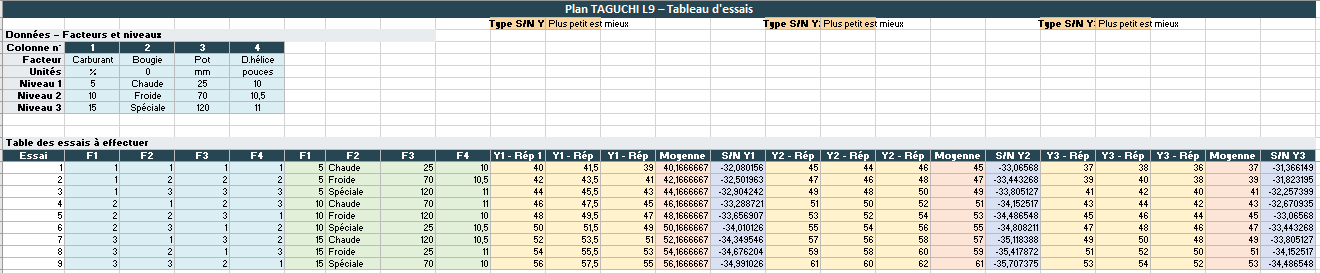
3.3 L9_EXP : plan à 3 niveaux, 9 essais
L’onglet L9_EXP combine deux grands blocs :
- Bloc « Données – Facteurs et niveaux »
En haut de la feuille, à la manière des modèles que vous utilisez déjà, un tableau récapitule :- le numéro de colonne (1 à 4),
- le facteur correspondant,
- l’unité,
- les niveaux 1, 2 et 3.
FACTEURS. - Table des essais à effectuer
En dessous, un bandeau « Table des essais à effectuer » ouvre la partie qui sert au terrain :- colonne Essai n° (1 à 9),
- colonnes F1 à F4 (niveau) : 1 / 2 / 3 selon le tableau orthogonal L9,
- colonnes F1 à F4 (valeur) : traduction automatique des niveaux en valeurs physiques (°C, %, mm…),
- colonnes de mesures :
- Y1 – Rép 1/2/3
- Y2 – Rép 1/2/3
- Y3 – Rép 1/2/3
- colonnes calculées :
- Moyenne Y1, Y2, Y3,
- Rapport S/N Y1, Y2, Y3.
En haut de la feuille, la ligne colorée en orange permet de choisir, pour chaque réponse Y1, Y2, Y3, le type de rapport signal/bruit :
- Plus grand est mieux (par exemple pour une résistance, un rendement),
- Plus petit est mieux (temps de cycle, défauts, consommation),
- Nominal est mieux (valeur cible avec tolérance).
3.4 L8_EXP : plan à 2 niveaux, 8 essais
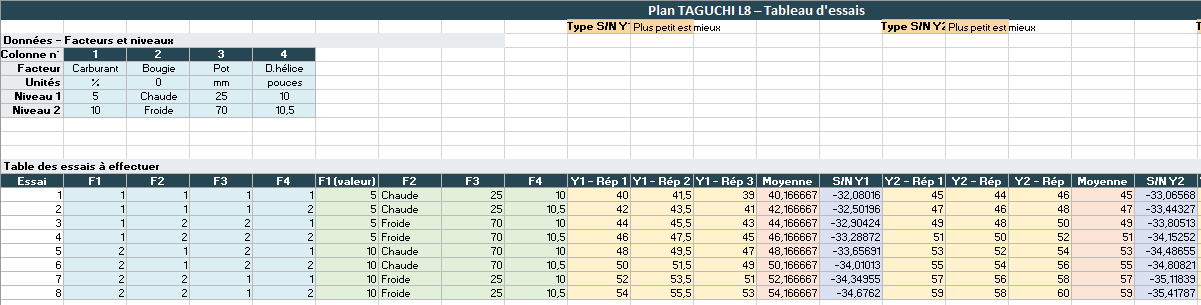
L’onglet L8_EXP reprend exactement la même logique, mais pour un plan à 2 niveaux :
- bloc de données avec Niveau 1 / Niveau 2 pour chaque facteur,
- table de 8 essais, avec niveaux 1 ou 2 selon le tableau L8,
- mêmes colonnes de réponses Y1/Y2/Y3, moyennes et rapports S/N.
Il est particulièrement adapté aux facteurs du type :
carburant bas/haut, pression faible/forte, mode standard/boost, présence/absence d’additif, etc.
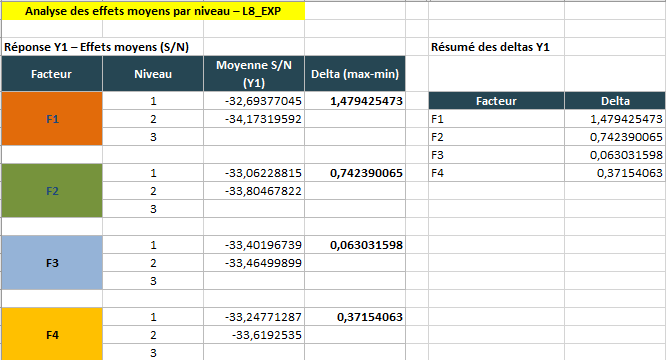
3.5 ANALYSE_L9 et ANALYSE_L8 : effets moyens et rang des facteurs
Les feuilles ANALYSE_L9 et ANALYSE_L8 traduisent les résultats en informations directement exploitables.
Pour chacune des trois réponses (Y1, Y2, Y3), la feuille calcule :
- la moyenne du rapport S/N par niveau pour chaque facteur (F1, F2, F3, F4),
- le delta (max – min) du S/N sur les trois niveaux (ou deux niveaux pour L8) d’un même facteur,
- un classement des facteurs par ordre d’influence (rang 1 = plus influent).
Concrètement :
- plus le delta de S/N est élevé pour un facteur, plus ce facteur a un impact important sur la réponse,
- le tableau récapitulatif des deltas, à droite, synthétise en quelques cellules la hiérarchie des effets.
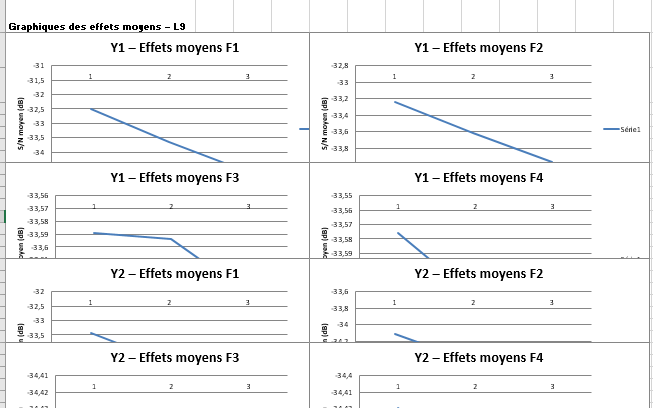
3.6 GRAPHIQUES_L9 et GRAPHIQUES_L8 : lecture visuelle des effets
Les onglets GRAPHIQUES_L9 et GRAPHIQUES_L8 transforment ces tableaux en courbes d’effets moyens :
- pour chaque réponse Y1, Y2, Y3,
- et pour chaque facteur F1, F2, F3, F4,
un graphique représente le S/N moyen en fonction du niveau (1, 2, 3 ou 1, 2).
Ces courbes permettent :
- de repérer immédiatement le niveau favorable pour chaque facteur (là où la courbe est la plus haute pour un critère « plus grand est mieux », la plus basse pour « plus petit est mieux »),
- de visualiser la stabilité de la réponse : une courbe très plate indique un facteur peu influent ; une courbe très pentue signale un levier d’optimisation important.
4. Démarche pas à pas avec le modèle
Étape 1 – Choisir les facteurs et les niveaux
Avant d’ouvrir Excel, il est utile de clarifier :
- l’objectif de l’étude (réduire la rugosité, stabiliser un couple, abaisser la consommation, etc.),
- les facteurs contrôlables que l’on peut régler pendant les essais,
- éventuellement les facteurs de bruit que l’on souhaite intégrer plus tard (variation de lot matière, température ambiante, opérateur).
Une fois cette réflexion posée, on renseigne la feuille FACTEURS :
- F1 à F4 : noms explicites, proches du vocabulaire de l’atelier.
- Type « Contrôle » ou « Bruit ».
- Niveaux 1, 2, 3 (pour les plans à 3 niveaux) ; les deux premiers serviront aux plans L8.
- Unité et commentaire pour faciliter la lecture.
Le bloc de données des feuilles L9 et L8 se met à jour automatiquement.
Étape 2 – Choisir le plan : L9 ou L8
- Si tous les facteurs n’ont que 2 niveaux (Bas/Haut, A/B), l’onglet L8_EXP est le plus adapté.
- Dès qu’un facteur a 3 niveaux (par exemple température 160/180/200 °C), on s’oriente vers L9_EXP.
Dans certains cas, on peut combiner plusieurs facteurs dans une même colonne (interaction), mais le modèle proposé reste volontairement simple : chaque colonne représente un facteur principal.
Étape 3 – Préparer la campagne d’essais
Dans l’onglet choisi :
- Vérifier le bloc Données :
- les niveaux affichés correspondent bien aux réglages possibles sur la machine ou le banc d’essai,
- l’unité et le nom de chaque facteur sont clairs pour l’opérateur.
- Vérifier la table des essais :
- les lignes d’essais (1 à 9 ou 1 à 8) sont bien remplies avec les niveaux 1/2/3,
- les colonnes de valeurs se calculent automatiquement à partir des niveaux.
- Sur la ligne orange (K2, P2, U2) choisir le type de rapport S/N pour chaque réponse :
- par exemple, Y1 = rugosité (plus petit est mieux),
- Y2 = productivité (plus grand est mieux),
- Y3 = taux de défauts (plus petit est mieux).
Étape 4 – Conduire les essais et saisir les mesures
Pour chaque essai :
- L’opérateur règle les facteurs F1…F4 selon les niveaux indiqués sur la ligne (les valeurs physiques affichées dans la table servent de consigne concrète).
- Il mesure les réponses (Y1, Y2, Y3) autant de fois que prévu ; le modèle propose 3 répétitions par réponse.
- Il saisit les mesures dans les colonnes jaunes correspondantes.
Le fichier calcule immédiatement :
- la moyenne de chaque réponse par essai,
- le rapport S/N associé, en utilisant la formule adaptée au type choisi.
Étape 5 – Analyser les effets et hiérarchiser les facteurs
Une fois toutes les lignes remplies :
- Ouvrir ANALYSE_L9 ou ANALYSE_L8.
- Pour chaque réponse Y1, Y2, Y3 :
- lire, pour chaque facteur F1…F4, les moyennes S/N associées aux niveaux 1, 2, 3 (ou 1, 2),
- observer les deltas : plus le delta est grand, plus le facteur influence la réponse.
- Le tableau « Résumé des deltas » synthétise cette information en une colonne de rangs :
- Rang 1 : facteur le plus influent,
- Rang 2 : second facteur clé, etc.
Cette étape répond à la question : « Sur quoi agir en priorité ? »
Étape 6 – Visualiser les effets et choisir les réglages optimaux
Les onglets GRAPHIQUES_L9 / GRAPHIQUES_L8 complètent l’analyse chiffrée :
- chaque graphique montre comment varie le S/N en fonction des niveaux pour un facteur donné ;
- on repère facilement le niveau optimal pour chaque facteur, en fonction du critère retenu (plus grand / plus petit / nominal est mieux).
Une manière classique d’utiliser ces graphes :
- Pour chaque facteur, repérer le niveau qui donne le meilleur S/N.
- Combiner ces niveaux en une proposition de réglage global du procédé.
- Réaliser un ou plusieurs essais de confirmation avec ces réglages, en comparant les résultats aux essais du plan.
5. Exploiter les résultats pour la robustesse du procédé
Le modèle Excel ne s’arrête pas à l’identification des facteurs influents ; il sert aussi à renforcer la robustesse.
- Les facteurs que l’analyse classe en rang 3 ou 4 peuvent être regroupés dans la catégorie « réglages secondaires » : on peut les figer sur un niveau pratique ou économique.
- Les facteurs en rang 1 ou 2 deviennent les leviers de pilotage à documenter dans les fiches de réglage, les modes opératoires ou les fiches machine.
- En combinant les résultats de Y1, Y2, Y3, on peut chercher un compromis multi-objectif : par exemple, réduire la rugosité sans allonger exagérément le temps de cycle.
Le fait de disposer de plusieurs réponses dans le même modèle (Y1, Y2, Y3) simplifie ces arbitrages : une seule campagne d’essais alimente plusieurs indicateurs.
6. Extensions possibles du modèle
Le classeur a été pensé comme un socle que l’on peut enrichir :
- Ajout de facteurs : en dupliquant la structure (F5, F6…) dans
FACTEURS, puis dans les plans, pour des études plus complexes. - Intégration de facteurs de bruit : certains facteurs peuvent être utilisés uniquement dans des essais de confirmation ou dans des plans imbriqués (outer array vs inner array).
- Connexion à des abaques de plans 2 niveaux : un onglet supplémentaire peut présenter, comme dans vos captures, un tableau combinant actions et niveaux (2², 2³, 2⁴…) pour choisir rapidement le nombre d’essais.
- Dashboard de synthèse : une feuille récapitulative peut présenter, en quelques cellules :
- la meilleure combinaison de niveaux proposée,
- les gains attendus,
- les principaux facteurs influents par réponse,
- quelques graphiques clés prêts à être exportés en PDF ou intégrés à un rapport technique.
Outil d’ingénierie expérimental prêt à l’emploi
Avec ce modèle Excel Taguchi L9/L8 :
- la théorie des plans d’expériences se traduit en tableaux concrets, directement utilisables en production ou en laboratoire ;
- les erreurs de calcul disparaissent, la mise en forme en escaliers rend les saisies plus sûres et plus rapides ;
- les analyses d’effets et les graphes d’effets moyens deviennent accessibles à des profils variés : ingénieurs, techniciens méthodes, opérateurs référents, étudiants en génie industriel.
Il suffit désormais :
- de définir les bons facteurs,
- de remplir la feuille FACTEURS,
- de conduire les essais selon la table L9 ou L8,
- de laisser le fichier calculer les rapports S/N et les effets moyens,
- d’exploiter les graphes pour fixer des réglages robustes.
Le plan d’expérience Taguchi quitte ainsi les pages des manuels pour devenir un outil quotidien d’amélioration continue, encapsulé dans un classeur Excel que l’on peut réutiliser, adapter et diffuser au sein de l’entreprise.