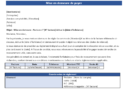
Logiciel de comptabilité LMNP gratuit sous Excel : de la saisie au résultat fiscal “prêt à déclarer”
On découvre souvent la comptabilité LMNP au moment où l’on veut “faire propre” : suivre ses loyers, retrouver ses charges sans fouiller dans dix dossiers, calculer le résultat fiscal sans approximation, et surtout piloter (pas seulement déclarer). C’est exactement la promesse d’un fichier Excel bien conçu : un outil simple à ouvrir, rapide à remplir, et suffisamment structuré pour produire des sorties fiables — journal, amortissements, résultat fiscal — sans transformer la gestion locative en projet comptable interminable.
L’objectif ici consiste à présenter un logiciel LMNP gratuit sous Excel comme on présenterait un outil de travail : ce qu’il fait, comment on le paramètre, comment on l’alimente, et comment on interprète ses résultats — avec les cas particuliers qui font souvent trébucher.
1) Ce qu’on attend d’un “logiciel” LMNP dans Excel
Excel devient un vrai logiciel dès qu’on respecte trois principes.
Premier principe : une saisie unique.
On saisit une transaction une seule fois (date, libellé, montant, catégorie), puis le fichier “déroule” automatiquement : ventilation en charges/recettes, génération d’un journal, totaux par rubrique, et calcul du résultat. On évite ainsi la double saisie (et les incohérences qui vont avec).
Deuxième principe : une structure comptable minimale mais solide.
On n’a pas besoin d’un plan de comptes complet comme en entreprise, mais on a besoin d’un socle : banque (512), loyers (706), intérêts (661), assurances (616), entretien (615), honoraires (622)… Ce socle permet de passer de la gestion “à la louche” à une lecture propre, traçable et exportable.
Troisième principe : un traitement sérieux des immobilisations.
Le LMNP au réel se joue souvent sur l’amortissement. Un bon fichier ne se limite pas à additionner des factures : il doit intégrer un onglet “Immobilisations” et produire un tableau d’amortissements clair, avec prorata temporis si mise en service en cours d’année, et surtout une sortie lisible pour le résultat fiscal.
2) Architecture du classeur : comment on l’utilise, comment il “pense”
Le classeur est organisé comme un circuit logique. On peut l’imaginer comme un petit système avec une entrée, un moteur, et des sorties.
A) Paramètres : on fixe le cadre de l’année
Dans “Paramètres”, on définit :
- l’année fiscale sur laquelle on travaille,
- le report d’amortissements si on en a déjà (sinon on met 0).
Pourquoi c’est important ? Parce qu’un outil LMNP doit faire la différence entre :
- ce qui appartient à l’exercice (l’année courante),
- et ce qui vient du passé (report).
B) Transactions : on alimente le système
Dans “Transactions”, on saisit chaque opération bancaire liée à l’activité LMNP :
- Date
- Sens : Recette / Charge / Neutre
- Catégorie (liste déroulante)
- Libellé
- Montant (positif : c’est le sens qui pilote)
Cette logique évite une erreur fréquente : mélanger des montants négatifs/positifs sans règle. Ici, on garde un montant positif, et on laisse le sens faire le tri.
C) Plan de comptes : on garde la main
Dans “Plan_de_comptes”, on associe chaque catégorie à un compte.
C’est le “cœur paramétrable” : si on veut ajouter une catégorie (ex. “CFE”, “Frais de dossier bancaire”, “Internet”), on l’ajoute ici une seule fois, et elle devient disponible dans la saisie.
D) Immobilisations : on prépare l’amortissement
Dans “Immobilisations”, on renseigne :
- l’actif (bâtiment, mobilier, équipement…),
- la date de mise en service,
- la base amortissable,
- la durée (linéaire),
- et le fichier calcule la dotation annuelle + la dotation de l’année (avec prorata si nécessaire).
E) Sorties : journal et résultat fiscal
Deux onglets transforment les données en livrables utiles :
- “Journal” : écritures doubles (banque contre compte de charge/produit)
- “Résultat_fiscal” : recettes, charges, résultat avant amortissements, amortissements déductibles, report, résultat fiscal final
3) Le résultat fiscal : ce que l’onglet “Résultat_fiscal” apporte vraiment
Le gain ne se limite pas à “avoir un total”. On obtient une lecture structurée.
A) On sépare le “vrai” résultat de l’effet amortissement
On voit d’abord le résultat avant amortissements. C’est la performance économique brute : loyers – charges réelles.
Ensuite seulement, on applique l’amortissement.
Cette séparation change tout : on comprend immédiatement si l’activité est rentable sans artifices, puis comment l’amortissement améliore le résultat fiscal.
B) On évite un piège fréquent : l’amortissement qui dépasse le résultat
En LMNP, l’amortissement ne sert pas à fabriquer un déficit “à l’infini”. Dans la pratique, lorsqu’il est trop élevé, une partie devient reportable.
Le fichier met en évidence :
- la part d’amortissement déductible sur l’année,
- la part reportée.
Résultat : on sait où on en est, et on ne “perd” pas l’information d’une année sur l’autre.
4) Les écritures clés : comment le “Journal” aide à contrôler
Même si on n’a pas besoin de produire un grand livre complet au quotidien, le journal est un excellent garde-fou.
A) On retrouve l’histoire d’un montant
Un total de charges peut sembler cohérent… jusqu’au jour où on cherche “pourquoi ça a augmenté”.
Avec le journal, on peut remonter :
- la date,
- la catégorie,
- le libellé,
- le compte associé.
B) On sécurise les cas “sensibles”
Le journal rend visibles les opérations qui posent souvent problème :
- une dépense classée en recette (erreur de sens),
- une charge exceptionnelle rangée au mauvais endroit,
- un dépôt de garantie qui ne doit pas impacter le résultat.
5) Cas particuliers : les situations qui méritent une règle claire
Un outil devient fiable quand il sait gérer les situations “réelles”, pas seulement les cas parfaits.
1) Dépôt de garantie : on le traite en “neutre”
On l’encaisse, mais on ne le considère pas comme un produit.
Dans le fichier, on choisit Sens = Neutre et une catégorie dédiée. On garde la trace, sans gonfler artificiellement les recettes.
2) Provisions de copropriété et régularisations
La copropriété mélange souvent :
- récupérable locataire,
- non récupérable bailleur,
- parfois des travaux.
On gagne à enregistrer proprement ce qui est réellement à la charge du bailleur, et à traiter les régularisations comme des mouvements identifiables, pas comme des “ajustements invisibles”.
3) Travaux : on évite la confusion “tout en charges”
Dans la vraie vie, une même facture peut contenir :
- une partie entretien (charge),
- une partie amélioration (immobilisation).
Le fichier permet de trancher : soit on passe en charge (Transactions), soit on immobilise (Immobilisations). On évite ainsi de déformer le résultat.
4) Intérêts vs capital d’emprunt : on ne mélange pas
Le capital remboursé n’est pas une charge, c’est un remboursement de dette.
Seuls les intérêts impactent le résultat.
Dans Excel, on enregistre les intérêts en charges, et on garde le capital hors résultat (ou on le suit séparément si on veut un tableau de dette).
6) Méthode de remplissage : une routine simple qui tient toute l’année
On n’a pas besoin d’attendre la fin d’année.
- Chaque semaine ou chaque mois, on saisit les opérations bancaires LMNP dans “Transactions”.
- Dès qu’on achète un bien durable (mobilier, équipement), on l’ajoute dans “Immobilisations”.
- On vérifie l’onglet “Résultat_fiscal” : on voit immédiatement la trajectoire de l’année.
Cette routine a un effet très concret : on évite le stress de la reconstitution de l’année au dernier moment, et on repère plus tôt les charges anormales ou les oublis de factures.
Piloter, comprendre, déclarer
Un bon fichier LMNP ne sert pas seulement à “faire les comptes”. Il sert à comprendre le logement comme une petite activité : recettes, charges, performance brute, effet des amortissements, et trajectoire fiscale sur plusieurs années. On garde la main, on gagne en clarté, et on sort un résultat lisible — sans surcomplexité.