L’échelle de Likert — guide pratique, formules de calcul et modèle Excel Multi-secteurs
Recommandés
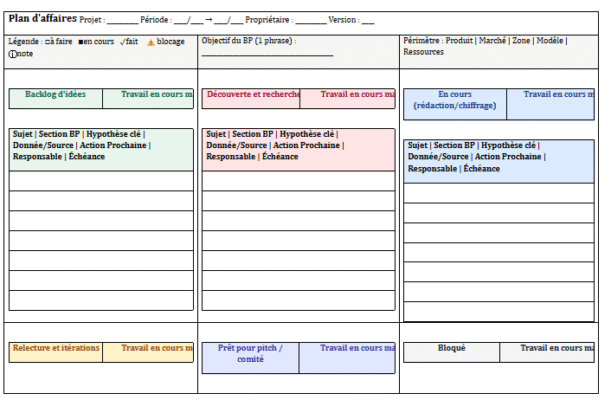
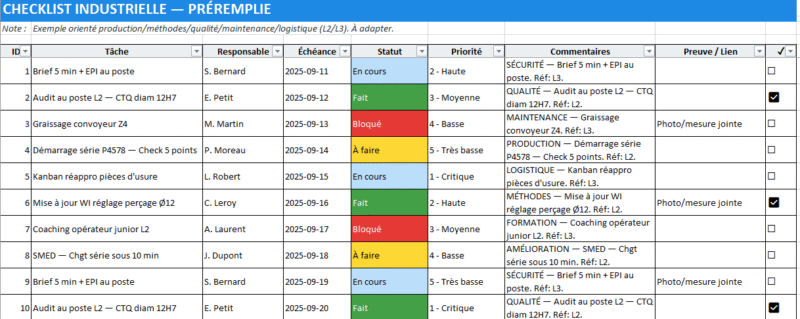

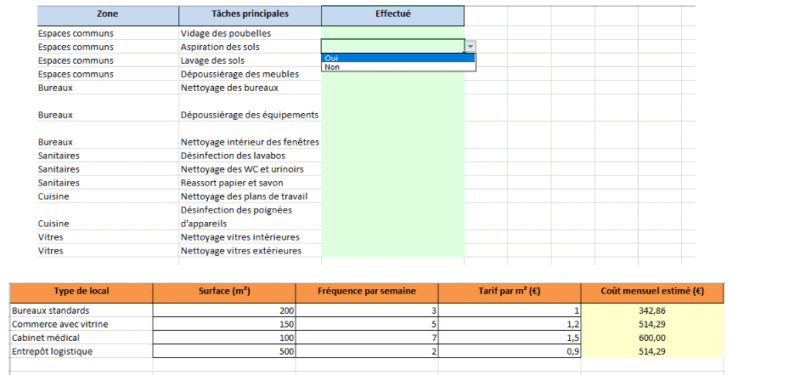

Télécharger un Modèle Excel “Questionnaire Likert — Multi-secteurs (CSAT, Marketing, Production, Client mystère, Formation, RH)” ⬇️
Quand vous souhaitez mesurer une perception (satisfaction, clarté, confiance, qualité perçue…), l’échelle de Likert est l’outil le plus robuste et le plus simple à exploiter. Elle convertit une opinion en une valeur ordonnée — généralement de 1 à 5 — que vous pouvez agréger, comparer et suivre dans le temps. Ci-dessous, un guide opérationnel pour concevoir vos questions, calculer vos indicateurs (moyenne, CSAT, % négatif, index 0–100, pondérations) et éviter les biais classiques.
1) De quoi l’échelle de Likert est-elle faite ?
Composants clés
- Nombre de points : 5 (le plus courant), 4 (sans neutre, “choix forcé”) ou 7 (plus fin).
- Ancrages : libellés clairs sur les extrêmes (et si possible chaque point).
- Exemple 5 points :
1 😡 Très insatisfait · 2 🙁 Insatisfait · 3 😐 Neutre · 4 🙂 Satisfait · 5 🤩 Très satisfait
- Exemple 5 points :
- Orientation : positive → à droite (ou inverse pour certains items).
Pour les items rédigés à l’envers (ex. “Le processus est compliqué”), on utilise un renversement de score. - Codage numérique : chaque réponse est mappée sur un score (1→5).
Ce codage permet le calcul d’indicateurs globaux.
Quand choisir 4, 5 ou 7 points ?
- 4 points : force une prise de position (pas de neutre) ; utile en audits opérationnels.
- 5 points : compromis lisibilité/fiabilité ; standard pour CSAT, RH, formation.
- 7 points : plus granulaire pour tests marketing/UX, à réserver à des répondants à l’aise.

2) Calculs essentiels (avec formules prêtes à coller)
Supposons que votre colonne des scores soit
E6:E105(1 à 5) et que les cellules vides soient ignorées.
a) Moyenne (1–5)
- Excel
=IFERROR(AVERAGEIF(E6:E105,">0"),"") - Interprétation : 3,8–4,2 = “correct à bon” ; >4,2 = “solide”.
b) CSAT Top-2 box (%) — part des 4 et 5
- Excel
=IFERROR(COUNTIF(E6:E105,">=4")/COUNTIF(E6:E105,">0"),"") - Interprétation : un CSAT de 75% signifie que 3 répondants sur 4 se disent satisfaits ou très satisfaits.
c) % Négatif — part des 1 et 2
- Excel
=IFERROR(COUNTIF(E6:E105,"<=2")/COUNTIF(E6:E105,">0"),"") - Utilité : suit la “douleur” client ; excellent pour prioriser les irritants.
d) Score pondéré (question × poids)
- Cellule ligne :
=IFERROR(E6*F6,"")(siFcontient le poids 0,5/1/2…) - Moyenne pondérée :
=IFERROR(SUMPRODUCT(E6:E105,F6:F105)/SUM(F6:F105),"") - Utilité : mettre l’accent sur les questions “critiques” (sécurité, conformité…).
e) Index 0–100 (lisible par tous)
- Pour une échelle 1–5 :
Index = (Moyenne − 1) × 25- Excel (si la moyenne est en
B2) :=IFERROR((B2-1)*25,"") - Effet : 1→0 ; 3→50 ; 5→100.
- Excel (si la moyenne est en
- Avantage : facilite les comparaisons d’axes et la communication aux non-experts.
f) Score inversé (items rédigés à l’envers)
- Formule (échelle 1–5) :
Score_inversé = 6 − Score- Excel (si score en
D6et l’orientation enB2= “Inversé” ou “Normal”) :=IF($B$2="Inversé",6-D6,D6)
- Excel (si score en
3) Construire des questions qui “tiennent la route”
Rédaction
- Une idée par item.
- Évitez les doubles négations et le jargon.
- Mélangez items positifs et négatifs (puis inversez ces derniers au scoring) pour limiter l’acquiescement (“tendance à dire Oui”).
Ancrages
- Libellez tous les points pour éviter les interprétations flottantes, surtout à 7 points.
Ordre & fatigue
4) Lire les résultats comme une pro
Regardez les 4 feux :
- Moyenne (stabilité globale)
- CSAT Top-2 (promesse tenue)
- % Négatif (points de douleur)
- Index 0–100 (comparaison multi-axes & communication)
Segmentez intelligemment
- Par canal (email, téléphone, boutique…), segment (B2C/B2B/interne), thème (qualité, sécurité…).
- Exemple Excel (CSAT par canal, si
CanalenJ6:J105) :=IFERROR(COUNTIFS(E6:E105,">=4",J6:J105,"Boutique")/COUNTIF(J6:J105,"Boutique"),"")
Suivez dans le temps
5) Cas d’usage concrets (multi-secteurs)
CSAT & Service client
- Délai de réponse, résolution au premier contact, clarté des explications.
- KPI : CSAT global, % négatif, CSAT par canal.
Marketing & UX
- Clarté du message, compréhension en 5 s, intention d’achat, fluidité du tunnel.
- KPI : Index 0–100 par variante A/B, delta de moyenne ≥ 0,2 comme signal.
Production & Qualité
- Respect du standard, stabilité du processus, sécurité au poste, 5S.
- KPI : % négatif (irritants), score pondéré (poids 2 sur sécurité & traçabilité).
RH & Formation
- Feedback utile, charge soutenable, développement des compétences, évaluation des acquis.
- KPI : moyenne globale, “Top-2” sur transfert au poste, suivi à 30 jours.
Client mystère (retail)
- Accueil, propreté, conseil, passage en caisse, vente additionnelle.
- KPI : Index global par magasin, heatmap par critère.
6) Biais & limites (et comment les réduire)
- Biais d’acquiescement : alterner items +/−, proposer un neutre quand c’est pertinent.
- Biais de désirabilité : anonymiser, reformuler sans jugement.
- Effet de mode/canal : comparer des canaux homogènes ; même échelle, même consignes.
- Traitement statistique : une moyenne sur un ensemble d’items likertiens est admise en pratique. Pour des décisions sensibles, vérifiez la cohérence interne (alpha de Cronbach) et triangulez avec des données objectives (délais, taux de défaut, etc.).
7) Mini “boîte à formules” (récap)
- Moyenne :
=IFERROR(AVERAGEIF(PlageScores,">0"),"") - CSAT :
=IFERROR(COUNTIF(PlageScores,">=4")/COUNTIF(PlageScores,">0"),"") - % Négatif :
=IFERROR(COUNTIF(PlageScores,"<=2")/COUNTIF(PlageScores,">0"),"") - Pondérée :
=IFERROR(SUMPRODUCT(Scores,Poids)/SUM(Poids),"") - Index 0–100 :
=(Moyenne−1)*25 - Item inversé (1–5) :
6 − Score
8) Mise en forme (lisibilité & action)
- Couleurs : jaune pour les champs à saisir, dégradés ou barres de données sur les colonnes “Score” et “Score pondéré”.
- Émojis : aident la compréhension et la vitesse de réponse, sans alourdir l’analyse.
- Tableau de bord : 4 cartes par axe (Moyenne, CSAT, % Négatif, Index) + 1 carte “Alerte” (critères ≤ 2).
- Paramètres locaux par feuille : Orientation (Normal/Inversé), Seuil Top-2, Seuil Négatif.
9) Check-list de déploiement
- Questions neutres, une seule idée par item
- Échelle choisie (4/5/7) + ancrages explicites
- Orientation gérée (items inversés →
6 − score) - Pondérations définies (sécurité, conformité, criticité client)
- Calculs testés (moyenne, CSAT, % négatif, index)
- Segments/canaux bien renseignés
- Tableau de bord lisible + tendances temporelles
Modèle Excel “Questionnaire Likert — Multi-secteurs (CSAT, Marketing, Production, Client mystère, Formation, RH)”
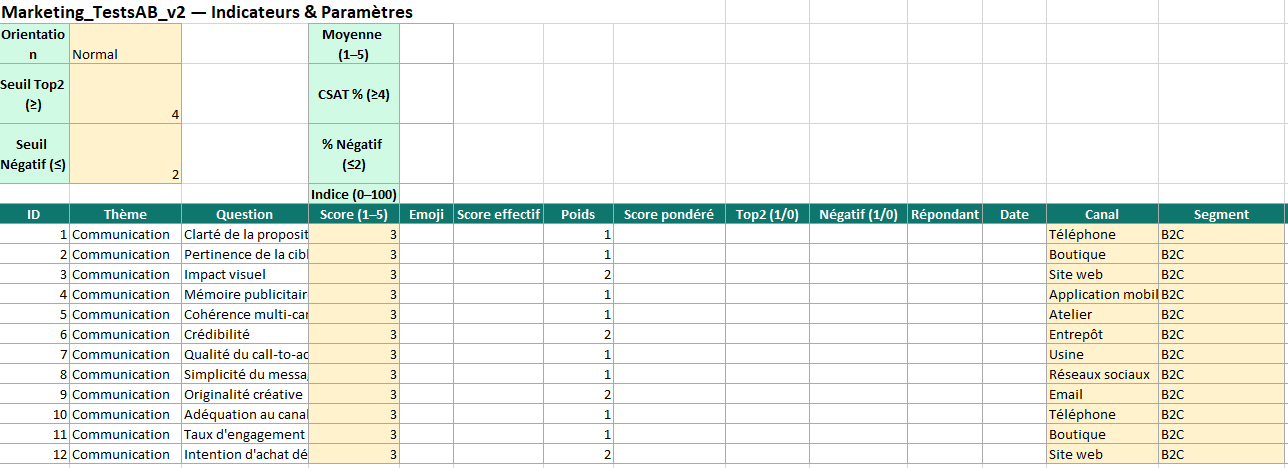
Utilisez une échelle Likert calculable dans chaque feuille et une conception repensée (paramètres locaux, orientation Normal/Inversé, seuils Top2 & Négatif, indice 0–100)
✅ Vous ouvrez le fichier et c’est clair tout de suite : en haut de chaque feuille, un petit bloc “Paramètres” (Orientation, Seuil Top-2, Seuil Négatif). Pas besoin de chercher, tout est là.
✅ Vous tapez juste des chiffres de 1 à 5 dans la colonne “Score (1–5)” (cases jaunes).
→ L’emoji s’affiche tout seul à côté.
✅ Item rédigé à l’envers ? Passez “Orientation” sur Inversé et le fichier fait le calcul (6 − score) automatiquement. Pas de casse-tête.
Vous voyez tout de suite la santé du sujet : Moyenne (1–5), CSAT (part des 4-5), % négatif (1-2), et un Indice 0–100 facile à lire.
✅ Besoin de prioriser ? Mettez un Poids (0,5 / 1 / 2). Le Score pondéré se met à jour tout seul.
✅ Lisible d’un coup d’œil : des barres de données dans “Score effectif” et “Score pondéré” indiquent ce qui est haut/bas sans faire de graphique.
Canal / Segment / Thème se choisissent via des listes (toujours en jaune). Pas de saisie libre, donc pas d’erreur de libellé.
✅ Feuilles déjà prêtes (remplies de questions utiles) :
CSAT_SAV_v2 · Marketing_TestsAB_v2 · Prod_AuditPoste_v2 · RH_Engagement_v2 · UX_SiteWeb_v2
Une page “Synthèse_v2” rassemble tout : Orientation choisie, Moyenne, CSAT, % Négatif, Indice 0–100 — pratique pour décider vite.
Rien à “configurer” côté technique : les listes sont déjà branchées à Paramètres (vous pouvez les éditer plus tard si besoin).
Vous pouvez dupliquer une feuille quand vous avez un nouveau cas (clic droit → Dupliquer) et garder votre façon de noter.
Comment vous en servez, concrètement ?
☑️ Vous notez 1→5 sur 8–12 questions (cases jaunes).
☑️ Si une question est “négative”, mettez Orientation = Inversé.
Regardez CSAT et % Négatif pour voir où ça pique.
☑️ Donnez du Poids = 2 aux sujets critiques (sécurité, conformité…).
☑️ Allez sur Synthèse_v2 pour comparer les axes et décider des actions.


Échelle de Likert — comprendre et agir
L’idée en une phrase
- On transforme des avis en niveaux ordonnés (ex. 1 à 5) pour voir la tendance, repérer où ça va et où ça coince.
Ce que ça mesure bien
- La satisfaction, la clarté, la facilité, la confiance, l’utilité, la probabilité de recommander.
- À éviter pour des faits objectifs (délais réels, nombre d’incidents…) → là, prenez des mesures “dures”.
Construire une bonne question
- ✅ Une seule idée par question.
- ✅ Libellés clairs pour chaque niveau (de “très mauvais” à “excellent”).
- ✅ Mélangez des phrases positives et négatives (pour limiter “oui à tout”), puis traitez les négatives comme il faut (voir plus bas).
- 🚫 Pas de double négation, pas de jargon.
Lire les résultats sans chiffres
- “Ambiance générale” : la tendance globale (plutôt bas, moyen, haut).
- Part des satisfaits : combien de gens sont vraiment contents (les niveaux du haut).
- Part des insatisfaits : où se situent les douleurs (les niveaux du bas).
- Indice 0–100 : une version pédagogique de la tendance (0 = très mauvais, 100 = excellent) pour parler à tout le monde.
Cas particuliers (en clair)
- Questions négatives (“le processus est compliqué”)
→ Le sens est inversé. Dans votre fichier Design B, passez Orientation = Inversé ; l’interprétation redevient cohérente. - Échelle 4 vs 5 vs 7 points
→ 4 force à trancher ; 5 est le standard lisible ; 7 donne plus de finesse mais demande des libellés très propres. - Mélange de plusieurs échelles (ex. 1–10 et 1–5)
→ Ramenez tout sur la même échelle avant de comparer, sinon les résultats trompent. - “N/A / non applicable”
→ N’additionnez pas ces réponses avec les autres ; laissez-les à part (sinon vous dégradez artificiellement la tendance). - Tendance au centre (trop de “moyen”)
→ Dans l’instant, regardez surtout la part de satisfaits et la part d’insatisfaits ; à l’avenir, testez une échelle 4 points. - “Oui à tout” (acquiescement)
→ Alternez le sens des questions (+ et −), puis corrigez les négatives (Orientation). - Tout le monde au plafond ou au plancher
→ Surveillez la part des tout en haut ou tout en bas pour différencier quand la moyenne ne bouge plus. - Pondération (donner plus d’importance à certains points)
→ Mettez un poids plus fort aux items critiques (sécurité, conformité, irritants majeurs) pour que la priorité apparaisse. - Petits échantillons
→ Affichez les comptes (nombre de réponses) avec les % ; fiez-vous davantage aux tendances dans le temps qu’à un point isolé. - Multilingue
→ Figez des libellés d’ancrage équivalents et segmenter par langue au moment de lire. - Ordre & support (mobile vs desktop)
→ Gardez la même présentation dans une période ; si vous testez autre chose, documentez et lisez séparément. - Comparaisons dans le temps
→ Ne changez pas l’orientation en cours de route ; si c’est arrivé, corrigez l’historique avant de comparer. - Échelle déséquilibrée (plus de niveaux positifs que négatifs)
→ Ne vous fiez pas qu’à la tendance globale ; suivez la part des satisfaits et la part d’insatisfaits. - Plusieurs questions pour un même thème
→ C’est mieux : on lisse le hasard d’une question unique (après correction des négatives). - Coller des valeurs hors échelle
→ Gardez la validation 1–5 active ; nettoyez les anomalies avant de lire. - Seuil “haut” à adapter
→ Le “très bon” n’est pas le même selon que vous avez 4, 5 ou 7 niveaux ; ajustez le seuil haut en conséquence. - Aggrégations multi-segments
→ Pour un “total” juste, pesez chaque segment par son volume de réponses (un petit segment ne doit pas peser autant qu’un gros). - Indice 0–100 mal compris
→ C’est un emballage lisible de la tendance, pas une précision magique : gardez à côté la part de satisfaits et d’insatisfaits.
Mode d’emploi
- Saisir des notes 1 à 5 (cases jaunes).
- Régler l’orientation si la question est négative (bouton Inversé).
- Lire les 4 feux : tendance générale, part de satisfaits, part d’insatisfaits, indice 0–100.
- Segmenter (canal, thème, segment) pour trouver où agir.
- Prioriser avec les poids et traiter les irritants ; puis suivre la tendance.
Recommandés