📘 Journal des Recettes et Dépenses pour Professions Libérales : Modèle Excel Interactif
Dans un monde économique qui se complique, les professions libérales – médecins, avocats, architectes ou consultants, thérapeutes voient leurs entreprises confrontées à une exigence de gestion de plus en plus rigoureuse. Leur rémunération, contrairement à des salariés, est loin d’être régulière, donc leurs charges sont variables, de même pour leur sécurité matérielle. C’est pourquoi le journal des recettes et dépenses devient un outil central : un indicateur du développement de l’activité et un lien entre l’économie quotidienne et les formalités fiscales.
🎯 Pourquoi un journal des recettes et dépenses ?
Le journal des flux financiers est bien plus qu’un simple tableau :
c’est un instrument de pilotage qui permet à tout professionnel libéral de :
- 📌 Suivre avec précision l’évolution de ses recettes (honoraires, paiements, remboursements)
- 📌 Contrôler ses dépenses (charges fixes, déplacements, achats professionnels)
- 📌 Anticiper les périodes creuses et éviter les déficits de trésorerie
- 📌 Faciliter les déclarations fiscales, notamment le régime de la déclaration contrôlée (BNC)
- 📌 Distinguer les charges déductibles, souvent source de confusion
🛠️ Ce que doit contenir un bon journal
Un journal efficace doit combiner lisibilité, flexibilité et précision.
Voici les éléments clés à inclure :
🔹 1. Des sous-sections claires
Organiser les flux en catégories distinctes améliore la compréhension :
- Recettes professionnelles : paiements clients, remboursements, acomptes
- Dépenses professionnelles : loyer, fournitures, logiciels, prestataires
- Charges sociales et impôts : cotisations URSSAF, CARMF, TVA
- Autres mouvements : épargne, virements entre comptes, remboursements personnels
🔹 2. Colonnes essentielles
- Date
- Type (Recette / Dépense)
- Montant
- Catégorie
- Référence ou pièce justificative
- Mode de paiement
- Client/Fournisseur
- État de facturation (Oui / Non)
🔹 3. Un résumé automatique
Un tableau de bord permet de voir en un clin d’œil :
- Le total des recettes et des dépenses
- Les charges sociales payées
- Le solde net de l’activité
- Une visualisation graphique (camembert ou histogramme)
📌 L’impact d’un bon suivi financier
“On ne gère bien que ce que l’on mesure.”
Cette maxime prend tout son sens pour les indépendants. Grâce à un suivi rigoureux :
- Vous gagnez en tranquillité mentale
- Vous pouvez ajuster vos tarifs si besoin
- Vous prenez des décisions d’investissement basées sur la réalité
- Vous minimisez les risques fiscaux liés aux erreurs ou oublis
✅ Adoptez une routine simple, mais efficace
Tenir son journal peut sembler fastidieux. Pourtant, avec un modèle Excel bien conçu, automatisé et personnalisé, cette tâche devient un réflexe de gestion sain.
5 à 10 minutes par semaine suffisent pour garder une vision claire de vos finances, répondre à vos obligations légales, et surtout : faire prospérer votre activité en toute sérénité.
📘 Modèle Excel : Journal des Recettes et Dépenses pour Professions Libérales
🎯 Objectif du fichier
Ce fichier Excel a pour objectif de vous permettre de suivre, classer et analyser toutes vos opérations financières liées à votre activité libérale. Il facilite la gestion courante de votre trésorerie, la préparation à vos obligations fiscales, et la prise de décisions financières stratégiques.
🗂️ Contenu du fichier
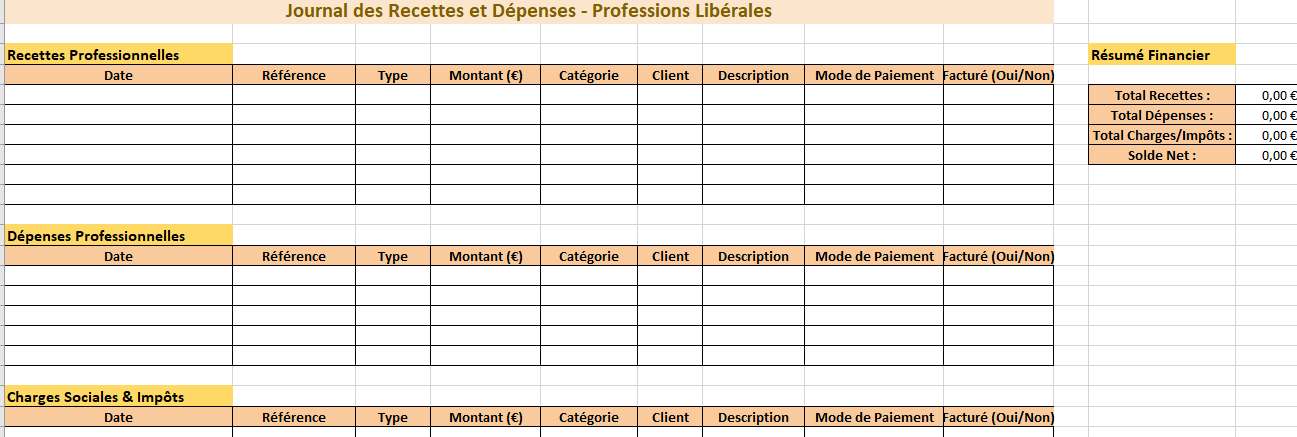
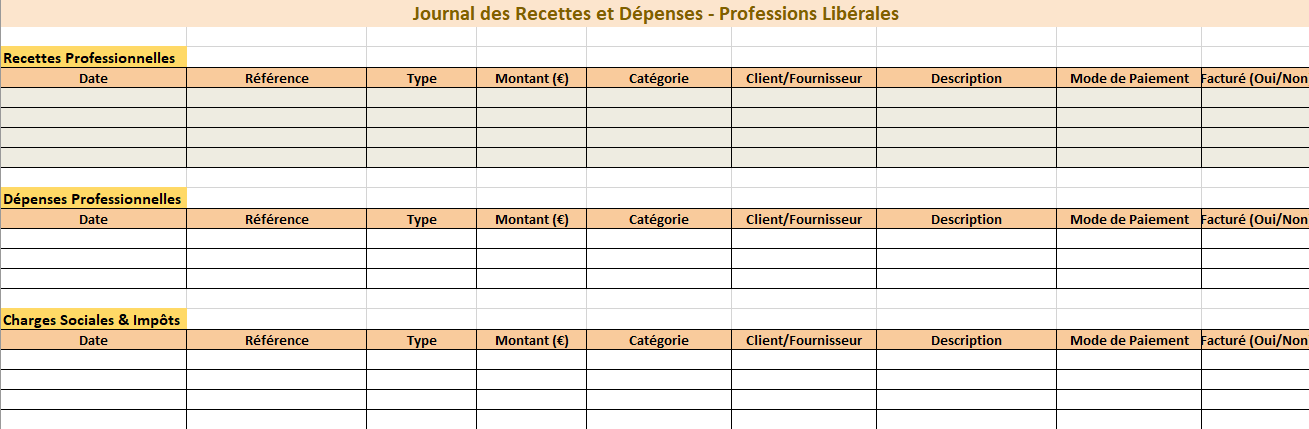
1. Feuille « Journal »
🧾 Cœur du fichier – à remplir régulièrement.
Elle est divisée en 4 sous-sections indépendantes, chacune dotée d’un tableau complet :
- Recettes Professionnelles (ligne 4 à 23)
- Dépenses Professionnelles (ligne 26 à 45)
- Charges Sociales & Impôts (ligne 48 à 67)
- Autres Mouvements (ligne 70 à 89) : virements internes, épargne, remboursements, etc.
🔹 Colonnes à remplir :
| Colonne | Description |
|---|---|
| Date | Date de l’opération |
| Référence | Numéro de facture ou justificatif |
| Type | Recette ou Dépense (valide selon la section) |
| Montant (€) | Montant de l’opération |
| Catégorie | Type de flux (loyer, consultation, URSSAF…) |
| Client/Fournisseur | Nom de l’intervenant |
| Description | Détail libre |
| Mode de paiement | Virement, carte, chèque, espèces… |
| Facturé (Oui/Non) | Indique si une facture a été émise |
👉 Choix prédéfinis en liste déroulante pour éviter les erreurs (ex. Recette/Dépense, Oui/Non).
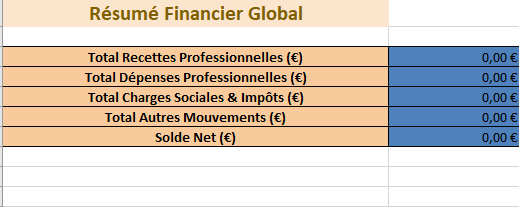
2. Feuille « Résumé Financier »
📊 Calculs automatiques des totaux
Cette page compile les totaux suivants, mis à jour automatiquement :
- Total Recettes Professionnelles
- Total Dépenses Professionnelles
- Total Charges Sociales & Impôts
- Total Autres Mouvements
- ✅ Solde Net (Recettes – Dépenses – Charges + Autres)
3. Feuille « Graphiques »
📈 Représentation visuelle des flux
Un diagramme en colonnes montre la répartition des principaux postes financiers pour une lecture rapide de l’équilibre de votre activité.
✅ Conseils d’utilisation
- 📅 Mettez à jour chaque semaine pour ne pas perdre d’informations.
- 📌 Classez vos justificatifs selon les références saisies.
- 🧾 Utilisez les filtres d’Excel pour faire des recherches ou des extractions par mois, client, type…
- 🔁 Archivez une copie du fichier à chaque fin de mois/trimestre.
- 🔐 Pensez à protéger le fichier ou à en faire une copie de sécurité régulière.
Exploiter pleinement le journal financier
💼 Cas pratiques d’utilisation
📌 Exemple 1 : Vous effectuez une consultation médicale payée en espèces
- Allez dans Recettes Professionnelles
- Renseignez :
- Date : 14/06/2025
- Référence : CONS140625
- Type : Recette
- Montant : 60,00 €
- Catégorie : Consultation
- Client : M. Dupont
- Mode de paiement : Espèces
- Facturé : Oui
📌 Exemple 2 : Vous payez votre cotisation URSSAF
- Allez dans Charges Sociales & Impôts
- Renseignez :
- Date : 15/06/2025
- Référence : URS0625
- Type : Dépense
- Montant : 1 200,00 €
- Catégorie : Cotisations sociales
- Fournisseur : URSSAF
- Mode de paiement : Virement
- Facturé : Non
🧠 Bonnes pratiques à adopter
- 💡 Utilisez une référence unique et logique pour chaque ligne (ex. : « CONS2406 » pour consultation du 24 juin).
- 📁 Classez vos justificatifs dans un dossier par mois, en lien avec vos références.
- ✅ Vérifiez chaque mois le solde net dans la feuille « Résumé Financier » pour anticiper les difficultés de trésorerie.
- 📉 Ajoutez des notes dans la colonne “Description” pour marquer les anomalies ou les reports.
🧾 Préparer votre déclaration fiscale avec ce fichier
Si vous relevez du régime BNC (Bénéfices Non Commerciaux) au réel, vous devrez fournir un résumé de vos recettes, de vos charges déductibles et de votre résultat net.
Grâce à la feuille « Résumé Financier », vous obtenez directement :
- Total des recettes encaissées
- Total des dépenses et charges sociales
- Solde imposable (résultat net avant abattements)
💡 Ce résumé peut être utilisé comme base pour remplir la déclaration 2035, ou transmis à votre comptable ou AGA (Association de Gestion Agréée).
📤 Exporter ou archiver votre journal
Pour clôturer l’année ou un trimestre :
- 🔐 Faites une copie du fichier datée (ex. : Journal_2025_T2.xlsx)
- 📄 Imprimez la feuille « Journal » en PDF pour vos archives
- 📈 Exportez le graphique financier pour vos présentations ou vos RDV avec un expert-comptable
🧩 Personnaliser et fiabiliser votre journal financier
🎨 1. Personnaliser votre tableau selon votre activité
Le modèle Excel est volontairement polyvalent. Voici comment l’adapter à vos besoins spécifiques :
➕ Ajouter des catégories adaptées à votre profession :
- Thérapeutes : Séances individuelles, Supervision, Location de cabinet
- Avocats : Honoraires consultation, Débours, Frais postaux
- Médecins : Consultations, Tiers payant, Appareils médicaux
👉 Vous pouvez les taper manuellement ou créer une liste déroulante personnalisée dans Excel via l’outil Données > Validation des données.
🎯 Adapter les champs :
- Remplacez « Client/Fournisseur » par « Patient », « Affaire », « Bénéficiaire », selon votre domaine.
- Ajoutez une colonne “TVA” si vous êtes assujetti à la TVA (optionnel mais utile).
⚙️ 2. Automatiser le traitement des données
Pour gagner encore plus de temps, voici quelques idées d’automatisations :
- 📌 Créer une feuille par mois si vous souhaitez un suivi mensuel précis (nommées « Janvier », « Février »…).
- 🧮 Ajouter des formules conditionnelles pour surligner automatiquement :
- Les lignes de dépenses supérieures à un seuil
- Les factures non encore émises ou non réglées
Exemple de formule dans Excel :
=SI(I4="Non";"À facturer";"OK")
🧾 3. Préparer un contrôle fiscal sereinement
En cas de demande de l’administration fiscale ou de vérification par un AGA, ce fichier vous aide à être immédiatement prêt.
📂 Conseils de conformité :
- Gardez tous les justificatifs (factures, notes, bordereaux) correspondant à chaque ligne.
- Sauvegardez régulièrement le fichier sur un support externe ou dans le cloud.
- Ne modifiez jamais rétroactivement un journal validé. Dupliquez et archivez chaque version mensuelle ou annuelle.
✅ Pièces prêtes en 1 clic :
- Liste complète de vos flux (feuille Journal)
- Totaux et calculs (feuille Résumé Financier)
- Graphiques clairs (feuille Graphiques)
🔄 Évolutivité : un outil qui vous suit dans la durée
Le modèle est conçu pour vous accompagner année après année :
- Un nouveau fichier par exercice (ex. : Journal_2025.xlsx)
- Possibilité d’ajouter des feuilles par année, par activité ou client
- Intégration avec votre logiciel de comptabilité si besoin (export CSV ou PDF)
📊 L’ordre crée la liberté.
Tenez votre journal avec régularité, et c’est votre activité qui gagnera en clarté, en stabilité, et en rentabilité.