
Gérer le courrier postal en entreprise avec Excel : Modèle Prêt + bonnes pratiques
Gestion du courrier postal en entreprise avec Excel : traçabilité, SLA et conformité — guide + modèle prêt à l’emploi
La gestion du courrier postal (entrant/sortant) reste un enjeu clé : traçabilité, délais de réponse (SLA), confidentialité de certains envois, preuves (LR/AR), coordination entre services. Un classeur Excel structuré et “ready-to-go” permet d’industrialiser ce suivi, sans déployer un outil lourd.
1) Objectifs du modèle
- Tracer l’intégralité du cycle : enregistrement → traitement → réponse → archivage.
- Piloter le respect des SLA selon la nature du courrier (juridique, RH, facture…).
- Sécuriser les informations confidentielles et données personnelles.
- Standardiser la saisie (menus déroulants) et fiabiliser les calculs (échéances, retards, KPIs).
2) Architecture du classeur
a) Tables (référentiels & SLA)
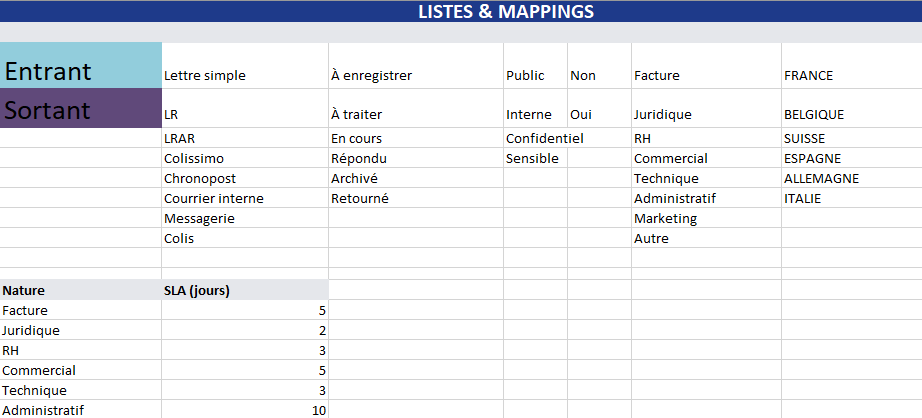
Listes normalisées : Sens (Entrant/Sortant), Canal (Lettre simple, LR, LRAR, Colissimo…), Statut, Confidentialité (Public/Interne/Confidentiel/Sensible), Données perso (Oui/Non), Nature (Juridique, RH…), Pays.
- SLA par nature (en jours) : modifiable par l’équipe.
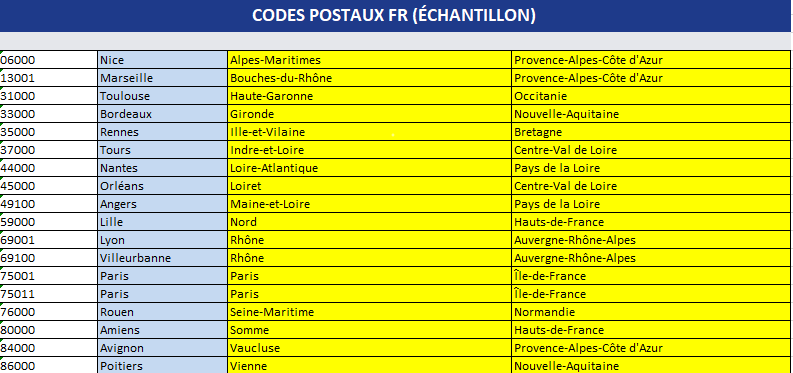
b) CodesPostaux_FR
Table CP → Ville → Département → Région (échantillon inclus ; vous pouvez coller le jeu complet).
- Sert à auto-renseigner la ville/département à partir du code postal.
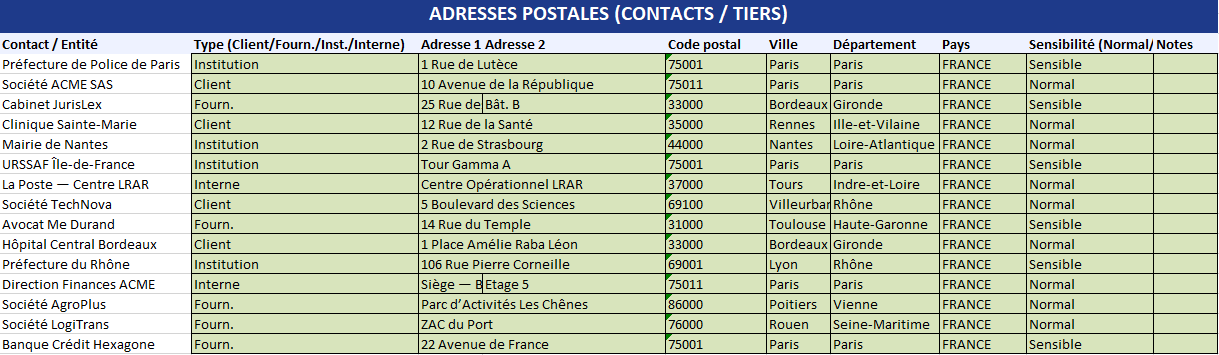
c) Adresses
Référentiel contacts/tiers (Institution, Client, Fournisseur, Interne) avec adresses postales et sensibilité.
- Alimente le menu Expéditeur/Destinataire dans le registre.
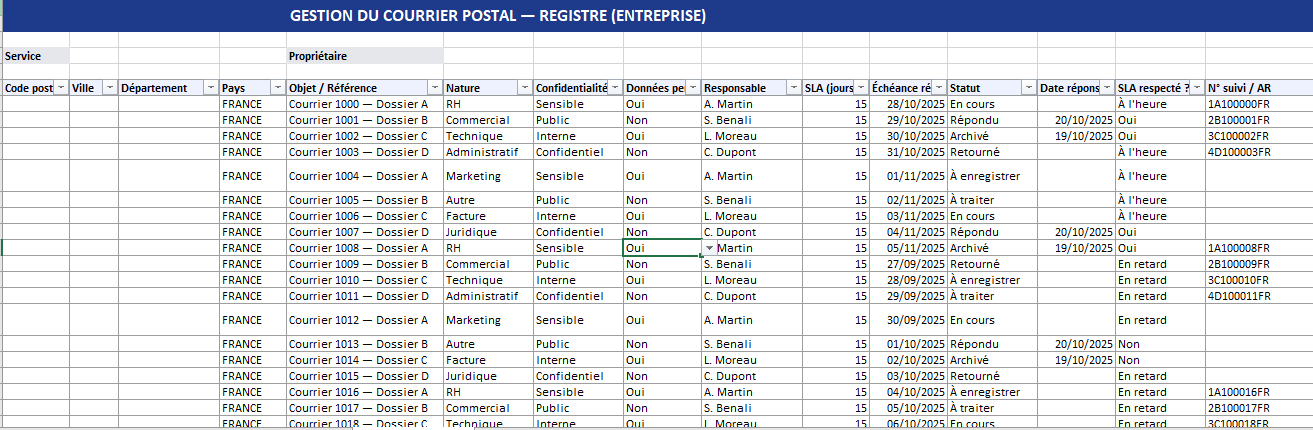
d) TableauCourrier (registre opérationnel)
Colonnes clés :
ID, Date, Sens, Canal, Expéditeur/Destinataire, adresses (1/2, CP → Ville/Département auto), Objet/Réf., Nature → SLA (j), Échéance réponse, Statut, Date réponse, SLA respecté ?, N° suivi/AR, Preuve/Lien, Observations.
- Mise en forme conditionnelle multicolore par Statut.
- Alerte d’échéance (cellule rouge si en retard & non traité).
- Marquage Confidentialité = Sensible.
3) Saisie & workflow recommandé (4 étapes)
- Enregistrer chaque courrier (1 ligne = 1 courrier) : Date, Sens, Canal, Contact.
- Vérifier l’adresse auto (Ville/Département via CP) ; compléter l’Objet/Réf.
- Définir la Nature → le SLA se calcule, puis l’Échéance réponse (Date + SLA).
- Mettre à jour Statut, Date réponse, joindre Preuve/Lien (scan AR, DMS, n° recommandé…).
Astuce : utilisez le filtre sur la colonne Statut pour prioriser “À traiter” et “En cours”.
4) Formats de date (et pourquoi vous voyiez “45958”)
Excel stocke les dates sous forme de numéro de série (ex. 45958). Si l’affichage n’est pas formaté en date, vous voyez ce nombre brut.
Dans le modèle fourni, les colonnes B (Date), S (Échéance réponse), U (Date réponse) sont maintenant formatées en dd/mm/yyyy (FR).
- Variante : pour Date réponse, vous pouvez passer en
dd/mm/yyyy hh:mmsi vous suivez l’heure de réception AR.
5) Mécanismes intégrés (sous le capot)
- Menues déroulants (validation de données) : saisie homogène, évite “OK/ok/Ok…”.
- Formules de recherche :
XLOOKUP(Expéditeur; Adresses!A:A; Adresses!E:E)pour CP ;VLOOKUP(CP; CodesPostaux_FR!A:C; 2; FALSE)→ Ville ;…; 3; FALSE→ Département.
- SLA & échéance :
SLA (j)=XLOOKUP(Nature; Tables!A:A; Tables!B:B)Échéance=Date + SLA
- SLA respecté ? (ex.) :
=SI(U<>""; SI(U<=S; "Oui"; "Non"); SI(AUJOURDHUI()<=S; "À l'heure"; "En retard")) - Couleurs de statut (MFC) :
À enregistrer (gris clair), À traiter (jaune), En cours (jaune soutenu), Répondu (vert), Archivé (bleu), Retourné (rose). - Alerte d’échéance : surlignage si
AUJOURDHUI()>Échéanceet Statut ≠ Répondu/Archivé.
6) Données sensibles & conformité
- Confidentialité : identifiez Confidentiel/Sensible ; masquez/limitez l’accès à l’onglet Adresses.
- Données personnelles : champ Oui/Non dédié pour repérer les lignes soumises à des règles de conservation spécifiques.
- Protection :
- Protégez la feuille Tables (référentiels),
- Figez le ruban d’en-tête & verrouillez les formules,
- Stockez le fichier sur un espace avec droits restreints (lecteurs vs. éditeurs).
- Archivage : export PDF des périodes clôturées + journal des modifications si besoin.
7) KPI & pilotage
Quelques indicateurs simples à suivre chaque semaine/mois :
- Volume total & par Sens (Entrant/Sortant).
- Répartition par Canal (LRAR, Colissimo…) pour estimer les coûts.
- Par Statut (backlog “À traiter”, “En cours”).
- En retard (SLA) : count des lignes
Échéance < AUJOURDHUI()et Statut non clos. - Taux de respect SLA :
Répondu dans les temps / Total à échéance.
Besoin d’un dashboard visuel (barres par statut/canal/nature) ? On peut l’ajouter sur un onglet dédié.
8) Qualité de données & fiabilité
- Référentiels : maintenez Adresses à jour (un contact unique = une ligne).
- Codes postaux : collez un jeu complet, nettoyé (sans doublons de CP/Ville).
- Références : chaque ligne doit comporter un N° suivi/AR ou un lien preuve.
- Nommage des fichiers :
YYYY-MM_SuiviCourrier_Service_vX.xlsx+ exportPDFsigné pour l’archive.
9) Personnaliser sans casser le modèle
- SLA : ajustez les délais par nature dans Tables.
- Statuts : ajoutez “En attente AR” si nécessaire (et dupliquez la règle de couleur).
- Canaux : ajoutez “Recommandé international”, “Coursier”, “Main propre contre signature”.
- Impression : rester en A4 portrait — Fit to 1 page ; N&B (gris) si tirages massifs.
- Bilingue : dupliquez sous l’entête (ex. “Statut / Status”) pour les équipes mixtes.
10) Perspectives d’automatisation (facultatif)
- Lecture AR : alimentation semi-auto via import CSV/Excel de La Poste.
- Courriels (Outlook/Power Automate) : création d’une ligne à réception d’un scan.
- QR / Code-barres : collé sur l’enveloppe, scanné à la réception → recherche directe de la ligne.
Ce modèle standardise et fiabilise la chaîne de traitement du courrier : vous gagnez en visibilité (statuts colorés), en maîtrise des délais (SLA & alertes), et en conformité (confidentialité, données perso, preuves). Il est immédiatement utilisable, puis évolutif (listes, SLA, dashboard).
11) Astuces avancées (Excel 365/2021)
a) Statuts “à risque” (J-2, J-1, J)
Ajoute une MFC (mise en forme conditionnelle) sur Échéance (col. S) :
- J-2 à J-1 :
=ET(S7<>""; S7-AUJOURDHUI()<=2; T7<>"Répondu"; T7<>"Archivé")→ ambre - Échéance passée : déjà en rouge dans le modèle.
b) “Prochains 7 jours”
Filtre rapide avec une colonne auxiliaire (AA) :=ET(S7<>""; S7>=AUJOURDHUI(); S7<=AUJOURDHUI()+7; T7<>"Répondu"; T7<>"Archivé") → VRAI/FAUX.
Applique un filtre sur VRAI pour préparer la tournée.
c) Listes déroulantes dynamiques (référentiels extensibles)
Si tu ajoutes des lignes dans Tables, transforme les plages en Tableaux (Ctrl+T) et définis les validations sur =NomDuTableau[Colonne]. Les menus s’étendront automatiquement.
d) Taux de respect SLA (par service)
Si tu ajoutes “Service” en col. Q bis (ou un segment dans un TCD) :=ARRONDI( SOMMEPROD((T7:T999="Répondu")*(U7:U999<=S7:S999)*(Service="OPS")) / MAX(1; SOMMEPROD((Service="OPS")*(S7:S999<>"")) ) ; 2 )
e) Pivot + segments (sans VBA)
- Insère un TCD depuis TableauCourrier.
- Lignes = Statut, Colonnes = Canal ; Valeurs = Nombre d’ID.
- Ajoute des Segments sur Nature, Responsable, Confidentialité.
- Mets ce TCD dans un onglet Dashboard pour un pilotage hebdo.
12) Import semi-auto (Power Query)
Objectif : injecter les AR, numéros suivi, ou scans lotis.
- Données > Obtenir des données > À partir d’un dossier (répertoire des CSV/Excel d’AR).
- Combiner & transformer : garde les colonnes
ID(ouN° suivi) +DateRéponse. - Fusionne avec TableauCourrier sur
N° suivi / AR→ mets à jour la Date réponse (U). - Actualiser tout à réception d’un nouveau lot (F5 ou Raccourci ruban).
Bonus : crée une règle si U<> » » alors T= »Répondu » (par MFC ou macro optionnelle).
13) Gouvernance & conformité (GDPR / confidentialité)
- Rôles (RACI)
- Réception (R) : enregistrement, scan, affectation initiale.
- Traitement (R) : mise à jour du Statut, Date réponse, Preuve.
- Supervision (A) : contrôle SLA, arbitrages, clôture, extraction mensuelle.
- Audit/Qualité (C) : échantillonnage, cohérence CP→Ville, conformité.
- IT/Data (C) : sauvegardes, protection, versions.
- Données sensibles
- Colonne Confidentialité : Sensible = accès restreint, journalisation des modifications.
- Données perso (Oui/Non) : applique un plan de conservation (ex. 2 ans + 1 an d’archive chiffrée).
- Chiffrage au repos (si stockage OneDrive/SharePoint) + droits “lecture seule” sur Tables et formules.
- Traçabilité
- Nom de fichier daté + version :
YYYY-MM_SuiviCourrier_Service_vX.xlsx. - Export PDF signé en fin de période (inclure filtrage sur “Répondu/Archivé”).
- Conserve un journal des décisions si tu ajoutes l’onglet dédié.
- Nom de fichier daté + version :
14) SOP (procédure rapide d’exploitation)
- Réception : créer 1 ligne (Date, Sens, Canal, Contact). Coller la preuve (scan) dès dispo.
- Qualification : renseigner Nature (→ SLA auto), vérifier CP→Ville.
- Affectation : remplir Responsable + Échéance (auto).
- Suivi quotidien : filtrer À traiter/En cours, relancer à J-1/J.
- Clôture : renseigner Date réponse + passer Statut à Répondu/Archivé.
- Revue hebdo : KPI, retards, causes (manque infos, AR absent).
- Revue mensuelle : exports, mise à jour des Tables (nouveaux canaux/SLAs).
Checklist qualité : aucune ligne sans Objet/Réf., sans Preuve/Lien, ni Responsable.
15) Intégrations légères (sans dev lourd)
- Étiquettes & codes-barres : imprime une étiquette ID (A-0001…) ou un QR pointant vers la ligne → scan en réception pour ouverture directe.
- Outlook/Power Automate : si un mail “scan AR” arrive, ajoute/actualise la ligne correspondante (clé = N° suivi).
- SharePoint/OneDrive : dépôt central, co-édition, restauration de versions.
16) Performance & robustesse
- Utilise des Tableaux (Ctrl+T) plutôt que des plages “A:Y” brutes pour accélérer.
- Préfère XLOOKUP (ou INDEX/EQUIV en fallback) ; évite les VLOOKUP sur colonnes larges si tu charges un gros fichier CP.
- Scinde le référentiel CP dans un classeur annexe relié par Power Query si > 100k lignes.
17) Macro optionnelle (qualité des saisies) — idée simple
- Bouton “Clore le courrier” : si Preuve/Lien rempli et Date réponse vide → demande la date d’aujourd’hui, passe Statut à Répondu.
- Bouton “Relance J-1” : liste les lignes échéant demain et génère un corps de mail.
(Si tu veux, je te fournis un petit module VBA signé, prêt à coller.)
18) Modèles d’e-mail (à copier-coller)
Relance responsable (J-1)
Objet : Courrier {ID} – relance avant échéance {Échéance}
Bonjour {Responsable},
Pour info, le courrier {Objet/Réf.} (canal : {Canal}, contact : {Expéditeur/Destinataire}) arrive à échéance {Échéance}.
Merci d’indiquer une date de réponse et de joindre la preuve/AR.
— Service Courrier
Clôture (Répondu)
Objet : Courrier {ID} – clôturé
Bonjour,
Le courrier {Objet/Réf.} est répondu le {Date réponse} (preuve jointe : {Lien}).
Statut mis à jour.
— Service Courrier
19) FAQ express
- Pourquoi je vois un nombre à la place d’une date ?
Format cellule. Metsdd/mm/yyyy(corrigé dans la version DATESFIX). - Ville/Département ne se remplissent pas
Le CP n’existe pas dans CodesPostaux_FR. Colle un jeu complet ou corrige le CP. - Statuts pas colorés
Les valeurs doivent être strictement celles des listes (À traiter, pas A TRAITER). Utilise les menus déroulants. - Lent avec beaucoup de lignes
Passe par Power Query pour les recherches CP, limite les formules volatiles, fractionne les périodes (un fichier par trimestre).
20) Prochaines évolutions possibles
- Dashboard visuel (barres/aires, segments) par Statut, Canal, Nature, Responsable.
- Protection granulaire : seules les colonnes d’entrée éditables, formules/verrous ailleurs.
- Multilingue FR/EN : en-têtes bilingues, menus traduits.
- Archivage automatique : bouton qui exporte la période en PDF + zippe les preuves.

