Calculateur Excel TVA collectée/déductible par taux et repérer les risques de pro-rata
Recommandés

Ce guide explique comment organiser vos données, faire les calculs par taux, appliquer un pro-rata (provisoire ou définitif) et sécuriser vos déclarations. Il s’appuie sur un modèle Excel simple (Ventes, Achats, Résumé) mais les principes valent pour tout outil.
1) Les fondamentaux à garder en tête
- Deux flux :
TVA collectée (sur les ventes taxées) et TVA déductible (sur les achats/frais). - Par taux : 20 % • 10 % • 5,5 % • 2,1 % • 0 % (exonéré ou hors champ).
- Droit à déduction :
- OD (ouvre droit) → déductible à 100 %
- NOD (n’ouvre pas droit) → non déductible
- MIXTE (servant à des opérations taxées et exonérées) → soumis au pro-rata
- Pro-rata = part d’activité taxable :

- Il peut être provisoire (en cours d’année) puis régularisé avec un pro-rata définitif.
2) Structurer les données : la clé de la fiabilité
Ventes (TVA collectée)
- Colonnes : Date • Pièce • Client • Catégorie (OD, NOD, HC) • Taux • Base HT • TVA
- Règles :
- OD → TVA = Base × Taux
- NOD (exonéré) → Base compte pour le pro-rata (au dénominateur)
- HC (hors champ) → hors pro-rata (ni numérateur, ni dénominateur)
Achats (TVA déductible)
- Colonnes : Date • Pièce • Fournisseur • Nature (OD, MIXTE, NOD) • Taux • Base HT • TVA facture
- Déduction :
- OD → déductible 100 %
- MIXTE → déductible × pro-rata
- NOD → non déductible (à suivre pour contrôle interne)
3) Les formules utiles (Excel FR ; adaptez ;/, selon vos paramètres)
3.1. TVA collectée (ligne de vente OD)
=ARRONDI(Base_HT * Taux_% ; 2)
3.2. TVA déductible sur achat
- Brute :
=ARRONDI(Base_HT * Taux_% ; 2)
- Après pro-rata (si Nature = MIXTE) :
=SI(Nature="MIXTE" ; ARRONDI(TVA_Facture * Prorata ; 2) ;
   SI(Nature="OD" ; TVA_Facture ; 0))
3.3. Pro-rata auto (dans l’onglet Résumé)
CA_OD   = SOMME.SI.ENS(Ventes[Base_HT] ; Ventes[Catégorie] ; "OD")
CA_NOD  = SOMME.SI.ENS(Ventes[Base_HT] ; Ventes[Catégorie] ; "NOD")
Prorata = SI(CA_OD+CA_NOD>0 ; CA_OD / (CA_OD + CA_NOD) ; 1)
Si vous connaissez le pro-rata définitif, saisissez-le dans une cellule « Pro-rata utilisé » qui écrase l’auto :
Prorata_utilisé = SI(Prorata_saisi>0 ; Prorata_saisi ; Prorata_auto)
3.4. Synthèse par taux
TVA_coll_taux = SOMME.SI.ENS(Ventes[TVA] ; Ventes[Taux] ; 20 ; Ventes[Catégorie] ; "OD")
TVA_ded_taux  = SOMME.SI.ENS(Achats[TVA_Apres_ProRata] ; Achats[Taux] ; 20)
Répétez pour 10 %, 5,5 %, 2,1 %, 0 %.
3.5. Totaux et net
TVA_collectee_totale   = SOMME(plage_TVA_coll_par_taux)
TVA_deductible_totale  = SOMME(plage_TVA_ded_par_taux)
NET_A_PAYER            = TVA_collectee_totale - TVA_deductible_totale
4) Pro-rata : bonnes pratiques et cas particuliers
- Provisoire vs définitif
- Au fil de l’année, appliquez un pro-rata provisoire (ex. celui de N-1).
- En fin d’exercice, calculez le définitif à partir du CA réel ; régularisez l’écart (écriture d’ajustement).
- Seuil de 10 %
- Si la part de CA exonéré ≥ 10 %, le risque de mixité est élevé → attendez-vous à un pro-rata < 100 %.
- Immobilisations
- Leur TVA suit des règles spécifiques de régularisation pluriannuelle ; si vous en avez, traitez-les séparément (suivi poste à poste).
- Opérations hors champ (HC)
- Ni au numérateur, ni au dénominateur. À ne pas confondre avec NOD (exonéré mais dans la fraction).
- Sectorisation
- Si plusieurs activités distinctes, vous pouvez tenir un pro-rata par secteur (plus fin, mais exige une comptabilité analytique).
5) Contrôles et “filets de sécurité”
- Cohérence arithmétique
TVA déductible brute ≥ TVA déd. après pro-rataTVA déd. après pro-rata + Non déductible = TVA factureNet = Collectée − Déductible
- Couverture par taux : toutes les ventes/achats ont un taux reconnu (20/10/5,5/2,1/0).
- Alerte mixité :
CA_NOD / (CA_OD + CA_NOD) ≥ 10 %→ ⚠ pro-rata probable. - Zéros “fantômes” : si tout reste à 0 alors qu’il y a des lignes, vérifier Calcul automatique (ou Ctrl+Alt+F9).
- Données “texte” : nettoyer espaces insécables et % (
SUBSTITUE( ;CAR(160);"" )). - Journal de régularisation : tracer le passage provisoire → définitif (cellule de prorata saisi + écart).
6) Exemple compact
- Ventes
- OD 20 % : 80 000 € → TVA coll. 16 000 €
- OD 10 % : 10 000 € → TVA coll. 1 000 €
- NOD 0 % : 10 000 €
- Achats (TVA facture)
- OD : 6 000 € (déductible 6 000 €)
- MIXTE : 5 000 € (déductible × pro-rata)
- NOD : 800 € (non déductible)
Pro-rata auto = 80 000+10 000 / (80 000+10 000+10 000) = 90 %
Déduction MIXTE = 5 000 × 90 % = 4 500 €
TVA déductible totale = 6 000 + 4 500 = 10 500 €
TVA collectée totale = 16 000 + 1 000 = 17 000 €
Net = 17 000 − 10 500 = 6 500 € à payer.
7) Écritures comptables (schéma usuel)
- Constat TVA collectée :
- Débit 707/compte de produits (HT)
- Crédit 44571 TVA collectée
- Constat TVA déductible :
- Débit 44566 TVA déductible
- Crédit 401/Compte fournisseur
- Déclaration / paiement :
- Si TVA à payer : Débit 44571 – Crédit 44551 (ou 512 au paiement)
- Si crédit de TVA : Débit 44567 – Crédit 44566 (report/crédit)
Pour la régularisation du pro-rata (provisoire ↔ définitif), passez l’écart en 44566/44567.
Checklist de mise en production
- Listes de valeurs : OD/NOD/HC (ventes), OD/MIXTE/NOD (achats).
- Taux standardisés : 20 ; 10 ; 5,5 ; 2,1 ; 0.
- Helpers numériques (taux %, base, TVA) pour éliminer
#VALEUR!. - Pro-rata auto + cellule de prorata utilisé (prioritaire).
- Tableau par taux + totaux + net.
- Indicateurs : part exonérée, présence d’achats MIXTE, achats NOD avec TVA > 0, taux “non standard”.
- Aide au recalcul : message si lignes > 0 mais totaux = 0.
- Archivage : figez un PDF à chaque fin de mois + export des écritures.
FAQ rapide
- Ventilation des subventions ? Selon le cas, elles peuvent majorer le dénominateur (NOD), ce qui baisse le pro-rata.
- Base 360/365 ? Sans enjeu ici (pas d’intérêts), mais gardez une unité sur vos taux et arrondis.
- Immobilisations ? Faites un suivi séparé (régularisation pluriannuelle).
- Plusieurs activités ? Songez à une sectorisation du pro-rata.

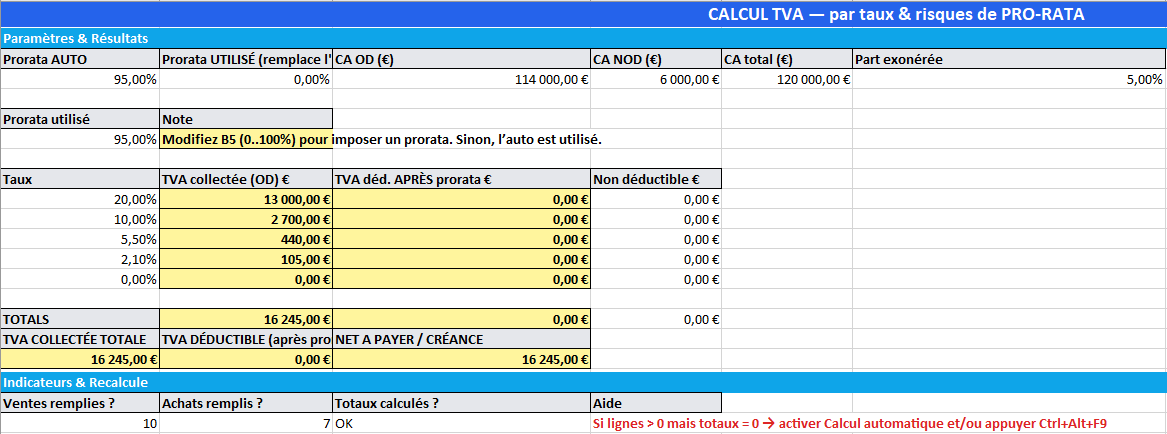
Modèle Excel “TVA – Pro-rata
Un classeur prêt à l’emploi pour :
- calculer la TVA collectée (par taux) et la TVA déductible (brute / après pro-rata),
- appliquer un pro-rata provisoire ou définitif,
- sortir un net à payer / crédit de TVA,
- signaler les risques de pro-rata et les incohérences.
Architecture du fichier
- Onglet Ventes
Saisie des ventes :Date – Pièce – Client – Catégorie (OD/NOD/HC) – Taux – Base HT.
Calcul : TVA collectée.
Aides cachées (colonnes H:I:J) : Taux % (numérique), Base (numérique), TVA (numérique) pour des totaux fiables même si vous collez du texte (« 20% », « 5,5 », espaces, etc.). - Onglet Achats
Saisie des achats/frais :Date – Pièce – Fournisseur – Nature (OD/MIXTE/NOD) – Taux – Base HT.
Calculs : TVA facture, TVA déductible brute, TVA déductible après pro-rata, Non déductible.
Aide cachée (col. L) : TVA après pro-rata (numérique) pour les totaux. - Onglet Resume (page résultats)
- Pro-rata AUTO = CA OD / (CA OD + NOD).
- Pro-rata UTILISÉ (B5) : si vous entrez une valeur (ex. 80 %), elle remplace l’auto.
- Tableau par taux : TVA collectée (OD), TVA déductible après pro-rata, Non déductible.
- Totals : Collectée, Déductible, Net à payer / Créance.
- Indicateurs & Alerte recalcul : part exonérée ≥10 %, présence d’achats MIXTE, et message si des lignes existent mais que les totaux restent à 0 (pense-bête « Calcul automatique »).
Logique de calcul
- Ventes
- OD → TVA =
Base × Taux. - NOD (exonéré) → compte au dénominateur du pro-rata (pas de TVA).
- HC → hors fraction de pro-rata.
- OD → TVA =
- Achats
- OD → déductible 100 %.
- MIXTE → déductible
TVA facture × PRORATA. - NOD → non déductible.
- Par taux : 20 % • 10 % • 5,5 % • 2,1 % • 0 % (modifiable).
- Net = TVA collectée totale − TVA déductible (après pro-rata).
Robustesse technique (anti-erreurs)
- Coercitions automatiques : les colonnes d’aide convertissent les saisies « texte » en nombres (
VALUE + SUBSTITUTE), ce qui élimine #VALEUR!. - Nom défini
PRORATA(lié à Resume!A8) pour éviter les soucis de références inter-feuilles. - Totaux via SUMIFS sur les colonnes numériques (fiables même si les cellules visibles affichent 0,00 €).
- Mises en forme :
- Titres colorés (bleu), blocs résultats en jaune, messages/alertes en rouge/vert.
Utilisation en 3 étapes
- Renseigner Ventes (OD/NOD/HC, taux et bases).
- Renseigner Achats (OD/MIXTE/NOD, taux et bases).
- Lire Resume : ajuster B5 si vous avez un pro-rata définitif, vérifier les indicateurs, récupérer le Net à payer/crédit.
Contrôles intégrés
TVA déd. après pro-rata ≤ TVA brute;Non déductible = TVA facture − TVA après pro-rata.Net = Collectée − Déductible.- Alerte si part exonérée ≥10 % (risque de pro-rata) et si achats MIXTE avec pro-rata = 0 % ou 100 %.
Recommandés