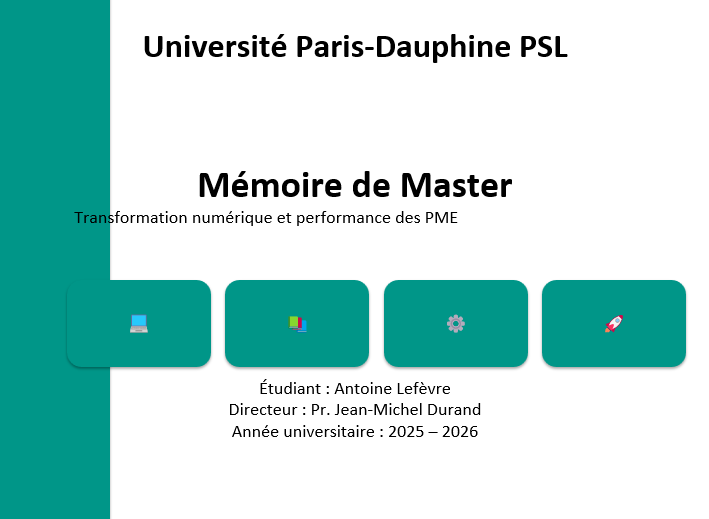
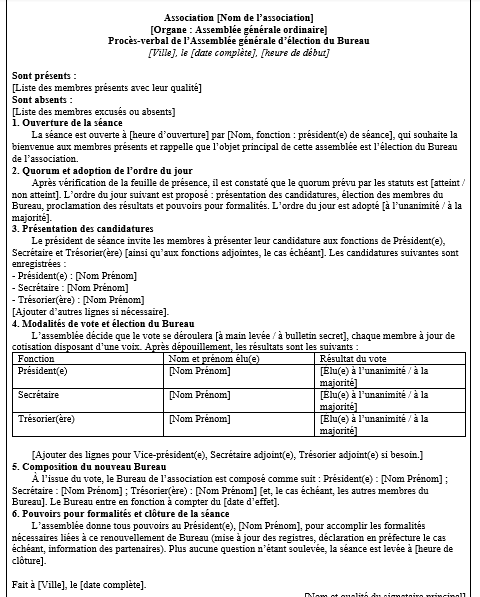
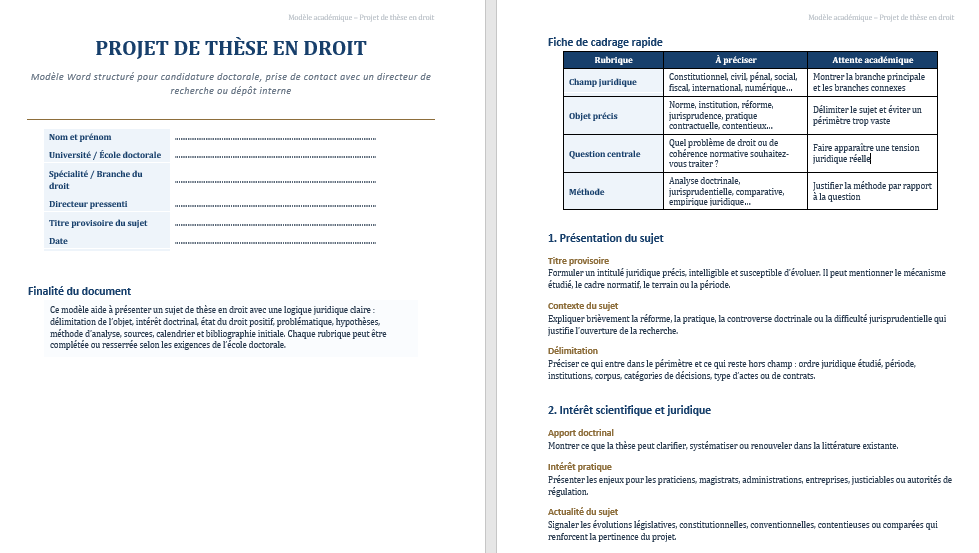
Pages de garde de mémoire utilisées dans les universités françaises
Quand on prépare un mémoire, on consacre souvent l’essentiel de son énergie au plan, à la rédaction, aux corrections et à la mise en forme du contenu. Pourtant, la page de garde mérite elle aussi une vraie attention. C’est elle que l’on voit en premier. C’est elle qui donne le ton. En quelques secondes, elle peut transmettre une impression de sérieux, de clarté et de rigueur.
Pack prêt à personnaliser
Téléchargez le pack complet des pages de garde
Gagnez du temps avec une sélection de pages de garde professionnelles pour mémoire, rapport, thèse ou soutenance. Chaque modèle propose une présentation soignée, simple à personnaliser et directement exploitable dans PowerPoint.
Idéal pour mémoire de master, rapport universitaire, projet de recherche et soutenance.
Comment personnaliser une page de garde de mémoire dans PowerPoint
Une belle couverture donne immédiatement une impression plus sérieuse, plus académique et plus soignée. Voici une structure claire pour personnaliser rapidement votre page de garde, adapter son style à votre université et préparer un rendu propre pour Word ou PDF.
1. Personnaliser rapidement une page de garde dans PowerPoint
Étapes simples
Ouvrir le fichier PPT.
Choisir la page de garde qui vous plaît.
Modifier les zones de texte.
Remplacer :
nom de l’université
titre du mémoire
nom de l’étudiant
directeur de mémoire
année universitaire
Exemple
Titre : Analyse de la transformation numérique dans les PME marocaines
Étudiant : Youssef El Amrani
Encadrant : Pr. Laurent Dubois
Université : Université Paris-Saclay
2. Adapter la couverture aux couleurs de votre université
Chaque université possède souvent une couleur institutionnelle. L’intégrer à votre couverture donne un rendu plus cohérent et plus crédible.
Université
Couleur
Sorbonne
bleu foncé
Dauphine
vert
Lyon
rouge
Bordeaux
bordeaux
Astuce
Cliquer sur la forme colorée
Format de forme
Remplissage
Choisir la couleur de l’université
3. Ajouter le logo officiel de l’université
Une couverture paraît beaucoup plus crédible avec le logo officiel de l’établissement.
Comment faire
Télécharger le logo de l’université
Dans PowerPoint : Insertion → Image → choisir le logo
Position recommandée :
en haut de la page
ou en coin gauche
4. Ajouter des icônes académiques
Les icônes rendent la couverture plus moderne et plus visuelle.
Exemples d’icônes :
🎓 mémoire / soutenance
📚 recherche
📊 analyse
🔬 recherche scientifique
Dans PowerPoint : Insertion → Icônes → choisir une icône
5. Ajuster la typographie
Une bonne typographie améliore fortement l’élégance et la lisibilité de la couverture.
Pour un mémoire classique
Garamond
Times New Roman
Cambria
Pour une couverture moderne
Montserrat
Lato
Open Sans
6. Exporter la couverture pour l’utiliser dans Word
Souvent, le mémoire final est rédigé sous Word puis exporté en PDF.
Méthode
Dans PowerPoint
Fichier
Exporter
Enregistrer comme image (PNG)
Ensuite :
ouvrir votre mémoire Word
insérer l’image comme première page
7. Télécharger votre mémoire final
Une fois votre mémoire finalisé, il faut vérifier le format demandé par votre université ou votre plateforme de dépôt.
Sur Moodle / ENT
exporter votre mémoire en PDF
vérifier la couverture
uploader le fichier
Formats souvent acceptés
PDF
DOCX
parfois PPT
8. Astuces pour une couverture très professionnelle
Ajouter une ligne institutionnelle
Faculté d’Économie et de Gestion
Master Management et Innovation
Ajouter un sous-titre
Mémoire présenté pour l’obtention du diplôme de Master
Ajouter la date de soutenance
Soutenance publique
Juin 2026
9. Structure idéale d’une page de garde de mémoire
Une belle page de garde situe le document, présente son cadre universitaire et valorise le travail fourni. Lorsqu’elle est bien conçue, elle donne au mémoire une allure plus aboutie, plus crédible et plus professionnelle. À l’inverse, une couverture trop vide, mal alignée ou visuellement confuse affaiblit l’ensemble dès le départ.
La bonne nouvelle, c’est qu’il reste tout à fait possible de personnaliser une page de garde sans être graphiste. Avec un modèle bien choisi et quelques ajustements dans PowerPoint ou Word, on peut obtenir un résultat élégant, propre et parfaitement adapté à un mémoire de master.
Pourquoi la page de garde joue un rôle important ?
La page de garde joue d’abord un rôle pratique. Elle permet d’identifier immédiatement l’université, la formation, le sujet du mémoire, le nom de l’étudiant et celui de l’encadrant. Elle sert donc de repère académique clair.
Mais son rôle va plus loin. Elle participe à la première impression que reçoit le lecteur. Un enseignant, un encadrant ou un membre du jury remarque tout de suite si la présentation est soignée. Sans même lire encore le contenu, il perçoit déjà un certain niveau d’exigence.
Dans un parcours universitaire, cette première impression a son importance. Elle ne remplace jamais la qualité du fond, bien entendu, mais elle l’accompagne. Une couverture bien pensée montre que l’étudiant a travaillé son document dans son ensemble, avec cohérence et application.
Les informations à faire apparaître
Une page de garde réussie reste avant tout lisible. Elle ne cherche pas à multiplier les éléments. Elle met plutôt en avant les bonnes informations, au bon endroit, avec une hiérarchie claire.
On y retrouve généralement le nom de l’université ou de l’école, la faculté ou le département, l’intitulé du master, le titre du mémoire, le nom de l’étudiant, le nom du directeur ou de la directrice de mémoire, ainsi que l’année universitaire. Dans certains cas, la date de soutenance peut aussi être ajoutée.
Le titre du mémoire doit rester l’élément central. C’est lui qui attire le regard en premier. Les autres informations viennent ensuite, dans une structure plus discrète mais bien ordonnée.
Comment personnaliser facilement une page de garde
La personnalisation commence souvent par un geste très simple : remplacer les informations du modèle par les siennes. Pourtant, ce premier changement ne suffit pas toujours. Pour obtenir une couverture convaincante, il faut aussi veiller à l’équilibre visuel.
Concrètement, il s’agit de vérifier la taille du titre, l’alignement des blocs, l’espace entre les lignes, la cohérence des couleurs et la lisibilité générale. Une couverture réussie donne une impression d’ordre. Rien ne paraît placé au hasard.
PowerPoint reste particulièrement pratique pour ce travail. On peut déplacer les éléments librement, tester plusieurs dispositions, ajuster les marges et modifier les formes sans difficulté. Word fonctionne aussi, surtout pour des pages de garde plus sobres et plus classiques.
L’intérêt des couleurs universitaires
Les couleurs jouent un rôle discret mais puissant. Elles donnent du caractère à la couverture et l’aident à paraître plus institutionnelle. Lorsqu’on reprend une teinte proche de celle de l’université ou de l’école, le résultat paraît souvent plus cohérent.
Un bleu profond évoque facilement le sérieux académique. Un bordeaux donne une note plus solennelle. Un vert foncé ou un gris élégant peuvent aussi très bien convenir selon le domaine et le style recherché.
Le plus important reste de ne pas trop charger la page. Une ou deux couleurs bien choisies suffisent largement. Une palette trop variée donne vite une impression moins maîtrisée.
Ajouter un logo sans alourdir la mise en page
Le logo de l’université apporte une vraie valeur visuelle. Il officialise la page de garde et renforce son caractère académique. Placé correctement, il donne immédiatement plus de crédibilité au document.
En général, un logo fonctionne bien en haut de page ou dans un coin supérieur. Il vaut mieux éviter les dimensions excessives. Un logo trop grand prend trop de place et déséquilibre la couverture. Un logo discret, net et bien aligné produit un effet bien plus élégant.
Il est préférable de récupérer le logo depuis une source officielle, afin de conserver une bonne qualité d’image et de respecter l’identité visuelle de l’établissement.
Moderniser la couverture avec des éléments visuels
Dans certains cas, une page de garde plus contemporaine peut intégrer des éléments graphiques simples : une bande colorée, une forme géométrique, une ligne fine, une icône discrète. Ce type de détail apporte du rythme à la mise en page.
Pour un mémoire en gestion, en marketing, en informatique ou en ingénierie, une petite touche visuelle peut très bien fonctionner. Pour un mémoire plus académique ou plus classique, notamment en droit, en lettres ou en sciences humaines, une présentation plus sobre reste souvent préférable.
Tout l’enjeu consiste à trouver le bon équilibre. Une page de garde doit rester académique. Elle peut être belle, moderne et soignée, mais elle doit conserver une certaine retenue.
Le choix de la typographie
La police d’écriture influence beaucoup l’impression générale. Certaines typographies donnent immédiatement un ton universitaire et structuré. D’autres paraissent plus contemporaines, plus légères ou plus institutionnelles.
Pour une couverture classique, des polices comme Garamond, Cambria ou Times New Roman restent des valeurs sûres. Pour une page plus actuelle, des polices comme Montserrat, Lato ou Open Sans peuvent apporter plus de modernité.
Ce qui compte surtout, c’est la cohérence. Une bonne page de garde n’accumule pas les styles typographiques. Elle repose sur une ou deux polices au maximum, avec des tailles bien hiérarchisées entre le titre, le sous-titre et les informations secondaires.
Intégrer ensuite la couverture au mémoire
Une fois la page de garde terminée, elle doit être intégrée proprement au mémoire final. Beaucoup d’étudiants préfèrent la créer dans PowerPoint, puis l’exporter sous forme d’image pour l’insérer dans Word. Cette méthode fonctionne bien lorsque la mise en page comporte des formes, des icônes ou des éléments graphiques plus travaillés.
L’important est de vérifier le rendu final dans le PDF. Il faut s’assurer que la couverture reste nette, bien centrée et fidèle à la version d’origine. Une belle page de garde perd beaucoup de son effet si elle apparaît floue ou mal positionnée après exportation.
Bien préparer le dépôt du mémoire
La personnalisation de la couverture ne constitue qu’une étape. Ensuite vient le moment du dépôt. C’est souvent là que quelques vérifications simples font toute la différence.
Avant de téléverser le mémoire sur la plateforme universitaire, il vaut mieux relire rapidement le document dans sa version PDF finale. Cela permet de confirmer que la page de garde s’affiche correctement, que les pages se suivent bien, que les tableaux et les images restent lisibles, et que rien n’a bougé lors de la conversion.
Un dépôt réussi repose souvent sur ce type d’attention. Un document bien préparé évite les mauvaises surprises de dernière minute.
Quelques astuces qui changent vraiment le rendu
Certaines améliorations paraissent modestes, mais elles transforment visiblement la couverture. Un meilleur alignement, un titre plus aéré, un logo mieux placé ou une couleur plus institutionnelle suffisent parfois à faire passer une page de garde d’un aspect scolaire à un rendu beaucoup plus professionnel.
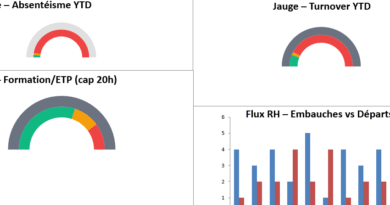
Télécharger un modèle Excel Automatisé de tableau de bord RH Excel indicateurs turnover absentéisme Jauges semi-circulaires, feux tricolores et automatisations