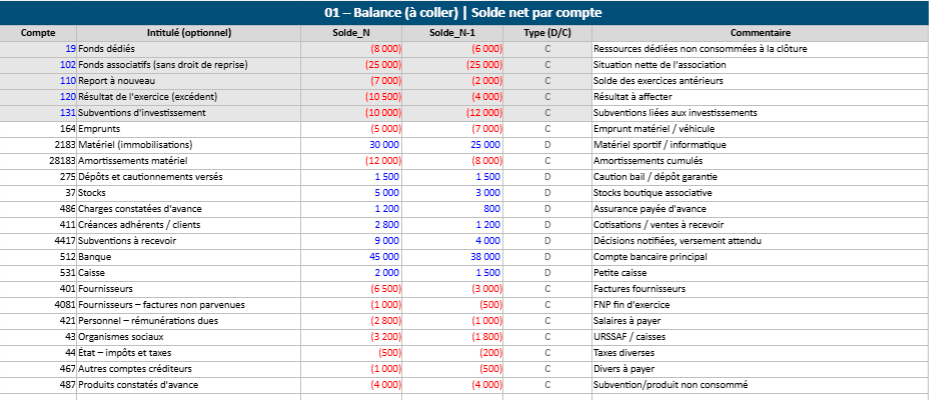
Modèle budgétaire prévisionnel association : Fichier Excel complet
Télécharger un modèle Budget prévisionnel association Excel ⬇️
Entre les réunions de bénévoles, les appels à projets et les événements à organiser, une question revient toujours au bureau d’une association : « Avons-nous vraiment les moyens de faire tout ça ? ». Le budget prévisionnel est la réponse structurée à cette inquiétude. Ce n’est pas un exercice réservé aux grandes structures : c’est l’outil de base pour piloter sereinement une petite association de quartier comme un collectif culturel ambitieux.
1. Pourquoi un budget prévisionnel est indispensable en association ?
Un budget prévisionnel n’est pas une boule de cristal. C’est une mise en scène chiffrée de ce que l’association souhaite faire sur l’année : activités, projets, investissement matériel, communication, salaires éventuels.
Il sert au moins à trois choses :
D’abord, il oblige à clarifier les priorités. On ne peut pas tout financer, tout de suite. Le passage par le tableau fait apparaître les projets centraux, les idées à décaler, les envies à chercher en cofinancement.
Ensuite, il sécurise la trésorerie. Une année associative n’est jamais linéaire : les subventions arrivent parfois tard, les grosses dépenses tombent d’un coup (festival, rénovation, achat de matériel). Le budget prévisionnel permet de voir à quel moment de l’année la trésorerie sera sous tension.
Enfin, il renforce la crédibilité de l’association. Pour un dossier de subvention, un partenariat avec une collectivité, un mécénat d’entreprise, présenter un budget construit et cohérent est un signal de sérieux. Les financeurs veulent un projet fort, mais aussi une gestion lisible.
2. Les grandes briques d’un budget prévisionnel associatif
Un bon budget prévisionnel pour association reprend la logique du compte de résultat, mais du point de vue des intentions plutôt que des réalisations. On retrouve donc les deux grandes familles :
D’un côté, les produits prévisionnels. Ce sont les recettes espérées sur l’année :
- Cotisations des adhérents (en fonction du nombre de membres attendus et du montant de la cotisation)
- Subventions de fonctionnement (mairie, département, région, CAF, etc.)
- Subventions de projet (dossiers dédiés à une action spécifique : projet jeunesse, festival, atelier, etc.)
- Dons et mécénat (campagne d’appel à dons, soutien d’entreprises, fondations)
- Prestations et ventes (billetterie, stages, ventes d’objets, formations…)
- Autres produits (petites recettes annexes, commissions, refacturations)
De l’autre, les charges prévisionnelles. Ce sont toutes les dépenses nécessaires pour faire vivre le projet :
- Achats et fournitures (papeterie, matériel pédagogique, consommables)
- Prestations de services externes (graphiste, intervenants, prestataires techniques)
- Loyer et charges de locaux (location de salle, énergie, eau)
- Assurances, frais bancaires, frais administratifs
- Communication & événements (affiches, flyers, campagnes en ligne, location de matériel)
- Frais de déplacement et de mission (trajets bénévoles, déplacements pour ateliers, réunions partenaires)
- Charges de personnel (salaires, charges sociales pour les associations employeuses)
- Investissements (matériel sono, informatique, aménagements travaux)
- Autres charges (marge de sécurité, imprévus)
En bas de ce tableau, une ligne clé :
Résultat prévisionnel = Produits prévisionnels – Charges prévisionnelles
Un léger excédent prévisionnel peut être souhaitable : il constitue un matelas de sécurité pour les aléas. Un déficit prévu, lui, doit être assumé, expliqué, et couvert par des réserves existantes ou des financements en cours de négociation.
Tableau de budget prévisionnel pour une association
Le budget prévisionnel permet d’anticiper les recettes et les dépenses de l’association avant le début de l’exercice. Il aide le bureau, le trésorier et l’assemblée générale à vérifier si les projets prévus sont réalistes, financés et compatibles avec les ressources disponibles.
| Catégorie | Poste budgétaire | Description | Montant prévisionnel | Observations |
|---|---|---|---|---|
| Recettes prévisionnelles | ||||
| Recettes | Cotisations des adhérents | Adhésions annuelles versées par les membres de l’association. | 3 000 € | À ajuster selon le nombre d’adhérents attendus. |
| Recettes | Subventions publiques | Aides de la mairie, du département, de la région ou d’autres organismes publics. | 5 000 € | Montant à confirmer après dépôt du dossier. |
| Recettes | Dons et mécénat | Dons de particuliers, entreprises ou partenaires privés. | 2 000 € | Prévoir une estimation prudente. |
| Recettes | Événements et ventes | Recettes issues de manifestations, billetterie, buvette, tombola ou ventes solidaires. | 1 500 € | Dépend de la fréquentation et du calendrier. |
| Total recettes prévisionnelles | 11 500 € | Ressources estimées pour l’année. | ||
| Dépenses prévisionnelles | ||||
| Dépenses | Location de salle ou locaux | Frais de salle, bureau, espace de stockage ou lieu d’activité. | 2 400 € | Mensualiser pour faciliter le suivi. |
| Dépenses | Assurance association | Responsabilité civile, assurance des activités, locaux ou événements. | 600 € | Poste souvent obligatoire ou fortement conseillé. |
| Dépenses | Matériel et fournitures | Achats nécessaires aux activités : fournitures, équipements, consommables. | 2 000 € | Prévoir une marge pour renouvellement. |
| Dépenses | Communication | Affiches, site web, flyers, réseaux sociaux, impression de documents. | 800 € | Utile pour recruter adhérents et bénévoles. |
| Dépenses | Frais administratifs | Banque, courrier, logiciel, comptabilité, déplacements, petites fournitures. | 700 € | À suivre régulièrement pour éviter les écarts. |
| Dépenses | Actions et projets associatifs | Dépenses directement liées aux activités prévues dans l’année. | 4 000 € | À détailler par projet si nécessaire. |
| Total dépenses prévisionnelles | 10 500 € | Charges estimées pour l’année. | ||
| Résultat prévisionnel | +1 000 € | Excédent prévisionnel permettant de sécuriser la trésorerie. | ||
3. Ce que fait concrètement le modèle Excel premium
Le modèle Excel de budget prévisionnel que nous avons construit va plus loin qu’un simple tableau de chiffres. Il a été pensé comme un vrai kit de pilotage pour une association.
3.1. Une feuille « Paramètres » pour structurer les postes
Cette feuille joue le rôle de carte d’identité financière de l’association. On y trouve :
- Le nom de l’association et l’année de l’exercice,
- Un catalogue de postes budgétaires : chaque ligne dispose d’un code (P01, C01…), d’un libellé clair, d’un type (Produit ou Charge) et d’une nature (Fonctionnement, Projets, Investissement).
Ce catalogue sert de base. Il permet de garder une structure constante d’une année sur l’autre, tout en offrant la liberté d’ajouter, de renommer ou de supprimer des postes si besoin.
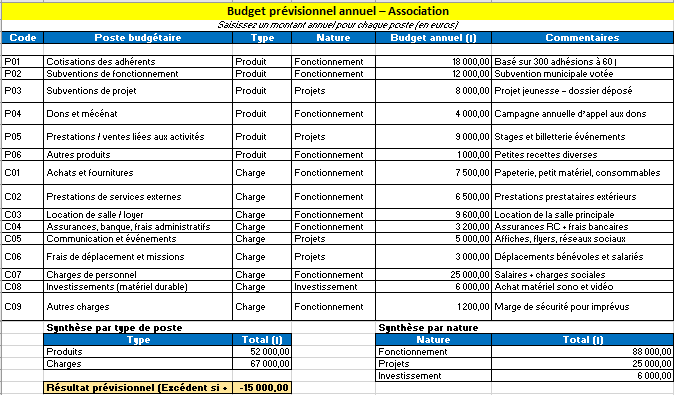
3.2. Une feuille « Budget annuel » pour saisir les montants clefs
C’est le cœur du dispositif. Chaque poste budgétaire y apparaît avec :
- Son code et son intitulé, récupérés automatiquement depuis les Paramètres,
- Son type (Produit / Charge),
- Sa nature (Fonctionnement / Projets / Investissement),
- Une colonne « Budget annuel (€) » où le trésorier saisit le montant prévu,
- Une colonne « Commentaires » pour détailler l’hypothèse : nombre d’adhérents, montant de subvention votée, coût estimé d’un projet…
En bas de la feuille, une synthèse automatique donne :
- Total des produits prévisionnels,
- Total des charges prévisionnelles,
- Résultat prévisionnel (excédent ou déficit),
- Répartition par nature : fonctionnement, projets, investissement.
En un coup d’œil, on sait si l’association finance d’abord son cœur de fonctionnement, si elle concentre ses moyens sur des projets, ou si elle se prépare à investir dans du matériel ou de l’aménagement.
4. Ventiler le budget mois par mois : suivre le rythme réel de l’année
Un budget annuel, c’est bien. Mais dans la vraie vie, les flux ne se répartissent pas toujours de manière régulière. Le modèle intègre donc une feuille « Budget mensuel ».
Par défaut, chaque poste est réparti en douzièmes. Le fichier prend le montant annuel d’un poste et le ventile automatiquement sur les 12 mois. C’est une base :
- pour une association aux activités régulières, ce découpage simple donne déjà une courbe de trésorerie cohérente,
- pour une association saisonnière, avec un gros événement ou un trimestre très chargé, il suffit de remplacer les formules par des montants manuels sur les mois concernés.
Sur chaque ligne :
- les colonnes de janvier à décembre détaillent le montant mensuel,
- une colonne « Total annuel » vérifie que la somme reste cohérente avec le budget global saisi dans l’onglet « Budget annuel ».
En bas, une ligne « TOTAL GÉNÉRAL » additionne tous les postes pour chaque mois. On obtient ainsi une courbe simple : quels mois sont lourds en dépenses, quels mois concentrent les recettes, où se trouvent les points de tension.
5. Une feuille de synthèse visuelle pour parler aux non-spécialistes
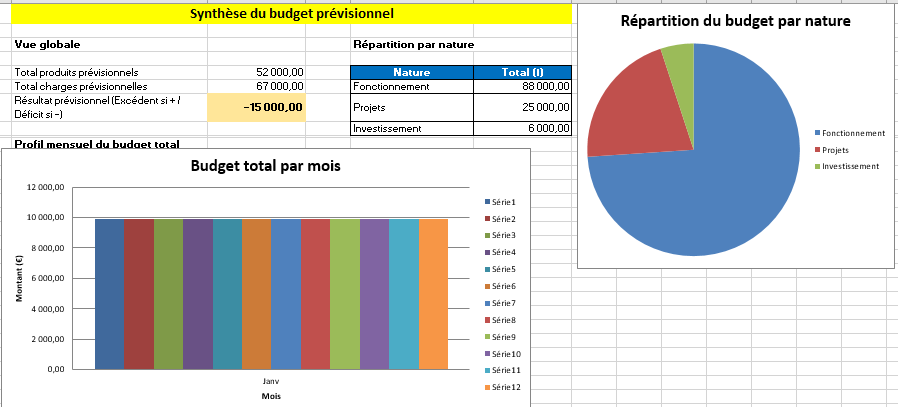
Un budget qui reste enfermé dans un tableau chiffré est difficile à partager avec le reste de l’équipe. La feuille « Synthèse & graphiques » transforme ces données en éléments de discussion clairs.
On y trouve :
- Une vue globale : total produits, total charges, résultat prévisionnel. C’est le message essentiel à porter en réunion de bureau ou en échange avec un financeur.
- Un tableau de répartition par nature, accompagné d’un camembert : on voit immédiatement la part des moyens consacrée au fonctionnement, aux projets ou à l’investissement.
- Un histogramme mensuel du budget total : chaque barre représente un mois, avec le niveau global de dépenses/recettes prévu. C’est l’outil idéal pour préparer les arbitrages de trésorerie et anticiper les moments sensibles.
Cette feuille transforme un fichier Excel en support de présentation. On peut l’imprimer, la projeter en réunion, ou la joindre à un dossier comme synthèse visuelle.
6. Un mode d’emploi intégré pour rendre le modèle transmissible
Un obstacle fréquent dans les associations, c’est le changement de trésorier. Les fichiers partent avec la personne, les méthodes restent dans sa tête. Le modèle intègre donc une feuille « Mode d’emploi », écrite comme un guide :
Le texte explique étape par étape :
- par où commencer (onglet Paramètres),
- comment renseigner le budget annuel poste par poste,
- comment utiliser ou modifier la ventilation mensuelle,
- comment lire la Synthèse & graphiques,
- comment dupliquer le fichier pour une nouvelle année,
- comment étendre les formules si l’on ajoute des lignes.
L’objectif est simple : faire de ce modèle un outil durable, qui survit aux renouvellements de bureau et qui peut être repris par un bénévole moins à l’aise avec Excel.
7. Comment utiliser ce modèle au quotidien dans une association ?
Le modèle ne remplace pas un logiciel comptable ni le travail d’un expert-comptable quand il est nécessaire. Mais il offre un cadre opérationnel concret pour piloter l’année.
Concrètement, il peut servir :
- à préparer le budget présenté en assemblée générale,
- à appuyer un dossier de demande de subvention,
- à alimenter les échanges mensuels du bureau sur la santé financière de l’association,
- à donner à toute l’équipe une vision partagée : où va l’argent, quels projets consomment le plus de moyens, quelles marges de manœuvre restent.
Utilisé chaque année, il devient un fil conducteur : les colonnes changent de chiffres, mais la structure reste. D’une année sur l’autre, on peut comparer, ajuster, professionnaliser les décisions.
Modèle Excel premium de budget prévisionnel pour association
Un budget prévisionnel n’est pas une formalité à remplir pour faire plaisir aux financeurs. C’est la manière la plus honnête de répondre à cette question simple : « Avec les moyens dont nous disposons, que pouvons-nous faire, à quel rythme, et avec quels risques ? ».
Un modèle Excel élaboré et structuré en postes, ventilé mois par mois, enrichi de synthèses visuelles et d’un mode d’emploi, permet de passer d’un budget subi à un budget choisi, discuté, assumé. C’est exactement la vocation de ce modèle Excel de budget prévisionnel pour association : donner à une équipe bénévole les armes d’une gestion professionnelle, sans perdre l’âme du projet.
C’est un Budget prévisionnel association Excel, structuré en 5 feuilles :
- Paramètres : nom de l’association, année, et catalogue des postes (produits/charges, fonctionnement/projets/investissement).
- Budget annuel : saisie des montants par poste, avec synthèse automatique (total produits, total charges, résultat, répartition par nature).
- Budget mensuel : ventilation automatique des montants annuels sur les 12 mois, avec total général par mois.
- Synthèse & graphiques : vue globale du budget + camembert par nature et histogramme mensuel.
- Mode d’emploi : guide intégré pour comprendre, adapter et réutiliser le fichier.
Commencez par la feuille « Paramètres » :
- Renseignez le nom de votre association et l’année de l’exercice.
- Adaptez si besoin la liste des postes budgétaires (code, libellé, type, nature).
Allez ensuite dans la feuille « Budget annuel » :
- Les postes sont repris automatiquement depuis « Paramètres ».
- Saisissez un montant annuel pour chaque ligne dans la colonne « Budget annuel (€) ».
- La synthèse par type (Produits / Charges) et par nature (Fonctionnement / Projets / Investissement)
se met à jour automatiquement, ainsi que le résultat prévisionnel.
La feuille « Budget mensuel » ventile automatiquement chaque poste en 12 parts égales :
- Chaque mois reprend 1/12ᵉ du montant annuel.
- Vous pouvez remplacer la formule d’un mois par un montant saisi manuellement si votre activité est saisonnière.
- La ligne « TOTAL GÉNÉRAL » en bas donne le profil global de l’année mois par mois.
La feuille « Synthèse & graphiques » propose :
- Une vue globale (total produits, total charges, résultat prévisionnel).
- Un tableau et un graphique en camembert de la répartition par nature.
- Un histogramme du budget total par mois, construit à partir de la feuille « Budget mensuel ».
Conseils d’utilisation :
- Conservez une version « modèle vierge » du fichier pour vos futurs exercices.
- Dupliquez le fichier par année (Budget_Association_2025.xlsx, puis 2026, etc.).
- Si vous ajoutez des postes en bas des tableaux, pensez à étendre les plages des formules de SOMME et de SOMME.SI.
- Utilisez ce budget prévisionnel comme base de dialogue avec le bureau, les adhérents et les financeurs.


Formules Excel utiles pour développer un budget prévisionnel d’association
Pour rendre un modèle budgétaire plus pratique, il est utile d’ajouter des formules automatiques. Elles permettent de calculer les totaux, les écarts, le résultat prévisionnel, le taux de réalisation et les alertes de dépassement sans refaire les calculs manuellement.
| Besoin dans le modèle | Formule Excel | Utilité | Exemple d’usage |
|---|---|---|---|
| Total recettes | =SOMME(C5:C12) | Additionner automatiquement toutes les recettes prévues. | Cotisations, dons, subventions, ventes, événements. |
| Total dépenses | =SOMME(D5:D18) | Calculer le total des charges prévisionnelles de l’association. | Loyer, assurance, matériel, communication, frais bancaires. |
| Résultat prévisionnel | =Total_Recettes-Total_Dépenses | Savoir si le budget prévu est excédentaire ou déficitaire. | Un résultat positif sécurise la trésorerie de l’association. |
| Écart budget / réalisé | =Réalisé-Prévisionnel | Comparer les montants réellement encaissés ou dépensés avec le budget voté. | Utile après l’assemblée générale ou en suivi trimestriel. |
| Taux de réalisation | =SI(Prévisionnel=0;0;Réalisé/Prévisionnel) | Mesurer le pourcentage atteint par rapport au budget prévu. | Exemple : 80 % de subvention reçue, 110 % de dépenses engagées. |
| Alerte dépassement | =SI(Réalisé>Prévisionnel;"Dépassement";"OK") | Afficher automatiquement une alerte si une dépense dépasse le budget prévu. | Très utile pour les postes sensibles : événements, matériel, déplacements. |
| Reste à consommer | =Prévisionnel-Réalisé | Voir le budget encore disponible pour chaque poste. | Permet d’éviter de dépenser trop tôt l’enveloppe annuelle. |
| Part du poste dans le budget | =Montant/Total_Dépenses | Identifier les postes qui pèsent le plus dans le budget de l’association. | Exemple : communication = 8 %, location = 24 %, projets = 38 %. |
| Solde de trésorerie estimé | =Trésorerie_Début+Recettes-Dépenses | Prévoir la trésorerie restante en fin de période. | Indispensable pour anticiper les mois difficiles. |
| Statut automatique | =SI(Solde>=0;"Équilibré";"À surveiller") | Donner une lecture rapide de la situation budgétaire. | À afficher dans un tableau de bord de trésorerie. |