Rapport d’État Multi-Projets dans Excel : Méthode, Outils et Retour d’Expérience
Télécharger un modèle Rapport d’État Multi-Projets dans Excel⬇️
Gérer efficacement plusieurs projets en parallèle nécessite une vue d’ensemble claire et actualisée de leur avancement respectif. Entre les délais à respecter, les budgets à ne pas dépasser, les priorités changeantes et les aléas inévitables, le moindre détail manquant ou obsolète peut fausser la prise de décision stratégique.
Chez nous, ce besoin de transparence est devenu criant lorsque notre portefeuille a grossi pour atteindre une dizaine de dossiers en cours. Les points sur l’état d’avancement des affaires se transformaient en discussions confuses, chacun apportant ses propres chiffres et tableaux de bord, souvent dans des formats différents. Il devenait urgent de centraliser, systématiser et visualiser l’information clé sous un même format aisément intelligible de tous.
1. Pourquoi un rapport d’état multi-projets est essentiel
Un rapport d’état multi-projets est un outil de pilotage qui centralise les données clés de chaque projet et les rend exploitables rapidement.
Ses objectifs :
- Avoir une vue synthétique de l’ensemble des projets.
- Identifier rapidement les points bloquants (délais, budget, ressources).
- Prioriser les actions en fonction des enjeux.
- Communiquer efficacement avec les parties prenantes.
2. Les composants clés d’un bon rapport
Pour être réellement utile, le rapport doit contenir des indicateurs standardisés et des automatisations. Voici la structure que nous avons retenue :
a) Tableaux normalisés
Chaque ligne représente un projet avec des champs obligatoires :
- Nom du projet
- Chef de projet
- Phase (Idéation, Cadrage, Conception, Réalisation, Tests, Déploiement, Clôture)
- Statut (À l’heure, En cours, En retard, Bloqué, Terminé)
- Budget et Dépenses
- % Avancement
- Jours restants / Retard (calculés automatiquement)
- RAG (Rouge / Ambre / Vert) pour l’état global.
b) Automatisations
Nous avons intégré :
- Des listes déroulantes pour éviter les fautes de frappe.
- Des formules automatiques pour calculer le retard et les jours restants.
- Un code couleur sur le RAG et l’avancement.
c) Dashboard visuel
- KPI globaux (nombre total de projets, budget cumulé, % à l’heure…)
- Diagramme circulaire (répartition des statuts).
- Schéma de flux visuel en cascades pour illustrer les étapes types.
3. Notre expérience : un problème concret résolu
Il y a quelques mois, nous avons été confrontés à une situation critique :
Parmi 14 projets en cours, trois étaient en retard sévère, mais cette information ne ressortait pas clairement dans les comptes rendus hebdomadaires. Le risque ? Continuer à allouer des ressources sur des projets non prioritaires, alors que d’autres nécessitaient un plan de sauvetage immédiat.
Nous avons donc décidé de construire un fichier Excel automatisé :
- Centralisation : nous avons rassemblé toutes les données dans un seul fichier structuré, avec des colonnes et formats identiques pour tous.
- Automatisation : des formules ont été mises en place pour calculer les jours de retard et colorer automatiquement les projets en rouge, orange ou vert selon leur état.
- Visualisation : nous avons ajouté un tableau de bord dynamique et un schéma en cascades représentant les phases de projets.
- Validation de données : pour que chacun saisisse les infos dans un format cohérent, nous avons verrouillé certaines colonnes et utilisé des menus déroulants.
- Suivi hebdomadaire : chaque lundi matin, nous actualisons les données et le tableau de bord se met à jour en quelques secondes.
Résultat : lors de la première réunion suivant la mise en place, nous avons pu identifier immédiatement les projets en difficulté et réallouer les ressources. En deux semaines, deux projets rouges sont repassés au statut orange, puis au vert un mois plus tard.
4. Bonnes pratiques que nous avons adoptées
- Standardiser les formats pour éviter les interprétations multiples.
- Mettre à jour régulièrement (hebdomadaire minimum).
- Limiter les champs libres : plus il y a de listes déroulantes, moins il y a d’erreurs.
- Associer un visuel clair : un tableau seul n’est pas suffisant pour un suivi exécutif.
- Documenter l’outil : un onglet Guide avec mode d’emploi pour les nouveaux utilisateurs.
Notre Déclic – Rapport d’État de Projets dans Excel
Bien qu’un rapport multi-projets puisse simplement énumérer des chiffres, il peut devenir bien plus lorsqu’il est habilement conçu. Au-delà de données froides, il a la capacité de narrer l’histoire vivante des projets, d’alerter sur les urgences pressantes et d’éclairer les décisions à venir.
Notre longue expérience nous a appris qu’en tissant structure, automatisation et visualisation, il était possible de transformer une masse d’informations éparses en un outil partagé précieux. Désormais, chaque membre de l’équipe peut consulter le fichier et comprendre la situation réelle du portefeuille en un coup d’œil.
Nous avons crée le rapport d’état de projet dans Excel :
Ce fichier Excel est un modèle complet et automatisé pour suivre l’état d’avancement d’un portefeuille de projets sans aucune dépendance à la langue d’Excel, garantissant ainsi son fonctionnement à 100 % quelle que soit la version ou la localisation du logiciel.
1. Objectif
L’outil permet :
- De centraliser toutes les données projets dans un tableau unique.
- De calculer automatiquement les indicateurs clés : budget, dépenses, écarts, avancement physique, jours restants, retards, pourcentage de projets à l’heure, répartition par statut et par criticité (RAG : Vert, Ambre, Rouge).
- De fournir un tableau de bord clair et visuel sans formule dépendante de la langue.
2. Contenu du fichier
Onglet 1 – Projets
- Colonnes principales à renseigner :
ID: Numéro unique du projet.Projet: Nom ou description du projet.Chef: Responsable du projet.Phase: Étape actuelle du projet.Statut: En cours, À l’heure, En retard, Bloqué, Terminé.Priorité: Haute, Moyenne, Basse.Début/Fin: Dates de démarrage et de fin prévue.Budget: Montant alloué.Dépensé: Montant déjà engagé.% Phys.: Pourcentage d’avancement physique.
- Colonnes calculées automatiquement :
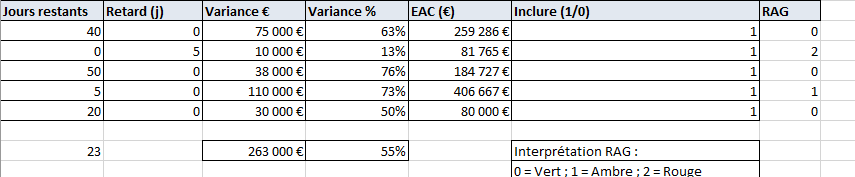
- Jours restants : Calculé à partir de la date de fin et de la date de référence.
- Retard (j) : Nombre de jours de dépassement.
- Variance (€ et %) : Différence entre budget et dépenses.
- EAC (€) (Estimate At Completion) : Projection des coûts à la fin du projet.
- RAG numérique : 0 = Vert, 1 = Ambre, 2 = Rouge.
- Indicateurs de suivi par ligne (0/1) :
- Projet à l’heure.
- Inclus dans les cumuls.
- Statut par catégorie (En cours, À l’heure, En retard, Bloqué, Terminé).
- Code RAG (Vert/Ambre/Rouge).
- Cumuls automatiques :
- Σ Budget, Σ Dépenses, Σ Jours restants, Σ % Avancement, Σ Projets, Σ Rouges, Σ Ambres, etc.
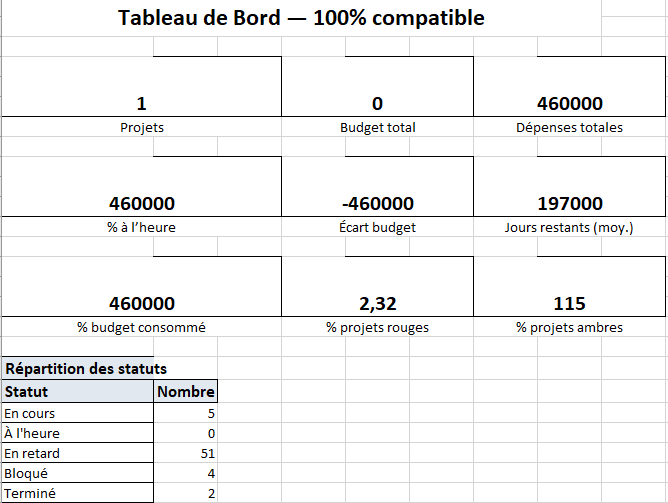
Onglet 2 – Dashboard
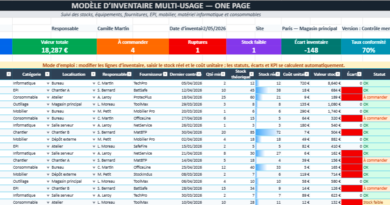
- Indicateurs clés affichés :
- Nombre total de projets.
- Budget total.
- Dépenses totales.
- % de projets à l’heure.
- Écart budgétaire.
- Jours restants moyens.
- % budget consommé.
- % projets rouges.
- % projets ambres.
- Tableau “Répartition des statuts” :
- En cours
- À l’heure
- En retard
- Bloqué
- Terminé
- Mise en forme visuelle :
- Encadrés colorés pour chaque KPI.
- Tableaux lisibles.
- Design neutre adaptable à toutes les chartes graphiques.
3. Points forts
- Compatibilité universelle : aucune fonction Excel localisée.
- Automatisation complète : tout se met à jour dès que les données sont modifiées.
- Lisibilité : séparation claire entre données, calculs et indicateurs.
- Personnalisable : possibilité d’ajouter colonnes, filtres, ou graphiques.
- Multi-projets : suivi jusqu’à 20 projets par défaut, extensible.
4. Mode d’utilisation
- Ouvrir l’onglet Projets et saisir les informations de chaque projet dans les colonnes prévues.
- Laisser les colonnes de calcul telles quelles (elles sont protégées par des formules).
- Mettre à jour la date de référence (cellule AA1) si nécessaire.
- Consulter l’onglet Dashboard pour une vue synthétique et visuelle de l’avancement.
- Exporter ou imprimer le tableau de bord pour le partager.
💡 Astuce : Pour éviter toute erreur, conserver les colonnes calculées et ne remplir que les zones prévues en saisie (zones blanches avec bordures).

⬇️retour vers nos premiers essais