
✅ Créer une To-Do List Visuelle avec Excel : L’Outil Idéal pour Gérer Vos Tâches
Gérer une liste de tâches peut sembler simple. Pourtant, lorsqu’il faut jongler entre responsabilités, délais et priorités, un outil structuré devient essentiel. Un modèle Excel bien conçu, visuellement clair et imprimable peut transformer une simple to-do list en un véritable tableau de bord personnel ou professionnel.
Pourquoi choisir Excel pour une To-Do List ?
Excel est un outil :
- Accessible (installé sur la plupart des postes)
- Modulable (vous l’adaptez à votre méthode de travail)
- Imprimable (idéal pour ceux qui aiment travailler avec du papier)
- Automatisable (formules, filtres, mises en forme)
Une To-Do List Excel bien conçue permet de visualiser rapidement les tâches urgentes, celles en cours et celles à suivre.
🧱 Structure du modèle « To-Do List Visuelle »
Ce modèle propose une mise en page claire, segmentée et prête à l’emploi :
Titre principal et sous-titre
- En-tête centré avec le titre du fichier
- Description sous-titre indiquant la finalité : tâches hebdomadaires, quotidiennes ou multi-projets
🧾 Colonnes intégrées
| Colonne | Utilité |
|---|---|
| N° | Numérotation automatique |
| Tâche à réaliser | Description de l’action attendue |
| Responsable | Nom de la personne affectée |
| Date limite | Échéance (format jj/mm/aaaa) |
| Statut | Exemple : À faire, En cours, Terminé |
| Commentaires | Zone libre (précision, lien, contact) |
🖍 Élément visuel différenciant : les sections colorées
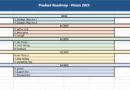
La liste est divisée en 4 sections distinctes :
- 🔴 Priorité Haute (rouge) – tâches critiques
- 🟡 Priorité Moyenne (jaune) – échéances proches ou importantes
- 🟢 Priorité Basse (vert) – à planifier sans urgence
- 🟣 À Suivre (violet) – à vérifier, relancer ou valider
Chaque section est visuellement encadrée avec :
- Une ligne de titre colorée et nommée
- Des lignes remplies en couleur douce
- Des bordures renforcées pour faciliter l’impression et la lecture papier
🖨️ Une version optimisée pour impression
Ce modèle est :
- Formaté en A4 portrait
- Avec marges réduites pour maximiser l’espace utile
- Centré à l’impression
- Lisible sur papier comme à l’écran
Idéal pour :
- Les réunions d’équipe
- L’affichage personnel
- Le suivi journalier d’un projet
✏️ Utilisation recommandée
- Remplir les tâches selon vos priorités
- Imprimer en début de semaine pour planifier visuellement
- Cocher / annoter à la main ou mettre à jour numériquement
- Archiver ou dupliquer la feuille pour suivi historique
📦 À qui s’adresse ce modèle ?
Ce fichier est utile pour :
- 🧑💼 Chefs de projet ou coordinateurs
- 👨🏫 Enseignants ou responsables pédagogiques
- 👩💻 Freelancers ou consultants
- 🏠 Utilisation personnelle ou familiale (courses, routines, projets maison)
📥 Téléchargement et personnalisation
Le modèle est fourni gratuitement. Il peut être modifié sans limite :

Ce modèle Excel To-Do List prêt à imprimer combine :
- Clarté visuelle
- Structuration logique
- Adaptabilité complète
Il est particulièrement adapté aux utilisateurs exigeants souhaitant organiser leurs tâches avec méthode et simplicité.
➡️ Essayez-le, imprimez-le, personnalisez-le.
Découvrez les 4 méthodes d’organisation du quotidien que vous pouvez appliquer à votre To-Do List Excel visuelle ou adapter à vos préférences :
🧠 1. La méthode Eisenhower (Urgent / Important)
Inspirée du président américain, cette méthode consiste à classer les tâches en 4 catégories :
| Urgent | Non urgent |
|---|---|
| Important | À faire maintenant ✔️ |
| Pas important | À déléguer 📤 |
👉 Application dans Excel : Ajoutez une colonne « Type Eisenhower » pour visualiser la nature de chaque tâche.
⏰ 2. La méthode Time Blocking (blocs de temps)
Cette technique consiste à planifier votre journée par créneaux horaires, en dédiant chaque plage à une tâche ou une catégorie de tâche.
- 🟦 8h–10h : Création de contenu
- 🟩 10h–11h : Appels
- 🟨 14h–16h : Travail concentré (Deep work)
👉 Dans Excel : Ajoutez une colonne « Créneau horaire » ou créez une deuxième feuille type emploi du temps.
🟡 3. La méthode « 3 tâches essentielles »
Chaque jour, sélectionnez 3 tâches prioritaires (pas plus), que vous devez terminer coûte que coûte.
- 1 tâche stratégique
- 1 tâche opérationnelle
- 1 tâche personnelle (facultatif)
👉 Dans Excel : Mettez ces 3 lignes en surbrillance (couleur spéciale, icône) ou créez une section dédiée « Top 3 du jour ».
📋 4. La méthode « Bullet Journal simplifié »
Dérivée du Bullet Journal papier, elle repose sur :
- ● Tâches à faire
- ✓ Tâches terminées
- ⟳ Tâches reportées
- ✕ Tâches annulées
👉 Dans Excel : Utilisez une colonne « Statut » avec ces symboles ou insérez des cases à cocher (fonction Excel > Développeur > Contrôle de formulaire).
Comment intégrer ces méthodes dans le modèle Excel existant ?
- Ajouter des colonnes : « Type », « Bloc horaire », « Important », « Statut »
- Colorer les lignes selon la méthode choisie
- Utiliser des filtres ou des onglets pour chaque jour / méthode
- Créer une feuille « Semaine » pour le Time Blocking

Voici un exemple concret d’application du modèle Excel To-Do List Méthodes Visuelles dans le cadre d’une journée de travail pour un chef de projet digital :
Profil : Chef de projet – Lundi matin
Objectif de la journée :
- Préparer la réunion client
- Suivre l’avancement des développeurs
- Gérer les urgences de l’équipe support
📅 Extrait de la To-Do List remplie :
| N° | Tâche | Responsable | Date | Méthode | Bloc Horaire | Statut | Priorité |
|---|---|---|---|---|---|---|---|
| 1 | Finaliser le brief réunion client | Moi | 03/06/2025 | 3 | 08h–09h30 | ● | Haute |
| 2 | Suivre tickets urgents du support | Moi | 03/06/2025 | E | 10h–11h | ⟳ | Urgent |
| 3 | Relecture spec développeur Front | Thomas | 03/06/2025 | T | 11h–12h30 | ● | Moyenne |
| 4 | Organiser le point équipe hebdo | Moi | 03/06/2025 | B | 13h30–14h | ✕ | Basse |
| 5 | Suivre la livraison du sprint | Moi | 03/06/2025 | T | 14h–15h30 | ✓ | Haute |
| 6 | Préparer compte rendu pour le client | Julie | 03/06/2025 | E | 16h–17h | ● | Haute |
🔍 Lecture et interprétation rapide :
- ✅ Les tâches critiques sont repérées via la méthode 3 (Top Priorité) ou la méthode Eisenhower
- ⏰ Le planning horaire permet un usage type agenda journalier (Time Blocking)
- 🎨 Les couleurs par méthode guident l’œil pour un usage fluide
- 🔄 Le statut symbolique permet un suivi rapide :
● = à faire/✓ = terminé/⟳ = à reporter/✕ = annulé
💡 Bénéfices :
- Le chef de projet voit immédiatement ce qui doit être traité en priorité
- Il visualise son temps disponible pour des tâches secondaires
- Il peut coordonner avec d’autres membres grâce à la colonne « Responsable »
- En réunion, il peut imprimer la feuille pour travailler en version papier
Voici un deuxième exemple d’application du modèle To-Do List Méthodes Visuelles, adapté à un usage personnel/familial :
🧑🍳 Profil : Parent / Responsable de foyer – Samedi
Objectif de la journée :
- Gérer les courses, les tâches ménagères, les enfants et du temps personnel
📅 Extrait de la To-Do List remplie :
| N° | Tâche | Responsable | Date | Méthode | Bloc Horaire | Statut | Priorité |
|---|---|---|---|---|---|---|---|
| 1 | Faire les courses pour la semaine | Moi | 01/06/2025 | 3 | 09h–10h30 | ✓ | Haute |
| 2 | Préparer les repas pour dimanche | Moi | 01/06/2025 | T | 11h–12h30 | ● | Moyenne |
| 3 | Aider les enfants pour les devoirs | Moi | 01/06/2025 | E | 14h–15h | ● | Haute |
| 4 | Nettoyer la salle de bain | Moi | 01/06/2025 | B | 15h–15h30 | ✓ | Moyenne |
| 5 | Moment détente (lecture) | Moi | 01/06/2025 | T | 16h–17h | ● | Basse |
| 6 | Organiser les tenues pour la semaine | Enfant | 01/06/2025 | E | 17h–17h30 | ⟳ | Moyenne |
Lecture rapide :
- 🔴 Les tâches familiales urgentes sont repérées par la méthode Eisenhower.
- 🟡 Les moments personnels sont planifiés avec Time Blocking.
- 🟢 Les 3 tâches essentielles de la journée (courses, devoirs, repas) sont signalées avec la méthode 3.
- 🔄 Le statut symbolique permet une mise à jour rapide le soir même.
💡 Utilité concrète :
- ✅ Planifier les moments clés du week-end
- ✅ Équilibrer le temps familial / tâches domestiques / temps personnel
- ✅ Créer une routine de week-end structurée
- ✅ Afficher le planning dans la cuisine ou sur le frigo en version imprimée