Tableau de Suivi Commercial et des Ventes dans Excel + Checklist
Le suivi commercial et des ventes est plus qu’uniquement la collecte de données. C’est un processus stratégique qui permet de piloter l’activité, détecter les opportunités et corriger les écarts. Dans le cadre d’un projet de développement commercial, disposer d’un tableau de bord intelligent, combinant checklist opérationnelle, indicateurs clés variés, ratios et visualisations interactives, offre un avantage décisif.
Cette catégorie d’outil permet non seulement de centraliser l’information de façon claire, mais aussi de la rendre accessible et exploitable de diverses manières, orientée vers l’action, ce qui favorise la prise de décision rapide et éclairée de manière innovante.
1. Pourquoi un tableau de suivi commercial intelligent est indispensable
1.1. Centraliser et structurer les données
Un bon tableau regroupe toutes les informations utiles :
- Les opportunités en cours avec leur statut et leur probabilité de conclusion.
- Les clients et prospects suivis par les commerciaux.
- Les produits ou services vendus, avec les quantités et les montants.
1.2. Assurer un suivi rigoureux des actions commerciales
Grâce à la checklist intégrée, les équipes peuvent suivre les tâches essentielles : qualification des contacts, planification des relances, suivi des offres envoyées, vérification de la facturation.
1.3. Mesurer la performance
En intégrant des ratios clés et des graphes dynamiques, le tableau permet de suivre :
- Le chiffre d’affaires total.
- Le taux de conversion.
- Le panier moyen.
- Le délai moyen de conclusion des ventes.
2. Composition d’un Dashboard de Suivi Commercial performant
2.1. Une checklist commerciale opérationnelle
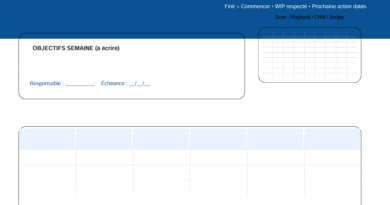
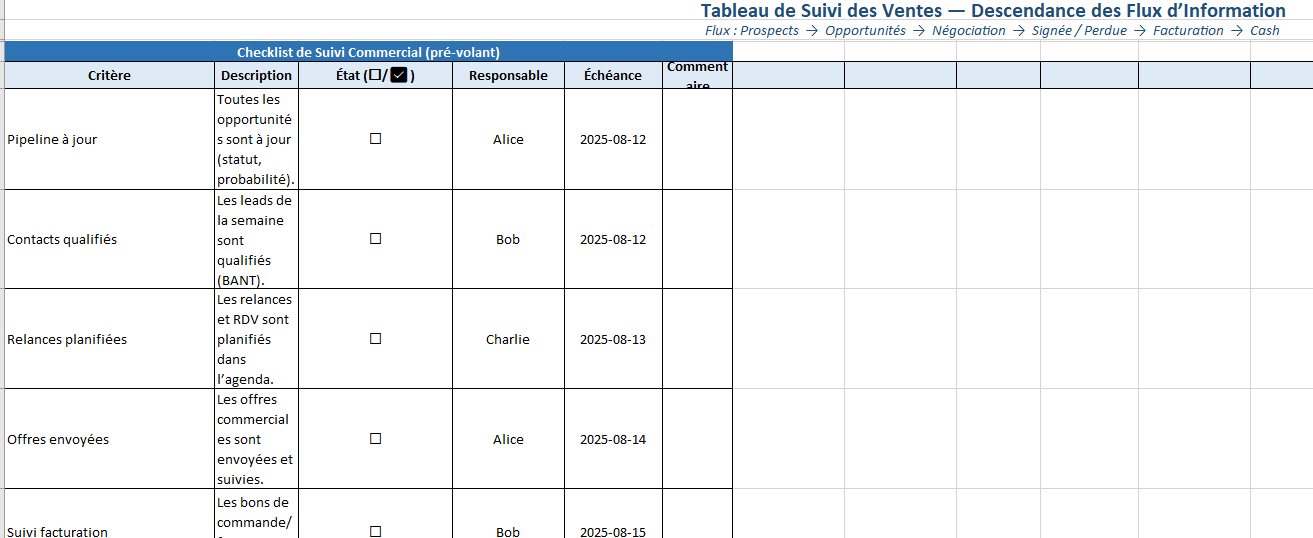
La première partie du tableau comporte une checklist avec :
- Critères : pipeline à jour, contacts qualifiés, relances planifiées, offres envoyées, suivi facturation.
- Responsables désignés pour chaque tâche.
- Échéances précises.
- Cases à cocher (☐/☑) pour indiquer l’avancement.
Cette section joue un rôle de garantie qualité dans le processus de vente.
2.2. Un tableau de ventes détaillé
Chaque ligne représente une opportunité ou une vente, avec :
- ID et date de création.
- Client et produit.
- Catégorie de produit.
- Quantité, prix unitaire et montant calculé automatiquement.
- Statut de la vente (En cours, Signée, Perdue).
- Commercial responsable.
- Probabilité de conclusion (%).
- Dates de conclusion prévue et réelle.
- Notes et observations.
Les listes déroulantes pour le statut et la catégorie assurent l’homogénéité des saisies, et les formules automatisent le calcul des montants.
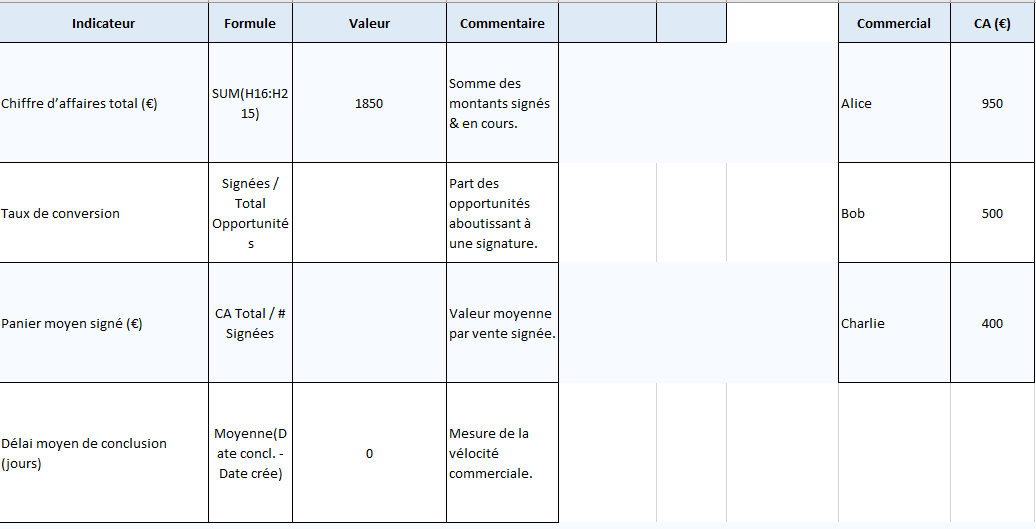
2.3. Les ratios et indicateurs clés
La section Ratios & Indicateurs Clés affiche :
- Chiffre d’affaires total : somme de tous les montants.
- Taux de conversion : proportion des opportunités conclues positivement.
- Panier moyen signé : valeur moyenne d’une vente conclue.
- Délai moyen de conclusion : rapidité à transformer une opportunité en contrat signé.
Ces indicateurs fournissent une lecture instantanée de la santé commerciale.
2.4. Des graphiques dynamiques intégrés
Deux graphiques enrichissent la visualisation des données :
- Graphique en barres : répartition du chiffre d’affaires par commercial.
- Graphique en secteurs : proportion des ventes par statut (Signée, En cours, Perdue).
Ces représentations visuelles permettent de détecter rapidement les tendances et de comparer les performances individuelles.
3. Avantages concrets dans un projet commercial
3.1. Un outil de pilotage en temps réel
En mettant à jour ce tableau régulièrement, le responsable commercial obtient une vision claire et à jour de l’avancement du projet.
3.2. Une base pour les réunions d’équipe
Les données sont prêtes à être présentées en réunion hebdomadaire, ce qui facilite la prise de décision et l’alignement des actions.
3.3. Une meilleure coordination interservices
La centralisation des données favorise la collaboration entre les équipes : commerciaux, marketing, facturation, direction.
4. Best practices d’utilisation
- Mettre à jour le tableau quotidiennement pour garder une vision fiable.
- Analyser les ratios chaque semaine pour anticiper les écarts.
- Utiliser la checklist comme outil de discipline commerciale.
- Exploiter les graphiques pour identifier les commerciaux à accompagner et les segments à fort potentiel.
Le Tableau de Suivi Commercial et des Ventes que nous avons conçu n’est pas un simple fichier Excel. Dans un contexte concurrentiel où chaque opportunité compte, cet outil permet de transformer la donnée brute en décisions concrètes, d’optimiser la gestion du pipeline et de renforcer la performance commerciale.
C’est un outil stratégique qui intègre :
- Le suivi opérationnel des actions.
- L’analyse des performances via des indicateurs clés.
- Une visualisation graphique des résultats.
Guide d’Utilisation du Tableau de Suivi Commercial et des Ventes
1. Présentation générale
Ce tableau Excel est conçu comme un outil tout-en-un pour gérer votre activité commerciale, suivre les opportunités, analyser les performances et visualiser les résultats.
Il regroupe quatre modules principaux sur une seule feuille :
- Checklist commerciale – pour suivre les tâches et actions clés.
- Tableau des ventes – pour enregistrer et gérer les opportunités.
- Ratios et indicateurs clés – pour analyser la performance.
- Graphiques dynamiques – pour visualiser le CA et la répartition des ventes.
2. Module 1 – Checklist commerciale
Assurer que toutes les actions essentielles au suivi commercial soient effectuées dans les délais.
Structure
- Colonne Critère : action à réaliser (ex. « Pipeline à jour »).
- Description : détails sur la tâche.
- État (☐/☑) : cochez ☑ lorsque la tâche est effectuée.
- Responsable : nom du commercial ou du service en charge.
- Échéance : date limite de réalisation.
- Commentaire : observations ou précisions.
Comment mettre à jour
- Cliquez sur la cellule de la colonne État.
- Sélectionnez ☐ (non fait) ou ☑ (fait) via la liste déroulante.
- Mettez à jour Responsable et Échéance si nécessaire.
- Ajoutez des commentaires pour noter les points particuliers.
Astuce :
Vous pouvez appliquer un code couleur automatique (vert/rouge) selon l’état pour un suivi visuel.
3. Module 2 – Tableau des ventes
Enregistrer et suivre toutes les opportunités commerciales, qu’elles soient en cours, signées ou perdues.
Colonnes principales
- ID : numéro unique de la vente.
- Date : date d’ouverture de l’opportunité.
- Client : nom du client ou prospect.
- Produit et Catégorie : ce qui est vendu (liste déroulante pour Catégorie).
- Quantité et Prix Unitaire (€) : les données de base pour le calcul.
- Montant (€) : calcul automatique = Quantité × Prix.
- Statut : liste déroulante (« En cours », « Signée », « Perdue »).
- Commercial : responsable du suivi.
- Probabilité (%) : chance estimée de conclusion.
- Dates de conclusion prévue et réelle.
- Notes : pour tout commentaire utile.
Saisie d’une nouvelle opportunité
- Copiez la dernière ligne remplie et collez-la en dessous pour garder la mise en forme.
- Remplissez toutes les colonnes, sauf Montant (€) qui se calcule automatiquement.
- Sélectionnez le statut via la liste déroulante.
- Mettez à jour la probabilité (%).
💡 Astuce :
Les listes déroulantes assurent une saisie homogène, ce qui rend les graphiques plus précis.
4. Module 3 – Ratios et indicateurs clé
Mesurer la performance commerciale.
Indicateurs intégrés
- Chiffre d’affaires total (€) : somme de tous les montants.
- Taux de conversion : nombre de ventes signées / nombre total d’opportunités.
- Panier moyen signé (€) : CA total / nombre de ventes signées.
- Délai moyen de conclusion (jours) : moyenne des jours entre ouverture et signature.
Utilisation
- Ces indicateurs sont calculés automatiquement.
- Utilisez-les lors des réunions commerciales pour évaluer les résultats et ajuster la stratégie.
Si vous filtrez le tableau des ventes par commercial ou par période, les ratios se mettront à jour automatiquement.
5. Module 4 – Graphiques dynamiques
Graphique 1 – CA par commercial
- Type : diagramme en barres.
- But : comparer le chiffre d’affaires généré par chaque commercial.
- Mise à jour : automatique dès que le tableau des ventes est modifié.
Graphique 2 – Répartition des statuts
- Type : diagramme en secteurs (camembert).
- But : visualiser la proportion des ventes en cours, signées et perdues.
- Mise à jour : automatique selon le statut choisi dans le tableau des ventes.
6. Conseils d’utilisation
- Mettre à jour quotidiennement pour que les données restent fiables.
- Vérifier la checklist chaque début de semaine pour garder le pipeline actif.
- Utiliser les filtres Excel pour analyser par commercial, par produit ou par date.
- Faire un point mensuel sur les ratios et mettre en place des actions correctives.
- Exporter régulièrement une copie PDF du dashboard pour partage à la direction.
7. Optimisations possibles
- Code couleur automatique pour la checklist selon l’avancement.
- Filtres dynamiques avec segments (slicers) pour naviguer rapidement dans les données.
- Tableau croisé dynamique pour analyses plus fines.
- Lien avec CRM ou autre source de données pour mise à jour automatique.


Suivi des Ventes : Mécanismes, Étapes et Tableaux Utiles
Guide : Suivi et Calcul des Écarts sur la Composition des Ventes dans Excel