Tableau de bord SWOT automatisé : guide complet, usages et bonnes pratiques
La matrice SWOT (Forces, Faiblesses, Opportunités, Menaces) est l’un des cadres les plus utilisés en stratégie. Pourtant, dans la pratique, elle se transforme trop souvent en liste figée, subjective, difficile à prioriser. Un SWOT automatisé change la donne : il traduit les intuitions en indicateurs chiffrés, génère un classement des priorités et lie directement le diagnostic à un plan d’actions pilotable. Résultat : une matrice vivante qui soutient les arbitrages, accélère les comités et améliore la traçabilité des décisions.
Ce que fait le modèle (en bref)
- Saisie guidée : S/W/O/T, poids (importance), note (intensité), propriétaires, échéances, statut.
- Calculs automatiques :
- Impact = Poids × Note
- Indice Interne = ΣS − ΣW
- Indice Externe = ΣO − ΣT
- Posture stratégique déduite (Offensive / Défensive / Corrective / Survie).
- Visualisations : radar S/W/O/T, bar chart des Top priorités, carte quadrant (interne vs externe).
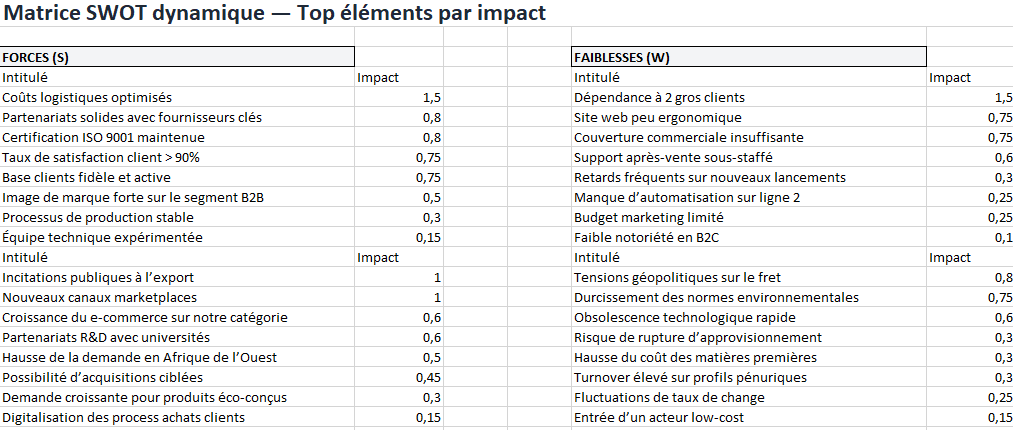
- Matrice dynamique : 4 listes triées par impact (S, W, O, T).
- Plan d’actions : extraction automatique des éléments les plus impactants avec colonnes prêtes à remplir (action, responsable, échéance, statut).
Architecture du fichier et logique des indicateurs
1) Onglet « Entrée SWOT »
Vous saisissez chaque élément avec :
- Type : S, W, O, T (listes déroulantes).
- Poids (0–1) : importance relative de l’élément dans votre contexte.
- Note (1–5) : intensité/ampleur de l’effet.
- Impact : calcul automatique Poids×Note.
- Métadonnées : thème, propriétaire, échéance, statut (À faire / En cours / Fait).
Idée directrice : séparer importance et intensité pour obtenir une mesure d’impact comparable entre éléments.
2) Onglet « Matrice »
Quatre blocs dynamiques affichent les éléments triés par impact décroissant :
- FORCES (S) • FAIBLESSES (W) • OPPORTUNITÉS (O) • MENACES (T)
Objectif : rendre visible, sans tri manuel, ce qui pèse le plus dans chaque quadrant.
3) Onglet « Dashboard »
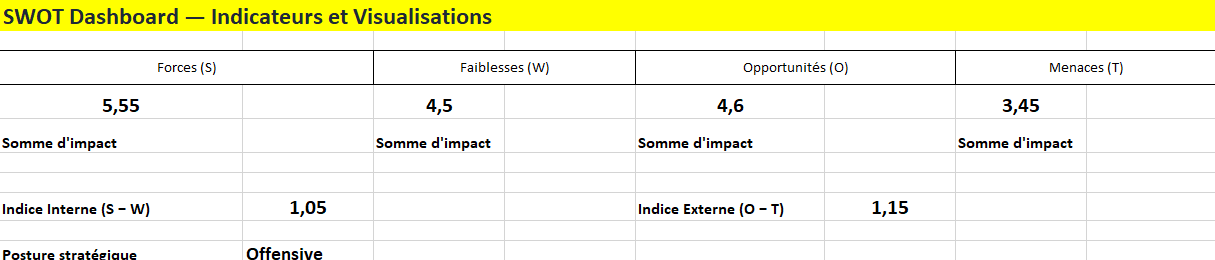
- Sommes d’impact S/W/O/T : vision globale par catégorie.
- Indices :
- Interne (S−W) : votre vigueur opérationnelle et organisationnelle.
- Externe (O−T) : le rapport de force contextuel (marché, concurrence, réglementation…).
- Posture stratégique :
- Offensive : Interne ≥ 0 et Externe ≥ 0 → exploiter ses forces sur un contexte porteur.
- Défensive : Interne ≥ 0 et Externe < 0 → défendre les positions face à un contexte défavorable.
- Corrective : Interne < 0 et Externe ≥ 0 → corriger les faiblesses pour capter les opportunités.
- Survie : Interne < 0 et Externe < 0 → recentrer et sécuriser l’essentiel.
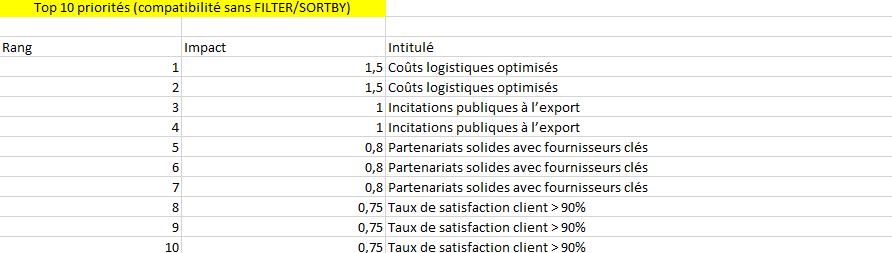
- Top 10 priorités (bar chart) : planifier ce qui compte vraiment.
- Radar S/W/O/T : équilibre global.
- Carte quadrants : repère visuel pour les comités de décision.
4) Onglet « Plan d’actions »
Le modèle extrait les Top éléments (toutes catégories confondues) et propose :
- Priorité (calculée/révisable), Action proposée, Responsable, Échéance, Statut.
Finalité : relier le diagnostic à l’exécution, éviter l’effet “atelier sans suite”.
Mode d’emploi pas à pas
Étape 1 — Préparer la collecte
- Alignez vos critères d’évaluation en amont (définition de Poids et Note).
- Listez les sources : retours clients, données SAV, bench marché, P&L, audit qualité, contrôles de production, veille réglementaire.
Étape 2 — Renseigner la table d’entrée
- Saisissez 10–20 éléments par quadrant pour obtenir une image suffisamment riche.
- Conseil : affectez un propriétaire à chaque ligne pour favoriser l’accountability.
Étape 3 — Lire le Dashboard
- Comparez ΣS vs ΣW (Interne) et ΣO vs ΣT (Externe).
- Notez la posture automatiquement suggérée.
- Examinez le Top 10 : ce sont vos candidats naturels au plan d’actions.
Étape 4 — Prioriser et planifier
- Dans « Plan d’actions », complétez Action / Responsable / Échéance.
- Utilisez le statut et le code couleur pour suivre l’avancement.
Référentiel de formules (copiable)
Impact:        poids * note
Indice_interne: sum(impact où type == "S") - sum(impact où type == "W")
Indice_externe: sum(impact où type == "O") - sum(impact où type == "T")
Posture:
  if Indice_interne >= 0 and Indice_externe >= 0: "Offensive"
  elif Indice_interne >= 0 and Indice_externe < 0: "Défensive"
  elif Indice_interne < 0 and Indice_externe >= 0: "Corrective"
  else: "Survie"
Classement_top: trier tous les éléments par Impact décroissant (Top N)
Étude de cas (exemple synthétique)
- Production : forces sur la qualité (taux de rebut < 1 %) et la maîtrise des coûts logistiques.
- Faiblesses : dépendance à deux grands comptes et retard récurrent sur les lancements.
- Opportunités : croissance e-commerce catégorie + subventions à l’export.
- Menaces : hausse du coût des matières et arrivée d’un nouvel acteur low-cost.
Lecture Dashboard
- ΣS élevé, ΣW modéré → Indice Interne positif.
- ΣO et ΣT proches → Indice Externe neutre/légèrement positif.
- Posture : Offensive → consolider les forces et capter l’e-commerce.
Top priorités (extraits)
- Accélérer l’industrialisation des lancements (action “SMED light” + rituels projet).
- Diversifier le portefeuille clients (outbound ciblé + nouveaux canaux marketplaces).
- Négocier matières (contrats cadre / hedging léger / alternatives fournisseurs).
Plan d’actions
- Responsable, jalons mensuels, KPI d’impact ciblés (ex. % délais tenus, part CA e-commerce, variance d’achat).
Personnalisation avancée (pour aller plus loin)
1) Pondération multi-critères
Remplacez l’Impact par une variante poids × note × faisabilité (ou ROI), selon vos contraintes :
Faisabilité: score 1..5 (ressources/compétences disponibles)
Impact_total: poids * note * faisabilité
Idéal pour trier les actions quand les ressources sont limitées.
2) Seuils et alertes
- Mise en forme conditionnelle sur impact ≥ seuil (alerte orange/rouge).
- Badge visuel pour échéance dépassée et statut ≠ Fait.
3) Portefeuilles & consolidation
- Dupliquez le fichier par produit/pays/BU, consolidez les KPI via Power Query.
- Livrez un tableau de bord groupe (radars comparés, cartes quadrants multi-BU).
4) Gouvernance et rituel
- Intégrez le SWOT dans un cadencement mensuel (revue risques/opportunités).
- Associez-le aux rituels QRQC / Hoshin / OKR pour un pilotage cohérent.
==>
- Limiter les biais : mixez données quantitatives (NPS, OTD, marge) et qualitatives (entretiens).
- Éviter l’inflation d’items : mieux vaut 15 éléments notés avec rigueur que 60 vagues.
- Documenter les hypothèses de Poids/Note (une phrase justificative suffit).
- Suivre les actions : sans plan d’actions ni statut, la matrice redevient théorique.
- Versionner (v1, v2…) pour tracer les décisions et l’évolution des priorités.
Erreurs fréquentes à éviter
- Confondre faiblesse (interne) et menace (externe).
- Mettre des valeurs texte dans Poids/Note → génère des erreurs de calcul.
- Laisser tout à 0,2 × 3 par défaut : la priorisation perd sa pertinence.
- Oublier d’attribuer un propriétaire et une échéance à chaque action.
Modèle Excel – SWOT Utility Pro — Tableau de bord automatisé & plan d’actions
Ce classeur transforme une matrice SWOT en un outil opérationnel : on saisit des éléments (S/W/O/T), le modèle calcule les impacts, hiérarchise les priorités et alimente un plan d’actions. L’ensemble est coloré, lisible et prêt à imprimer.
Architecture générale du classeur
Le fichier comporte six onglets complémentaires :
Entree_SWOT (saisie guidée) • Matrice (listes triées) • Dashboard (indicateurs & graphiques) • Plan_d’Actions (pilotage) • TopN_Compat (version sans fonctions dynamiques) • Mode_d_emploi (aide intégrée).
Entree_SWOT — Saisie pilotée
C’est la table d’entrée. Chaque ligne correspond à une force, une faiblesse, une opportunité ou une menace.
- Colonnes clés :
Type (S/W/O/T via liste), Intitulé, Poids (0–1), Note (1–5), Impact (calculé = Poids × Note).
Des métadonnées facilitent l’exécution : Thème, Propriétaire, Échéance, Statut (À faire / En cours / Fait). - Contrôles & confort :
validations de saisie, gel des volets sur l’en-tête, filtre automatique, mise en forme conditionnelle qui colore toute la ligne selon S/W/O/T. - Lisibilité :
une échelle de couleur met en évidence l’Impact (du plus faible au plus fort). Les éléments “Fait” sont affichés en grisé barré. - Colonnes d’aide (cachées ou annexes) :
Impact_S / Impact_W / Impact_O / Impact_T alimentent les indicateurs, pour plus de robustesse et de compatibilité.
Intention : séparer importance (Poids) et intensité (Note) pour obtenir une mesure d’impact comparable et actionnable.
Matrice — Vue triée par impact
Quatre blocs affichent les éléments ordonnés automatiquement (décroissant) :
FORCES (S) • FAIBLESSES (W) • OPPORTUNITÉS (O) • MENACES (T).
Cette vue remplace le tri manuel. Elle fait remonter immédiatement “ce qui pèse le plus” dans chaque quadrant et prépare la discussion en comité.
Dashboard — Indicateurs & visualisations
Le tableau de bord rassemble en un coup d’œil les signaux utiles à la décision.
- Sommes d’impact par catégorie : ΣS, ΣW, ΣO, ΣT.
- Indices :
Interne = ΣS − ΣW (vigueur opérationnelle/organisationnelle)
Externe = ΣO − ΣT (contexte marché/concurrence/réglementaire) - Posture stratégique (déduite automatiquement) :
Offensive (Interne≥0 & Externe≥0), Défensive (Interne≥0 & Externe<0),
Corrective (Interne<0 & Externe≥0), Survie (Interne<0 & Externe<0). - Graphiques :
un bar chart du Top 10 priorités (impact décroissant), un radar S/W/O/T pour l’équilibre global, et une carte quadrants (nuage de points) qui situe la posture (Interne vs Externe).
But : passer d’une liste à une lecture chiffrée qui oriente l’action.
Plan_d’Actions — Du diagnostic à l’exécution
Le modèle extrait automatiquement les éléments les plus impactants (toutes catégories confondues) pour constituer un plan d’actions.
- Champs opérationnels : Priorité (révisable), Action proposée, Responsable, Échéance, Statut.
- Usage : affecter un propriétaire, fixer des jalons, suivre l’avancement. Le code couleur de statut rend la progression évidente.
Idée : relier chaque constat SWOT à une action, pour éviter l’effet “atelier sans suite”.
TopN_Compat — Classement sans fonctions dynamiques
Pour les environnements sans Excel 365 (ou en cas de fonctions indisponibles), cet onglet produit un Top 10 avec des formules classiques (LARGE, INDEX/MATCH).
Vous conservez ainsi le classement des priorités même sur des versions plus anciennes d’Excel.
Mode_d_emploi — Aide intégrée
Une page d’accompagnement rappelle : l’objectif du fichier, les étapes de saisie, la lecture des KPI, les variantes possibles (ajout de Faisabilité, Coût, ROI), et les conseils de compatibilité.
Couleurs & conventions visuelles
- Forces (S) : vert doux • Faiblesses (W) : rose • Opportunités (O) : bleu • Menaces (T) : mauve.
- Impact : échelle du clair (faible) au soutenu (fort).
- Statut “Fait” : grisé barré pour marquer la clôture.
Scénario d’usage en trois temps
- Collecter & saisir : listez 8–20 éléments par quadrant, pondérez (Poids) et notez (Note).
- Lire & décider : observez ΣS/ΣW et ΣO/ΣT, notez la posture, validez le Top 10.
- Planifier & suivre : convertissez les priorités en actions concrètes, assignez, fixez les délais, suivez le statut.
Personnalisations rapides
- Impact étendu : Poids × Note × Faisabilité (et/ou ROI).
- Seuils/alertes : sur impacts élevés ou échéances dépassées.
- Portefeuille : dupliquez par produit/pays/BU et consolidez via Power Query.
- Impression : passer en A4 paysage pour la Matrice et le Dashboard.
Compatibilité & bonnes pratiques
- Conçu pour Excel 365 (fonctions dynamiques). En versions antérieures, utilisez TopN_Compat.
- Saisir des nombres en Poids/Note (pas de texte) pour éviter les erreurs.
- Garder un volume d’items raisonnable et documenter brièvement les choix de Poids/Note.
En résumé : ce classeur fait de votre SWOT un outil vivant — chiffré, hiérarchisé, relié à l’action — pour décider plus vite et mieux exécuter.