Modèle de tableau de bord RH Excel indicateurs turnover absentéisme
Recommandés

Télécharger un modèle Excel Automatisé de tableau de bord RH Excel indicateurs turnover absentéisme Jauges semi-circulaires, feux tricolores et automatisations pour PME en France
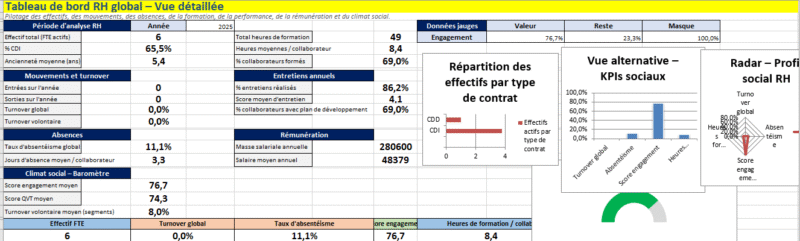
Un bon tableau de bord RH ne se résume pas à quelques chiffres isolés. Il doit raconter une histoire claire et actionnable : comment évolue l’effectif ? Où perd-on des talents ? La formation suit-elle le rythme ? L’objectif de cet article est de vous guider pas à pas vers un dashboard RH de niveau « grands groupes », entièrement réalisable dans Excel, avec jauges semi-circulaires, feux tricolores, filtres dynamiques, et une charte visuelle professionnelle. Les exemples s’appuient sur un modèle conçu pour des PME en France (départements, mois, jours ouvrés, formations, etc.).
1) À quoi doit servir votre dashboard RH ?
Avant la technique, fixez l’usage. Un tableau de bord RH doit permettre, en un coup d’œil :
- Piloter les priorités (fidélisation, absentéisme, formation, recrutement).
- Comparer les départements / sites entre eux.
- Décider (recruter, former, mener un plan de rétention, adapter les plannings).
- Rendre compte à la direction (capacité, coûts, risques sociaux).
Pour y parvenir, structurez le reporting autour de 3 à 5 KPI maîtres, complétés par des graphiques simples et lisibles : tendance d’effectif, flux Embauches vs Départs, Absences par département, Heures de formation.
2) Les KPI indispensables (définitions opérationnelles)
- Effectif actuel (ETP)
Effectif fin du mois sélectionné, par département ou global.
- Turnover YTD (%)
Départs cumulés (du 1er janvier au mois sélectionné) / ETP moyen sur la même période.
Seuils type PME (France) :
- ✅ Vert ≤ 12 %
- 🟧 Orange 12–15 %
- 🔴 Rouge > 15 %
- Taux d’absentéisme YTD (%)
Jours d’absence cumulés / (Jours ouvrés cumulés × ETP moyen).
Seuils de lecture (à adapter à votre convention et métier) :
- ✅ Vert ≤ 3 %
- 🟧 Orange 3–5 %
- 🔴 Rouge > 5 %
- Heures de formation / ETP (YTD)
Heures de formation cumulées / ETP moyen.
Cible annuelle (exemple) : ✅ ≥ 12 h/ETP (orange 8–12 h, rouge < 8 h).
Pourquoi l’ETP moyen ? Il lisse l’effet de structure (entrées/sorties) et évite de sur- ou sous-évaluer les ratios.
3) Le modèle de données (simple, propre, extensible)
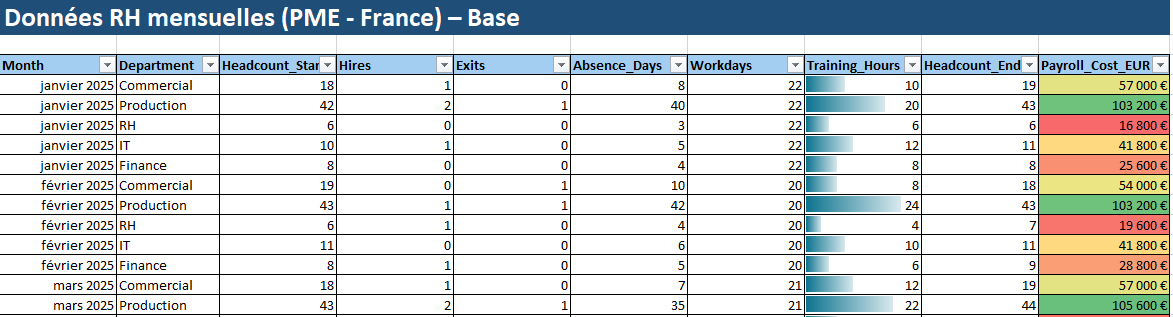
Une seule table « Data_Inputs » bien structurée suffit pour alimenter tout le dashboard :
| Colonne | Rôle |
|---|---|
| Month | 1er jour du mois (date Excel) |
| Department | Ex. : Commercial, Production, RH, IT, Finance |
| Headcount_Start | ETP au 1er jour du mois |
| Hires | Embauches du mois |
| Exits | Départs du mois |
| Absence_Days | Jours d’absence (non planifiés) |
| Workdays | Jours ouvrés du mois |
| Training_Hours | Heures de formation du mois |
| Headcount_End | ETP fin de mois (= Start + Hires – Exits) |
| Payroll_Cost_EUR | Coût de masse salariale (optionnel, pour analyses coût/ETP) |
Bonnes pratiques
- Format de date homogène (début de mois) pour faciliter les SUMIFS par période.
- Validation de données sur Department (liste fermée).
- Colonnes numériques nettoyées (évitez les saisies texte « 12 h »).
- Une ligne par mois × département (granularité stable).
4) Les formules clés (versions Excel EN & FR)
Les plages ci-dessous symbolisent vos colonnes (ajustez selon vos adresses).
rng_month,rng_dept,rng_start,rng_hires,rng_exits,rng_abs,rng_wd,rng_train,rng_end.
4.1 ETP moyen (YTD jusqu’au mois sélectionné sel_month, et département sel_dept)
Excel (EN)
=IF(sel_dept="Tous",
  SUMIFS(rng_start, rng_month, "<="&sel_month) / COUNTIFS(rng_month, "<="&sel_month),
  SUMIFS(rng_start, rng_dept, sel_dept, rng_month, "<="&sel_month) /
  COUNTIFS(rng_dept, sel_dept, rng_month, "<="&sel_month)
)
Excel (FR)
=SI(sel_dept="Tous";
  SOMME.SI.ENS(rng_start; rng_month; "<="&sel_month) / NB.SI.ENS(rng_month; "<="&sel_month);
  SOMME.SI.ENS(rng_start; rng_dept; sel_dept; rng_month; "<="&sel_month) /
  NB.SI.ENS(rng_dept; sel_dept; rng_month; "<="&sel_month)
)
4.2 Turnover YTD (%)
Excel (EN)
= (IF(sel_dept="Tous",
      SUMIFS(rng_exits, rng_month, "<="&sel_month),
      SUMIFS(rng_exits, rng_dept, sel_dept, rng_month, "<="&sel_month)
    )
  ) / [ETP_moyen]
Excel (FR)
= (SI(sel_dept="Tous";
      SOMME.SI.ENS(rng_exits; rng_month; "<="&sel_month);
      SOMME.SI.ENS(rng_exits; rng_dept; sel_dept; rng_month; "<="&sel_month)
    )
  ) / [ETP_moyen]
4.3 Absentéisme YTD (%)
Excel (EN)
= (IF(sel_dept="Tous",
      SUMIFS(rng_abs, rng_month, "<="&sel_month),
      SUMIFS(rng_abs, rng_dept, sel_dept, rng_month, "<="&sel_month)
    )
  ) / (
      IF(sel_dept="Tous",
        SUMIFS(rng_wd, rng_month, "<="&sel_month),
        SUMIFS(rng_wd, rng_dept, sel_dept, rng_month, "<="&sel_month)
      ) * [ETP_moyen]
    )
Excel (FR)
= (SI(sel_dept="Tous";
      SOMME.SI.ENS(rng_abs; rng_month; "<="&sel_month);
      SOMME.SI.ENS(rng_abs; rng_dept; sel_dept; rng_month; "<="&sel_month)
    )
  ) / (
      SI(sel_dept="Tous";
        SOMME.SI.ENS(rng_wd; rng_month; "<="&sel_month);
        SOMME.SI.ENS(rng_wd; rng_dept; sel_dept; rng_month; "<="&sel_month)
      ) * [ETP_moyen]
    )
4.4 Heures de formation / ETP (YTD)
Excel (EN)
= IF(sel_dept="Tous",
     SUMIFS(rng_train, rng_month, "<="&sel_month),
     SUMIFS(rng_train, rng_dept, sel_dept, rng_month, "<="&sel_month)
  ) / [ETP_moyen]
Excel (FR)
= SI(sel_dept="Tous";
     SOMME.SI.ENS(rng_train; rng_month; "<="&sel_month);
     SOMME.SI.ENS(rng_train; rng_dept; sel_dept; rng_month; "<="&sel_month)
  ) / [ETP_moyen]
5) Feux tricolores (icônes) : rendre les seuils explicites
Utilisez les ensembles d’icônes d’Excel (3 feux) sur la cellule du KPI pour un langage visuel universel :
- Turnover YTD :
- Rouge ≥ 15 % | Orange ≥ 12 % | Vert < 12 %
- Absentéisme YTD :
- Rouge ≥ 5 % | Orange ≥ 3 % | Vert < 3 %
- Formation/ETP :
- Vert ≥ 12 h | Orange ≥ 8 h | Rouge < 8 h
Placez vos seuils dans une feuille Targets (table à 4 colonnes : KPI, Vert, Orange, Rouge) pour les documenter et les adapter facilement par secteur ou période.
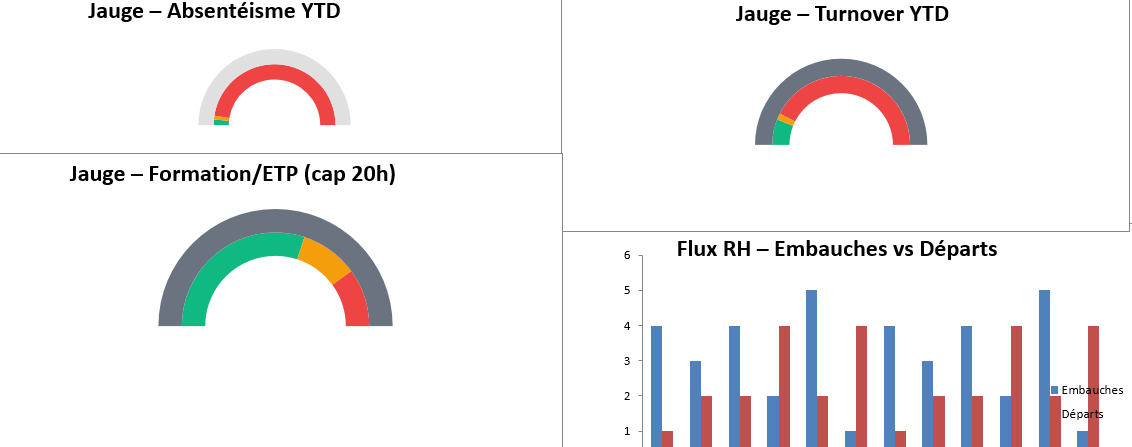
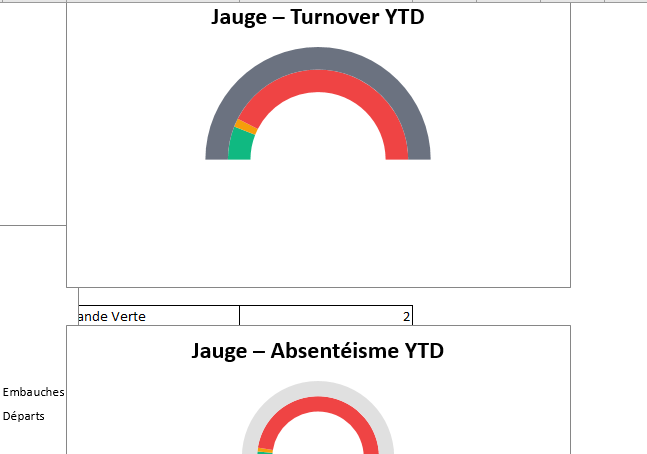
6) Jauges semi-circulaires dans Excel (sans add-in)
La jauge la plus robuste s’obtient avec un graphique en anneau (doughnut) à deux séries :
- Anneau de fond (seuils)
- Trois points : Vert, Orange, Rouge, plus un quart segment pour masquer la moitié inférieure (valeur de cache).
- Astuce : Pour simuler un demi-cercle, additionnez vos segments « seuils » de façon à ce que la somme des 4 points fasse 50 (la moitié du disque), puis pivotez le graphique (Rotation 270°).
- Anneau de valeur (actuel)
- Deux points : Valeur (kpi×0,5) et Reste ((100–kpi)×0,5), plus un point cache bas (50).
- Donnez un gris neutre à la valeur et un gris clair au reste pour ne pas entrer en concurrence avec la palette de seuils.
Réglages
- Taille du trou : 60 % (lisibilité).
- Légende : désactivée.
- Étiquettes : off, préférez une valeur mise en forme à côté de la jauge.
7) Design system “grands groupes” : lisibilité d’abord
- Palette : un bleu profond pour le bandeau et les titres, un accent bleu-vert pour les barres de données, un bleu clair pour les en-têtes, des neutres pour les fonds. Les feux (vert/ambre/rouge) restent dédiés aux statuts, pas aux graphes de tendance.
- Typo : tailles hiérarchisées (20/14/12/9).
- Grilles : évitez les bordures épaisses ; préférez des séparateurs subtils et un espacement généreux (paddings).
- Simplicité visuelle : 1 page « Dashboard » pour les KPI, 1 page Data_Inputs, 1 page Targets, éventuellement 1 page Glossaire (définitions).
- Zone branding : un encart pour le logo et la raison sociale, sans surcharger.
8) Graphiques complémentaires à forte valeur
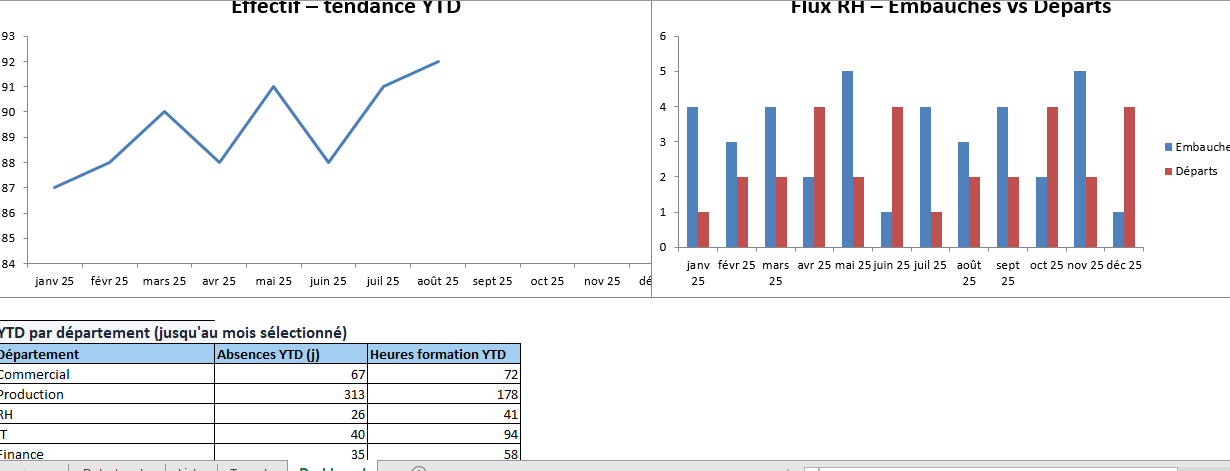
- Tendance ETP (ligne) : affichez uniquement jusqu’au mois sélectionné (au-delà :
NA()pour interrompre visuellement la série). - Flux Embauches vs Départs (colonnes) : comparez par mois, les pics deviennent évidents.
- Absences YTD par département (barres) : rapide à lire, trié décroissant.
- Formation YTD par département (barres) : mettre en exergue les retards de montée en compétences.
9) Qualité des données & conformité (France)
- RGPD : le dashboard doit travailler sur des données agrégées (ETP, jours, heures). Évitez toute donnée personnelle identifiable.
- Définitions : verrouillez un glossaire (qu’est-ce qu’un départ ? une absence ?) pour garantir la comparabilité.
- Périmètre : alignez les départements / sites sur la même granularité temporelle.
- Traçabilité : datez chaque extraction et conservez les sources (paie, GTA, LMS).
10) Contrôles pour éviter les erreurs (#REF!, #VALUE!)
- Noms de plages stables (évite les #REF! lors d’ajouts de lignes).
- Types de colonnes (dates en dates, nombres en nombres).
- Vérins de cohérence :
Headcount_End = Headcount_Start + Hires – Exits(testez chaque mois).SUM(Headcount_End par département) = Total global.
- Formules robustes : préférez SUMIFS/COUNTIFS à des additions manuelles.
- Validation de données : listes pour Department, contrôle de bornes pour Absence/Training.
11) Déploiement & gouvernance
- Fréquence : mensuelle (J+3/J+5), mais possible en hebdo pour les flux.
- Rôles :
- RH : alimente Data_Inputs (ou vérifie le flux).
- Contrôle de gestion : valide les coûts/ETP.
- Direction : consomme le Dashboard (lecture seule).
- Archivage : un fichier par trimestre/année, ou un classeur “long” avec onglets annualisés.
12) Roadmap d’évolution
- Cibles par département (feuille Targets étendue) et écarts visuels.
- Benchmarks (interne vs interne / intersites).
- Coûts RH par ETP, ancienneté moyenne, taux de vacance (postes non pourvus).
- Power Query pour charger automatiquement la paie/GTA (CSV/ERP).
- Version Impression (A3 paysage) pour les comités mensuels.
13) Checklist express (prête à cocher)
- Table Data_Inputs complète (mois × département).
- Filtres Département et Mois (listes nommées).
- KPI cartes : ETP actuel, Turnover YTD, Absentéisme YTD, Formation/ETP.
- Feux tricolores actifs, seuils documentés dans Targets.
- Jauges semi-circulaires (Turnover, Absence, Formation).
- Graphiques : Tendance ETP, Embauches vs Départs, Absences/Formation par département.
- Contrôles de cohérence et formats verrouillés.
- Zone branding (logo, raison sociale).
- Glossaire (définitions KPI).
Tableau de Bord RH – PME France (Niveau Corporate)
Ci-après une vue claire et rapide du tableau de bord RH que je t’ai livré (version standard + version “Pro”).
1) Structure des onglets
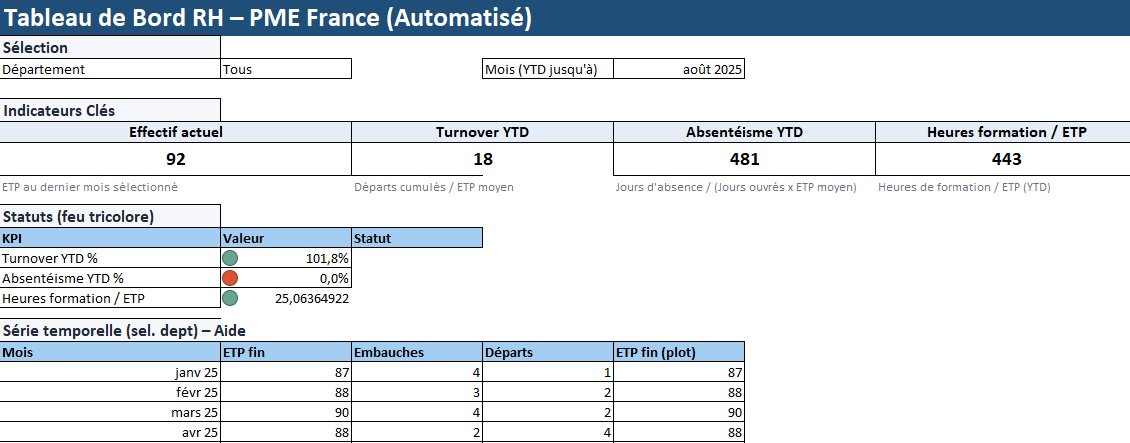
- Dashboard : l’interface de pilotage (KPI, jauges, feux tricolores, graphiques).
- Data_Inputs : la table unique qui alimente tous les calculs (une ligne par mois × département).
- Targets : les seuils de lecture (vert / orange / rouge) et leurs explications.
- Lists : listes de validation (départements, mois).
2) Commandes & filtres
- En B3 : sélection du département (Tous, Commercial, Production, RH, IT, Finance).
- En E3 : sélection du mois (le calcul se fait YTD jusqu’à ce mois).
Ces choix re-calculent automatiquement tous les KPI, les jauges et les graphiques.
3) Indicateurs clés (cartes KPI)
- Effectif actuel (ETP) : effectif de fin du mois choisi.
- Turnover YTD (%) : Départs cumulés / ETP moyen sur la période.
- Seuils : ✅ ≤ 12 % | 🟧 12–15 % | 🔴 > 15 %
- Absentéisme YTD (%) : Jours d’absence cumulés / (Jours ouvrés cumulés × ETP moyen).
- Seuils : ✅ ≤ 3 % | 🟧 3–5 % | 🔴 > 5 %
- Heures de formation / ETP (YTD) : Heures formation cumulées / ETP moyen.
- Seuils : ✅ ≥ 12 h | 🟧 8–12 h | 🔴 < 8 h
L’ETP moyen lisse les effets d’entrées/sorties pour des ratios fiables.
4) Visuels & codes couleur
- Feux tricolores intégrés :
- Sur les KPI globaux et en matrice par département (Turnover, Absentéisme, Formation/ETP).
- Jauges semi-circulaires (doughnut à 2 anneaux) :
- Turnover YTD, Absentéisme YTD, Formation/ETP (avec un cap de 20 h pour une lecture en %).
- Fond segmenté vert/ambre/rouge ; anneau supérieur gris neutre pour la valeur réelle.
- Graphiques (version Pro) :
- Tendance ETP (ligne) — la série s’arrête automatiquement après le mois sélectionné.
- Flux Embauches vs Départs (colonnes mensuelles).
- Absences YTD par département (barres).
- Formation YTD par département (barres).
- Thème : bandeau bleu profond, en-têtes bleu clair, accents bleu-vert, fonds neutres ; feux uniquement pour les statuts (lisibilité “grands groupes”).
5) Matrice de statuts par département (YTD)
Un tableau synthèse affiche pour chaque département : Turnover %, Absentéisme %, Formation/ETP (h) et l’ETP moyen YTD, avec les icônes tricolores directement appliquées sur les valeurs.
6) Modèle de données (Data_Inputs)
Colonnes : Month, Department, Headcount_Start, Hires, Exits, Absence_Days, Workdays, Training_Hours, Headcount_End (= Start+Hires–Exits), Payroll_Cost_EUR.
- Formats numériques/dates verrouillés, filtres automatiques, barres de données (formation) et échelle 3 couleurs (masse salariale) pour repérer les extrêmes.
7) Personnalisation & branding
- Targets : adapte les seuils à ton secteur/CCN.
- Zone branding (version Pro) : encart dédié pour logo et raison sociale.
- Palette tri-couleurs ajustable à ta charte (codes hex/RGB).
8) Mise à jour & bonnes pratiques
- Pour actualiser : ajouter les lignes du nouveau mois dans Data_Inputs (même structure), les calculs et visuels se mettent à jour.
- Utiliser des dates de début de mois (01/mm/aaaa) pour des SUMIFS propres.
- Garder des départements normalisés (liste fermée).
- Pas de macros : uniquement formules, validations et graphiques natifs Excel.

FAQ – Tableau de bord RH Excel, turnover et absentéisme
Voici les réponses aux questions les plus fréquentes autour du suivi RH dans Excel, avec un focus sur les indicateurs de rotation du personnel et d’absentéisme.
Qu’est-ce qu’un tableau de bord RH dans Excel ?
Un tableau de bord RH dans Excel est un outil de pilotage qui permet de suivre les principaux indicateurs sociaux d’une organisation. Il regroupe généralement les données liées aux effectifs, aux absences, au turnover, au recrutement ou encore à la masse salariale afin d’offrir une vision synthétique et exploitable.
Pourquoi suivre le turnover dans un tableau de bord RH ?
Le suivi du turnover aide à mesurer la stabilité des équipes. Il permet d’identifier les départs fréquents, de repérer les périodes sensibles et de mieux comprendre les tensions éventuelles sur certains postes, services ou catégories de salariés.
Pourquoi intégrer l’absentéisme dans le reporting RH ?
L’absentéisme constitue un indicateur central de la santé sociale de l’entreprise. Son suivi permet d’analyser les absences répétées, les variations mensuelles, les impacts sur l’organisation du travail et les besoins éventuels en prévention ou en réajustement managérial.
Quels indicateurs RH faut-il afficher en priorité ?
Les indicateurs les plus utiles varient selon le contexte, mais on retrouve souvent le nombre de salariés, le taux d’absentéisme, le taux de turnover, le nombre d’entrées et de sorties, la répartition par service, le suivi des congés et quelques indicateurs de recrutement.
Comment calculer le taux de turnover ?
Le taux de turnover se calcule généralement à partir du nombre de départs observés sur une période, rapporté à l’effectif moyen. Cet indicateur permet d’évaluer la rotation du personnel et de suivre son évolution d’un mois à l’autre ou d’une année à l’autre.
Comment calculer le taux d’absentéisme ?
Le taux d’absentéisme repose en général sur le rapport entre le volume d’absences constaté et le volume théorique de temps de travail sur la période étudiée. Ce calcul permet de comparer les mois, les équipes ou les établissements avec davantage de précision.
Quels graphiques sont les plus utiles dans un tableau de bord RH ?
Les graphiques les plus parlants sont souvent les courbes d’évolution mensuelle, les histogrammes comparatifs par service, les jauges de performance et les synthèses visuelles qui mettent en évidence les hausses, les baisses et les écarts par rapport aux objectifs.
À qui s’adresse ce type de tableau de bord RH ?
Ce type d’outil s’adresse aux responsables RH, aux gestionnaires du personnel, aux dirigeants de PME, aux contrôleurs de gestion sociale et aux managers qui souhaitent piloter plus finement les données humaines de leur structure.
Quels sont les avantages d’un modèle Excel automatisé ?
Un modèle automatisé fait gagner du temps, limite les erreurs de saisie, facilite la mise à jour des indicateurs et améliore la lisibilité des résultats. Il devient ainsi plus simple de suivre les tendances RH et de produire une synthèse exploitable pour la décision.
Comment bien exploiter les résultats du tableau de bord RH ?
L’intérêt du tableau de bord ne réside pas seulement dans le calcul des KPI. Il sert surtout à détecter les signaux faibles, à comparer les périodes, à argumenter les décisions RH et à mettre en place des actions concrètes sur le recrutement, la fidélisation ou la prévention de l’absentéisme.
Recommandés