Mettre en place une : de la vision à l’exécution (et comment la piloter avec la checklist Excel)
Recommandés

Une Obeya est un système de pilotage visuel qui relie la stratégie (où aller), l’exécution (ce que l’on fait cette semaine) et la résolution de problèmes (ce qu’on améliore maintenant). Cette approche réduit les silos, accélère les décisions et stabilise la performance au quotidien.
Ce que doit contenir une Obeya (les éléments indispensables)
Une Obeya efficace tient sur six piliers, visibles d’un coup d’œil :
- Vision & objectifs : la cible annuelle/trimestrielle, traduite en objectifs clairs (S/Q/C/D/P), avec des responsables identifiés.
- KPI & performance : peu d’indicateurs (≤ 10), une source fiable, un code couleur lisible (vert/jaune/rouge) et une fréquence de mise à jour connue.
- Projets & flux : le portefeuille A3 priorisé, les jalons, l’état d’avancement et les dépendances.
- Résolution de problèmes : des A3 PDCA actifs, connectés aux écarts des KPI.
- Rituels & personnes : un agenda d’instances (quotidien/hebdo/mensuel), qui démarre à l’heure et finit à l’heure, avec des rôles clairs.
- Escalade & décisions : un chemin explicite quand un sujet dépasse le périmètre (qui, vers qui, sous quel délai, comment on trace la décision).
Ce qui change vraiment quand on passe en Obeya
On remplace les réunions qui informent par des rituels qui décident. On raccourcit les boucles : un écart vu aujourd’hui déclenche une action datée aujourd’hui. Et on coupe le bruit : moins d’indicateurs, mieux choisis, mis à jour à un rythme tenable (J+0/J+1).
La checklist d’implémentation : votre garde-fou
Pour transformer l’intention en résultats, je vous ai préparé deux fichiers prêts à l’emploi :
- Modèle (dates en jj/mm/aaaa) : Obeya_Checklist_Template_FR.xlsx
- Version pré-remplie (exemples concrets par phase & pilier) : Obeya_Checklist_Exemple_FR.xlsx
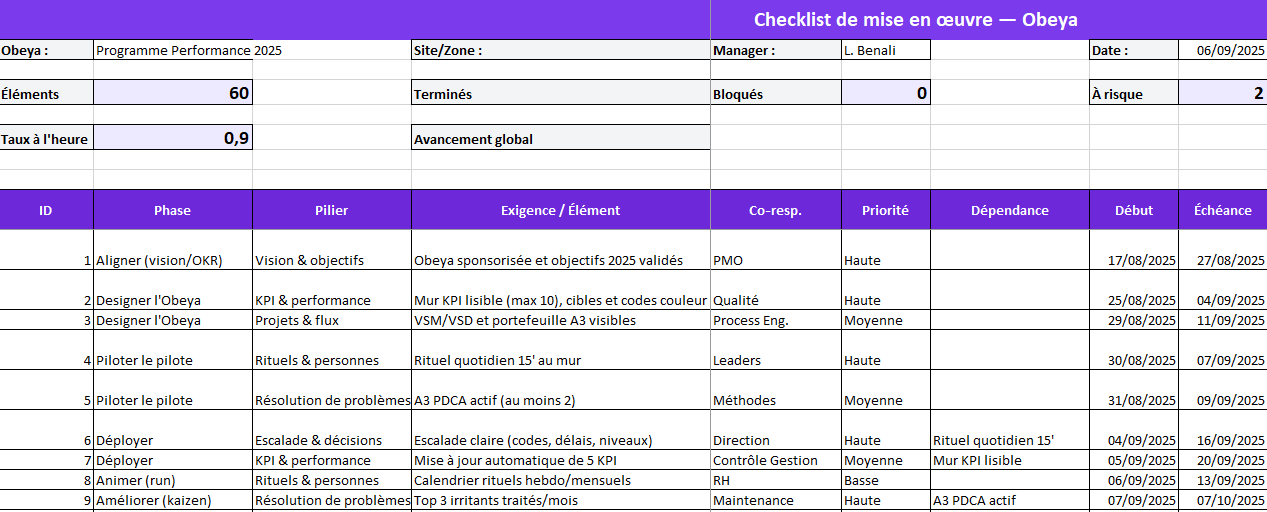
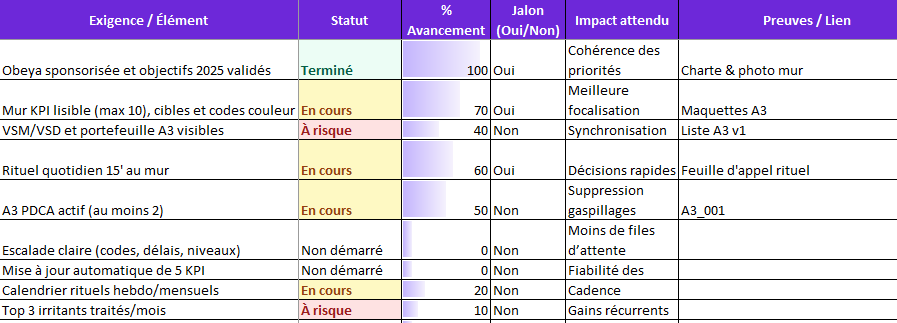
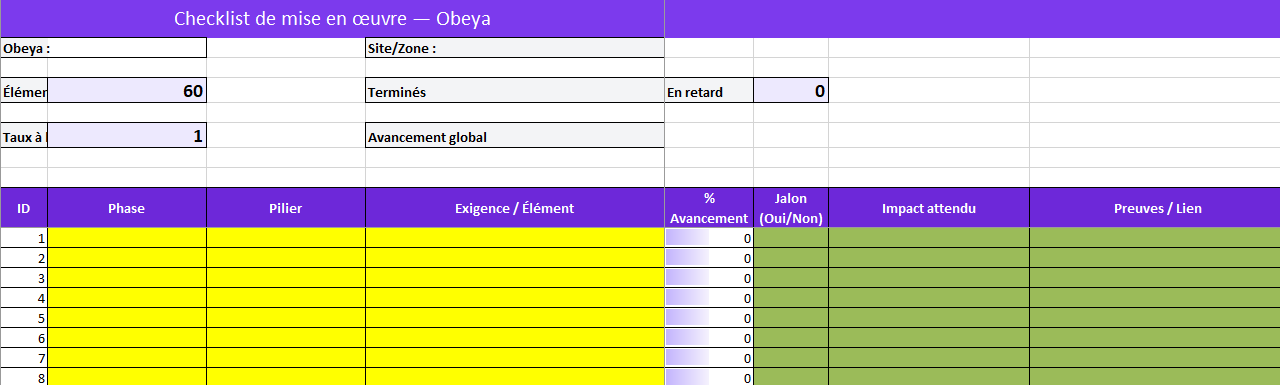
La feuille “Checklist Obeya” couvre l’essentiel : Phase, Pilier, Exigence/Élément, Critères d’acceptation, Responsables, Priorité, Dépendances, Début/Échéance, Statut, % d’avancement, Jalon, Impact attendu, Preuves/Lien.
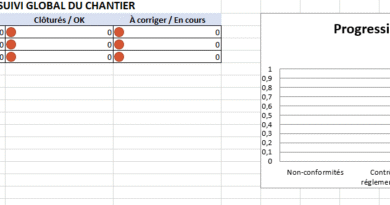
Des KPI automatiques en tête de page montrent : éléments totaux, terminés, bloqués, à risque, en retard, taux à l’heure et avancement global. Le Dashboard restitue tout en graphiques (répartition des statuts, tâches par phase).
Comment s’en servir au quotidien
Renseignez l’en-tête (Obeya, site, manager), listez les éléments par pilier, fixez des critères d’acceptation testables (“démo faite”, “source KPI automatisée”, “A3 clôturé”), assignez un responsable, une date, un statut.
En rituel, balayez Bloqué / À risque / En retard en premier, puis validez les décisions et mettez à jour l’“Action Log”. Les preuves (lien vers A3, capture KPI, photo du mur) ancrent la réalité.
Rituels : cadence et posture
- Quotidien 15’ devant le mur : sécurité, qualité du jour, aléas critiques, actions de court terme. Debout, minuteur visible, une seule personne à la fois, décision ou escalade.
- Hebdo 30’ : revues KPI (tendances), priorisation du portefeuille A3, arbitrages de ressources, risques.
- Mensuel 60’ : revue objectifs/OKR, décisions structurantes, re-ciblage si nécessaire.
Chaque rituel suit le même cycle : constater (KPI/écarts), décider (action, responsable, délai), tracer (dans le fichier). On ne lit pas des slides : on pilote le mur.
Mesurer l’impact (et pas seulement l’activité)
Trois repères simples suffisent pour juger si l’Obeya fonctionne :
- Taux à l’heure : part des éléments livrés dans le délai (le modèle le calcule automatiquement).
- Délai de traitement des escalades : temps moyen entre alerte et décision utile.
- Boucle d’apprentissage : A3 ouverts/clôturés et réduction des écarts sur 4 à 8 semaines.
Les pièges fréquents… et comment les éviter
- Trop d’indicateurs : gardez seulement ceux qui guident des décisions.
- Mur “musée” (non mis à jour) : une seule source de vérité, un propriétaire de chaque KPI, une heure fixe de mise à jour.
- Rituels qui discutent sans trancher : finissez chaque sujet par une phrase d’engagement (quoi, qui, quand), sinon escalade immédiate.
- Obeya déco : sans A3 actifs ni actions datées, c’est de la décoration. Reconnectez chaque écart KPI à un A3.
Itinéraire d’implémentation (qui marche vraiment)
- Aligner : sponsor, objectifs S/Q/C/D/P, 10 KPI max, définitions de mesure.
- Designer : maquette du mur (vision, KPI, projets, PDCA, escalade), code couleur, emplacement et sens de lecture.
- Piloter le pilote : installez la salle, lancez les rituels, tenez 3–4 semaines sans lâcher le métronome.
- Déployer : dupliquez ce qui fonctionne, standardisez (SOP rituels, règles d’affichage), automatisez 3–5 KPI critiques.
- Animer & améliorer : retirez ce qui ne sert pas, introduisez un irritant prioritaire par mois en A3, auditez la tenue dans le temps.
Le fichier pré-rempli montre des exemples concrets pour chaque phase et pilier (mur KPI, portefeuille A3, calendrier rituels, chemin d’escalade). Inspirez-vous-en pour cadrer vos premiers pas et vos “critères de done”.
Liens utiles avec vos autres pratiques
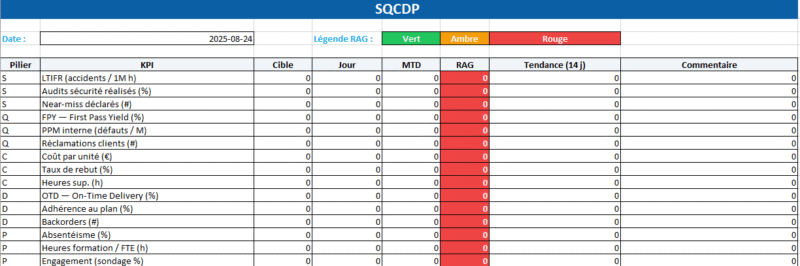
- SQCDP : vos KPI Obeya peuvent reprendre la trame SQCDP et la rendre décisionnelle.
- A3/PDCA : la case “Résolution de problèmes” du mur pointe vers les A3 vivants (pas des PDF dormants).
- Yamazumi/Takt : quand un écart de délai réapparaît, l’Obeya doit déclencher un A3 et, au besoin, un ré-équilibrage de charges.
Obeya — Checklist de mise en œuvre (Excel) : descriptif
Télécharger le modèle (jj/mm/aaaa) • Télécharger l’exemple pré-rempli
Finalité & design
Classeur prêt à l’emploi pour concevoir, déployer et piloter une Obeya.
Palette violet (lisible en salle), titre en haut de chaque feuille, dates normalisées en jj/mm/aaaa, mise en page aérée avec gel des volets pour garder l’en-tête visible.
Les feuilles du classeur
1) Checklist Obeya
Plan d’implémentation central avec KPI en tête de page.
- En-tête : Obeya, Site/Zone, Manager, Date.
- Colonnes opérationnelles :
Phase, Pilier, Exigence/Élément, Critères d’acceptation, Responsable/Co-resp., Priorité, Dépendance, Début, Échéance, Statut (Non démarré / En cours / À risque / Bloqué / Terminé), % Avancement (barre), Jalon (Oui/Non), Impact attendu, Preuves/Lien, Commentaire. - KPI automatiques (cartes en haut) : Éléments, Terminés, Bloqués, À risque, En retard, Taux à l’heure, Avancement global.
- Alerte visuelle : une échéance non tenue (et non “Terminée”) passe en rouge.
2) Rituels
Planifiez vos instances Obeya : Rituel, Fréquence, Jour/Heure, Durée, Participants, KPI abordés, Responsable, Démarrage, Statut, Commentaires (avec alerte retard sur la date de démarrage si besoin).
3) Suivi Actions
Journal des décisions/action-items : Date, Action/Décision, Problème/Contexte, Impact attendu, Responsable, Échéance, Statut, Clôture, Preuves/Lien + alerte retard.
4) Risques
Registre risques/obstacles : Pilier, Probabilité (1-5), Impact (1-5), Score (=P×I), Mitigation, Responsable, Échéance, Statut, Commentaires.
5) Dashboard
Vue d’ensemble connectée :
- Cartes KPI miroir de la Checklist
- Donut “Répartition des statuts”
- Barres “Tâches par phase”
- Rappels d’en-tête (Obeya, site, manager, date)
6) Paramètres
Centre de configuration :
- Listes déroulantes (Statut, Phase, Pilier Obeya, Priorité, Oui/Non) via plages nommées.
- Jours de grâce pour l’alerte retard (JoursDeGrace) et cible du Taux à l’heure (ObjectifOnTime).
Fonctions clés (prêtes sans macros)
- Validations : menus déroulants cohérents, % borné 0–100.
- Mises en forme conditionnelles : Statuts mis en évidence, dates en retard en rouge, barres de progression pour le % Avancement.
- Formules KPI :
- En retard = tâches non terminées dont l’échéance est dépassée (avec jours de grâce).
- Taux à l’heure = 1 − (tâches en retard / tâches avec échéance).
- Avancement global = moyenne du % Avancement.
L’exemple pré-rempli
Le fichier Obeya_Checklist_Exemple_FR.xlsx contient des lignes illustratives sur chaque phase (Aligner, Designer, Piloter le pilote, Déployer, Animer, Améliorer) et pilier (Vision & objectifs, KPI, Projets & flux, Résolution de problèmes, Rituels & personnes, Escalade & décisions) avec priorités, dates, statuts et critères d’acceptation concrets. Idéal pour démarrer “par mimétisme”.
Démarrage express
- Ouvrez Checklist Obeya, renseignez l’en-tête, puis saisissez vos éléments par pilier avec responsables, échéances, statuts et critères testables.
- Passez sur Rituels, planifiez le quotidien 15’ et l’hebdo 30’.
- Tracez les décisions dans Suivi Actions et les freins dans Risques.
- Pilotez en réunion via Dashboard : traitez d’abord Bloqué / À risque / En retard.
Personnalisation rapide
- Adapter les listes (phases/piliers) dans Paramètres.
- Régler JoursDeGrace et ObjectifOnTime.
- Ajouter votre logo sur le Dashboard, modifier la palette si besoin.
Mode d’emploi du modèle Excel vierge Obeya
Parfait — voici comment utiliser le modèle vierge Obeya pas à pas, en mode simple et concret.
👉 Téléchargez
Démarrage rapide (5 minutes)
1) Ouvrez l’onglet “Checklist Obeya”.
En haut, remplissez l’en-tête : Obeya, Site/Zone, Manager, Date.
2) Ajoutez vos éléments.
Une ligne = un élément à mettre en place (ex : “Mur KPI prêt”, “Rituel quotidien lancé”…).
- Phase : choisissez dans la liste (Aligner, Designer, Piloter…).
- Pilier : Vision & objectifs, KPI & performance, Projets & flux, etc.
- Exigence / Élément : ce que vous voulez rendre vrai.
- Critères d’acceptation : comment vous saurez que c’est “Done” (preuve objective).
- Responsable / Co-resp. : qui porte le sujet.
- Priorité : Basse → Critique.
- Début / Échéance : utilisez le format jj/mm/aaaa.
- Statut : Non démarré, En cours, À risque, Bloqué, Terminé.
- % Avancement : mettez votre meilleur estimé (la barre de progression se met à jour).
- Jalon (Oui/Non) : cochez “Oui” pour vos étapes clés.
- Impact attendu / Preuves / Commentaire : soyez court mais utile (lien, photo, A3…).
3) Laissez les KPI faire le boulot.
Les cartes en haut se calculent toutes seules : éléments, terminés, bloqués, en retard, taux à l’heure, avancement global.
Votre routine quotidienne (10–15 min devant le mur)
- Ouvrez la Checklist puis le Dashboard.
- Traitez d’abord ce qui est Bloqué / À risque / En retard.
- Validez les décisions à voix claire : quoi / qui / pour quand.
- Mettez à jour Statut et % Avancement, et ajoutez une preuve quand c’est “Done”.
Rituels, Actions, Risques : où tout tracer
- Rituels : planifiez vos instances (quotidien 15’, hebdo 30’, mensuel 60’).
Renseignez Fréquence, Jour/Heure, Démarrage et Statut. - Suivi Actions : loguez toutes les décisions (Date, Action/Décision, Responsable, Échéance, Statut).
L’onglet vous met en rouge les échéances dépassées. - Risques : listez les obstacles, scorez (Probabilité × Impact), notez la mitigation et suivez l’échéance.
Comment lire le Dashboard
- Donut des statuts : voyez la charge “Non démarré / En cours / À risque / Bloqué / Terminé”.
- Barres par phase : repérez où ça s’accumule (Designer ? Déployer ?).
- Cartes KPI : surveillez En retard et Taux à l’heure (objectif modifiable dans Paramètres).
Personnaliser en 60 secondes
- Onglet Paramètres → modifiez les listes (Phases, Piliers, Statuts) et fixez :
- Jours de grâce (tolérance avant qu’une date passe “en retard”).
- Objectif du Taux à l’heure.
- Ajoutez votre logo ou ajustez les couleurs si besoin.
Bonnes pratiques
- Une ligne = un résultat observable (pas une tâche vague).
- Des critères d’acceptation clairs (“maquette validée en rituel”, “source KPI automatisée”).
- Statut honnête : “À risque” = encore rattrapable ; “Bloqué” = escalade immédiate.
- Preuves systématiques quand c’est “Terminé” (photo, lien A3, capture KPI).
Dépannage rapide
- “#NOM?” sur “Taux à l’heure” : prenez la version ci-dessus v2 (corrigée, sans fonction exotique).
- Dates qui ne s’affichent pas bien : vérifiez que vous saisissez jj/mm/aaaa.
- Lignes au-delà de 60 : copiez une ligne existante vers le bas, les formules suivent.
Recommandés