Le Tableau de Bord de Gestion de Projet Excel Gratuit
Recommandés
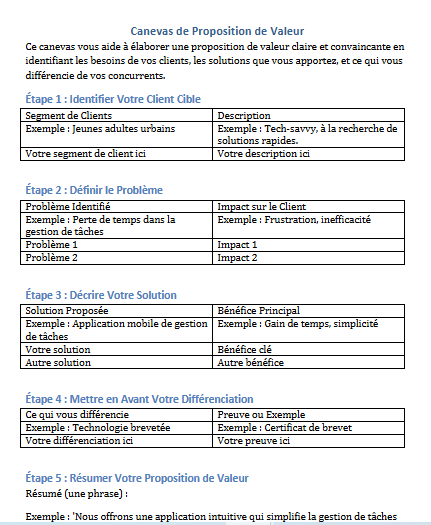



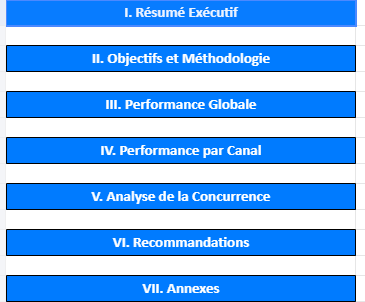
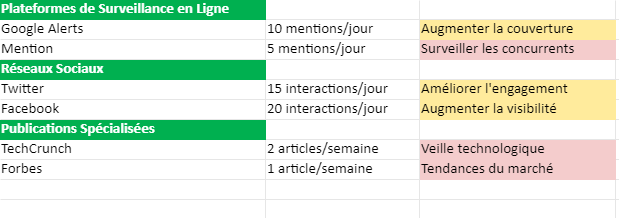
Le tableau de bord de gestion de projet n’est pas qu’un simple document rempli de chiffres, c’est avant tout un outil précieux pour orienter les choix stratégiques au quotidien. Son efficacité repose sur la combinaison subtile de mesures factuelles, de visualisations éloquentes et d’un accès immédiat aux informations capitales pour agir vite.
Pourquoi structurer son projet autour d’un tableau de bord de gestion de projet?
Quel que soit l’ampleur d’un projet, il mobilise des ressources limitées, impose ses contraintes de calendrier et nécessite une prise de décision constante. Le tableau de bord a l’avantage de centraliser en un coup d’œil des éléments éparpillés dans de nombreux documents, comme les étapes à venir, les risques latents, le budget restant ou l’avancement de chaque responsable.
Plus qu’un simple suivi passif, il permet de :
- Jauger efficacement l’avancement réel par rapport au planning initial
- Détecter à l’avance tout dérapage budgétaire ou calendaire
- Identifier clairement les risques actuels et planifier leur gestion
- Mettre en exergue les interdépendances ou les goulets d’étranglement
- Partager avec toutes les parties prenantes une vision commune du projet
Quels indicateurs privilégier dans un tableau de bord pertinent?
Un bon tableau de bord ne cherche pas l’exhaustivité mais la lisibilité immédiate de ce qui importe. On y trouvera typiquement :
- Des jauges d’avancement exprimées en pourcentage ou en étapes franchies
- Des alertes colorées en cas de dérive des délais ou des coûts
- Un récapitulatif dynamique des tâches en cours, à venir ou en retard
- Un suivi budgétaire confrontant dépenses effectives et enveloppe allouée
- Une ligne temporelle simplifiée du type diagramme de Gantt
- Un module de veille des risques avec estimation d’impact et de probabilité
- Des indicateurs clés agrégés pour les sponsors ou les chefs de projet
- L’objectif n’est pas la complexité mais la concentration en un seul coup d’œil des informations opérationnelles.
À qui s’adresse ce modèle de tableau de bord?
Les chefs de projet pour orchestrer les tâches et suivre les livrables de manière coordonnée. Les responsables d’équipes pour répartir efficacement les responsabilités et fluidifier les échanges au sein du groupe. Les PMO (Project Management Office) pour standardiser les méthodes de travail à travers les différents projets. Les freelances et indépendants pour gérer avec transparence les missions confiées par leurs clients. Les dirigeants ou commanditaires pour disposer rapidement d’un aperçu global de l’avancement sans devoir étudier les détails opérationnels.
Adapter le modèle au contexte unique de chaque projet
Chaque situation présente sa culture propre, ses impératifs spécifiques et son vocabulaire habituel. La personnalisation de ce tableau de bord permettra de faire apparaître ou masquer certains champs en fonction des priorités comme la maturité en gestion de projet de l’équipe, le niveau de précision souhaité dans le suivi, le besoin plus ou moins grand de rapports à destination des clients ou de la direction, ou encore la nature même du projet qu’il s’agisse d’informatique, de marketing, de ressources humaines ou d’industrie. Ce classeur Excel pourra ainsi évoluer avec le temps, s’enrichir au fil des étapes, et s’ajuster aux enjeux, devenant une base réutilisable d’un projet à l’autre.
Le rôle central de la représentation graphique
Un simple coup d’œil sur des indicateurs colorés, des icônes ou des graphes synthétiques vaut souvent mieux qu’un long discours pour saisir l’état d’avancement ou déceler d’éventuels retards. Même une personne extérieure au quotidien opérationnel peut comprendre instantanément si le projet se déroule comme prévu ou non.
Adopter un tel tableau de bord permet de passer d’un suivi dispersé à une vision d’ensemble consolidée, de transformer les données en informations utiles, d’accélérer la prise de décision et de clarifier les actions à mener. C’est faire du pilotage de projet un processus limpide, partagé et maîtrisé plutôt qu’une accumulation d’urgences à gérer.
🟡🟣Un bon modèle ne reste pas figé mais sait évoluer pour toujours mieux répondre aux besoins, à condition surtout de s’en saisir activement.
Dans tout type de projet — digital, industriel, RH, événementiel — la capacité à suivre l’avancement, les ressources, le budget et les risques est cruciale. Or, Excel reste l’outil le plus répandu pour construire un tableau de bord de gestion de projet gratuit, modulable et accessible sans contrainte logicielle.
Les chefs de projet, responsables d’équipe ou coordinateurs peuvent y intégrer :
Des graphiques d’avancement
Des statuts visuels (vert, orange, rouge)
Des formules automatiques
Un diagramme de Gantt simplifié
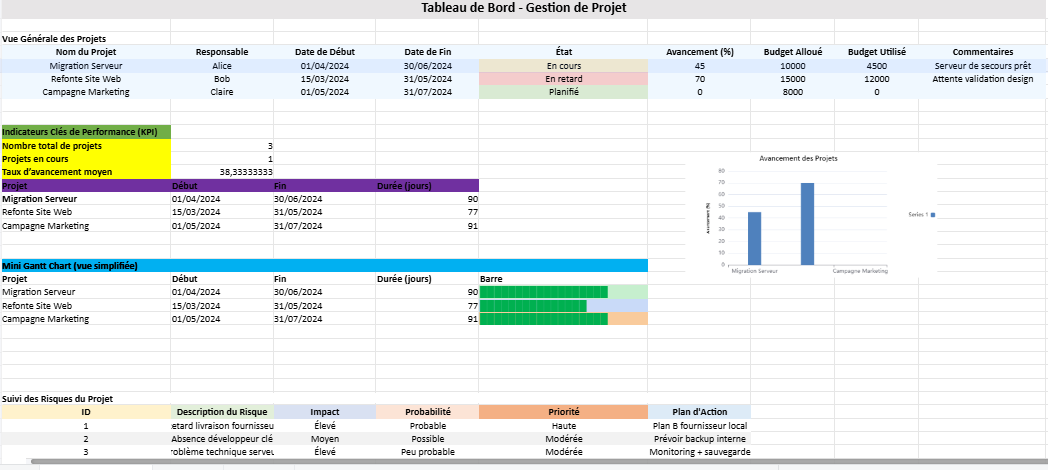

📊 Créez un Tableau de Bord de Gestion de Projet Excel
Gérer un projet, c’est coordonner des ressources, suivre des délais, surveiller les coûts et piloter l’avancement. Pour cela, il n’est pas nécessaire de dépenser dans des logiciels complexes. Un tableau de bord gestion de projet Excel gratuit suffit souvent pour structurer le travail efficacement.
Pourquoi utiliser Excel pour le suivi de projet ?
Excel est accessible à tous et permet de :
- Visualiser l’état d’avancement de chaque tâche
- Suivre le budget prévu et dépensé
- Identifier les écarts ou retards
- Partager facilement les données avec l’équipe ou les partenaires
Avec une bonne structure, un tableau de bord Excel devient un cockpit de pilotage qui offre clarté, contrôle et réactivité.
Contenu idéal d’un tableau de bord projet Excel
Un modèle Excel bien conçu doit contenir :
- 🗂 Liste des projets et responsables
- 🕒 Dates de début et de fin
- 📈 Taux de progression (%)
- 💰 Suivi du budget alloué vs utilisé
- 🚦 Indicateurs visuels : statuts en couleur, alertes
- 📆 Diagramme de Gantt simplifié pour visualiser les échéances
- 📊 Graphiques d’avancement et de répartition des coûts
- ⚠️ Tableau des risques pour anticiper les obstacles
Avantages d’un tableau de bord Excel gratuit
- ✅ Coût nul : aucune licence à payer
- ✅ Personnalisable : adaptez-le à votre secteur ou méthodologie
- ✅ Compatible avec tous les PC et logiciels bureautiques
- ✅ Flexible : que vous gériez 1 ou 20 projets, la structure reste viable
Ce type d’outil convient aussi bien à un chef de projet freelance qu’à une PME ou une association.
Téléchargez un modèle gratuit et professionnel
Pourquoi partir de zéro ? Il est possible de télécharger un modèle de tableau de bord gestion de projet Excel gratuit déjà structuré, avec :
- Feuille de suivi dynamique
- KPI automatisés
- Mini-Gantt visuel
- Suivi des risques intégré
- Graphiques prêts à l’emploi
- Feuille d’introduction pour la présentation aux parties prenantes
Peu importe le type de projet : digital, industriel, RH ou événementiel, la mesure de l’avancement, des ressources, du budget et des risques constitue un élément majeur. C’est là où Excel, l’outil de prédilection ne nécessite aucun logiciel, trouve son utilité. En effet, il est possible de construire un tableau projet en insérant: * des graphiques d’avancement; * des statuts visuels ; * des formules automatiques * un diagramme de Gantt simplifié . Sélectionnant les indicateurs les plus pertinents et offrant une vue d’ensemble structurée et synthétique des divers liens et interactions, la simple feuille Excel sera érigée comme un tableau projet stratégique à jour, facilement adaptable à toute organisation de secteur.
🧰 Comment personnaliser votre tableau de bord Excel de gestion de projet
Un modèle prêt à l’emploi est un excellent point de départ, mais pour maximiser son utilité, quelques ajustements sont souvent nécessaires. Voici comment le personnaliser efficacement :
1. Adaptez les colonnes à votre méthode
Vous utilisez Agile ? Kanban ? Cycle en V ? Modifiez les libellés :
- « Sprint », « Backlog », « Jalon » ou « Livrable »
- Ajoutez des colonnes pour « Priorité », « Effort estimé », « Type de tâche »
2. Ajoutez une feuille « Équipe »
Créez une feuille dédiée pour :
- Affecter les rôles (chef de projet, développeur, client)
- Suivre la charge de travail
- Indiquer la disponibilité
3. Activez les alertes visuelles
Utilisez les fonctionnalités de mise en forme conditionnelle :
- Rouge si le budget dépasse le seuil
- Orange si la tâche est en retard
- Vert si tout est dans les clous
4. Suivi multi-projets
Si vous gérez plusieurs projets simultanément, créez une feuille de synthèse qui :
- Récapitule l’état de tous les projets
- Affiche des KPI comparables
- Génère un tableau croisé des risques et budgets
Astuce : lier des feuilles Excel entre elles
Grâce aux formules Excel (comme =SOMME, =SI, =RECHERCHEV, =NB.SI), vous pouvez automatiser :
- Les totaux budgétaires globaux
- La répartition des tâches par personne
- La remontée d’alertes dans le tableau de bord principal
Même sans VBA, Excel offre un vrai potentiel d’automatisation.
Exemples concrets d’utilisation
- Une start-up suit l’évolution de ses développements produit avec un Gantt et une colonne « risques techniques ».
- Une école utilise le modèle pour coordonner ses projets pédagogiques par trimestre.
- Une PME industrielle adapte le tableau pour suivre les chantiers, coûts, incidents et plannings sur une seule feuille.
Le tout sans abonnement, sans outil tiers, et avec un simple tableur Excel.
📥 Où trouver un bon tableau de bord Excel gratuit ?
Sur cette page, vous pouvez télécharger un modèle enrichi, incluant :
- Présentation professionnelle
- Visuels (graphiques, diagrammes)
- Tableaux de bord et de risques
- Vue Gantt simplifiée
- Version prête à imprimer
Un fichier Excel complet et personnalisable, utilisable immédiatement.
✅ Indicateurs de tableau de bord gestion de projet Excel
1. Taux d’avancement (%)
- But : Mesurer le pourcentage de tâches terminées.
- Formule Excel :
=MOYENNE(plage_des_%_avancement) - Visuel : Diagramme à barres ou jauge.
⏳ 2. Projets en retard
- But : Identifier les projets dont la date actuelle dépasse la date de fin prévue.
- Formule Excel :
=NB.SI(plage_dates; "<"&AUJOURDHUI()) - Visuel : Nombre + code couleur (rouge si >0).
📅 3. Écarts de planning (dérive temporelle)
- But : Évaluer l’écart entre le planning prévu et réel.
- Formule Excel :
=DATEDIF(Date_Début, AUJOURDHUI(), "d") - Avancement_estimé - Visuel : Thermomètre ou barre avec indicateur d’écart.
💰 4. Suivi du budget
- Indicateurs :
- Budget alloué total :
=SOMME(plage_budget) - Budget consommé :
=SOMME(plage_dépenses) - % de dépassement :
=(Dépensé / Alloué)*100
- Budget alloué total :
- Visuel : Camembert ou jauge.
🔴 5. Statuts de projet
- Catégories : Planifié, En cours, Terminé, En retard
- But : Avoir une synthèse du portefeuille projets.
- Formule Excel :
=NB.SI(plage_statuts;"En cours") - Visuel : Histogramme ou cercle à secteurs.
⚠️ 6. Nombre de risques actifs
- But : Suivre les risques ouverts ou critiques.
- Formule Excel :
=NB.SI(plage_priorité;"Haute") - Visuel : Compteur ou cartouche d’alerte coloré.
📈 7. Avancement global moyen
- Moyenne du % d’avancement des projets ou des tâches.
- Permet de visualiser le « poids » de l’ensemble.
- Formule :
=MOYENNE(plage_%_tâches)
👥 8. Répartition des tâches par membre
- But : Éviter la surcharge ou les déséquilibres.
- Visuel : Graphique circulaire ou tableau dynamique.
Intégration dans Excel
- Utilisez des formules dynamiques (NB.SI, MOYENNE.SI, SOMME.SI).
- Ajoutez de la mise en forme conditionnelle pour attirer l’attention.
- Créez une feuille “KPI” dans votre modèle Excel pour centraliser ces indicateurs.
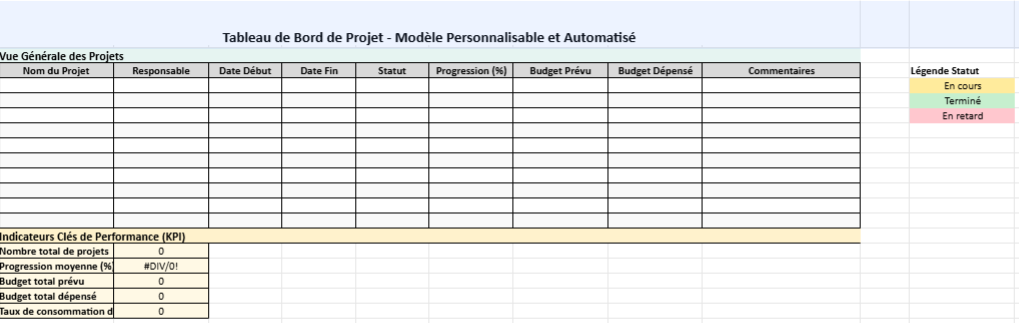
🧾Utilisation – Tableau de Bord de Projet Personnalisable (Excel)
Ce fichier Excel vous permet de suivre vos projets de manière simple, visuelle et automatisée, sans outils complexes. Il est prêt à être personnalisé selon vos besoins (nombre de projets, secteurs d’activité, type de livrables, etc.).
Structure du modèle
1. Zone de Suivi des Projets (lignes 4 à 13)
| Colonne | Contenu attendu |
|---|---|
| A – Nom du Projet | Nom ou code de projet |
| B – Responsable | Nom de la personne en charge |
| C – Date Début | Format : jj/mm/aaaa |
| D – Date Fin | Format : jj/mm/aaaa |
| E – Statut | « Planifié », « En cours », « En retard », « Terminé » |
| F – Progression (%) | Taux d’avancement (ex : 60) |
| G – Budget Prévu | Montant budgété |
| H – Budget Dépensé | Montant déjà utilisé |
| I – Commentaires | Notes libres |
🎨 Mise en couleur automatique :
- Rouge : Statut « En retard »
- Jaune : Statut « En cours »
- Vert : Statut « Terminé »
- Échelle de couleur dans la colonne F pour représenter visuellement l’avancement
2. Sous-tableau des Indicateurs Clés (KPI) (lignes 15 à 19)
| Indicateur | Description | Calcul automatique |
|---|---|---|
| ✅ Nombre total de projets | Nombre de lignes renseignées | =COUNTA(A4:A13) |
| 📊 Progression moyenne (%) | Moyenne des colonnes F | =AVERAGE(F4:F13) |
| 💰 Budget total prévu | Total de la colonne G | =SUM(G4:G13) |
| 🧾 Budget total dépensé | Total de la colonne H | =SUM(H4:H13) |
| 📉 Taux de consommation | Pourcentage du budget utilisé | =SI(B17=0;0;B18/B17) |
Les formules sont préinsérées. Il vous suffit de remplir les lignes du tableau principal.
🛠 Conseils de personnalisation
- Dupliquer les lignes (4–13) pour ajouter plus de projets.
- Ajouter un filtre automatique (onglet Données > Filtrer) pour trier par responsable ou statut.
- Changer les couleurs (mise en forme conditionnelle) pour s’adapter à votre charte graphique.
- Ajouter une feuille “Visualisation” avec des graphiques pour enrichir l’analyse.
🖨 Impression et partage
Le fichier est optimisé pour impression au format A4 paysage, avec des marges réduites et un centrage automatique. Il peut être partagé sans perte de fonctionnalités.
Recommandés