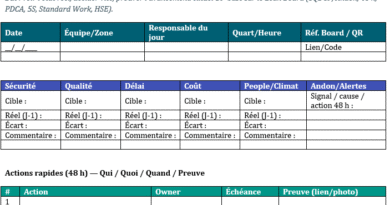
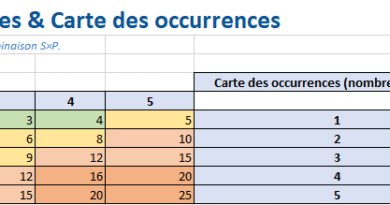
Gemba Walk – Checklist : de la théorie à la mise en œuvre (avec un modèle Excel)
Le Gemba Walk est un rituel Lean qui consiste à “aller voir là où la valeur est créée”. Cette méthode fait émerger faits, anomalies, opportunités et idées d’amélioration directement au poste, avec les équipes. La checklist sert de garde-fou : elle standardise ce que l’on observe, ce que l’on note, et comment on priorise les actions.
Ce guide relie les principes du Gemba à une mise en œuvre opérationnelle à l’aide d’un modèle Excel structuré.
1) Les 3 principes qui encadrent le Gemba
- Aller voir (Genchi Genbutsu) : on observe le travail réel, pas le processus supposé.
- Poser “pourquoi” : comprendre les causes, distinguer fait / opinion.
- Respecter les personnes : on cherche le dysfonctionnement du système, pas le coupable.
2) À quoi sert une checklist Gemba ?
- Standardiser l’observation (sécurité, qualité, flux, coûts, 5S, maintenance, environnement, visuels).
- Rendre comparables des visites dans le temps et entre zones.
- Transformer l’observation en actions : responsable, échéance, priorité, suivi.
- Apprendre du terrain : idées Kaizen, irritants, écarts récurrents.
3) Anatomie d’une bonne checklist
Colonnes utiles (feuille “02_Checklist”)
- Catégorie (menu) : Sécurité, Qualité, Flux, 5S…
- Élément à vérifier : libellé concret (“EPI portés”, “Andon visible”…).
- Critique (Oui/Non) : impact sécurité / conformité / arrêt.
- Statut (menu) : OK / À améliorer / N.C. (non conforme).
- Score (auto) : OK=2, À améliorer=1, N.C.=0.
- Poids : 2 si Critique=Oui, sinon 1.
- Score pondéré : Score × Poids.
- Observation : faits, mesures, photos/liens.
- Responsable – Échéance – Action ID – Priorité.
Formules type (déjà prêtes dans le modèle)
Score (F):=SI(E2="OK";2;SI(E2="À améliorer";1;SI(E2="N.C.";0;"")))Poids (G):=SI(D2="Oui";2;1)Score pondéré (H):=SIERREUR(F2*G2;"")
4) Le modèle Excel : structure et logique
- 00_Index : sommaire cliquable.
- 01_Parametres : date, site, zone, audit(eur) & objectif (listes déroulantes).
- 02_Checklist : 30+ items préremplis, menus Catégorie / Critique / Statut / Priorité, calculs automatiques, couleurs selon statut (vert/OK, orange/À améliorer, rouge/N.C.), surlignage des points critiques non OK.
- 03_Plan_Action : registre des actions (ID, priorité, responsable, échéance, statut).
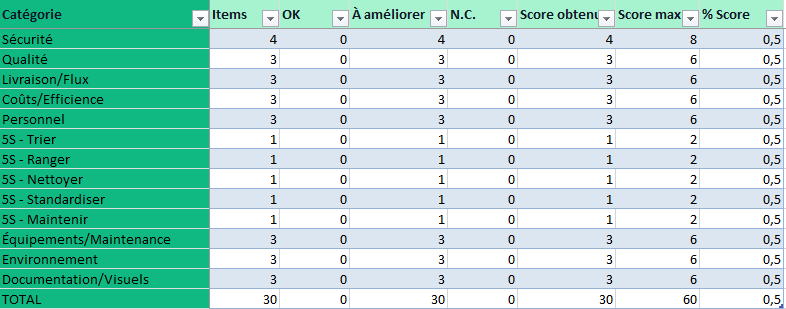
- 04_Synthese : agrège par catégorie (items, OK/À améliorer/N.C., Score obtenu vs Score max, %Score).
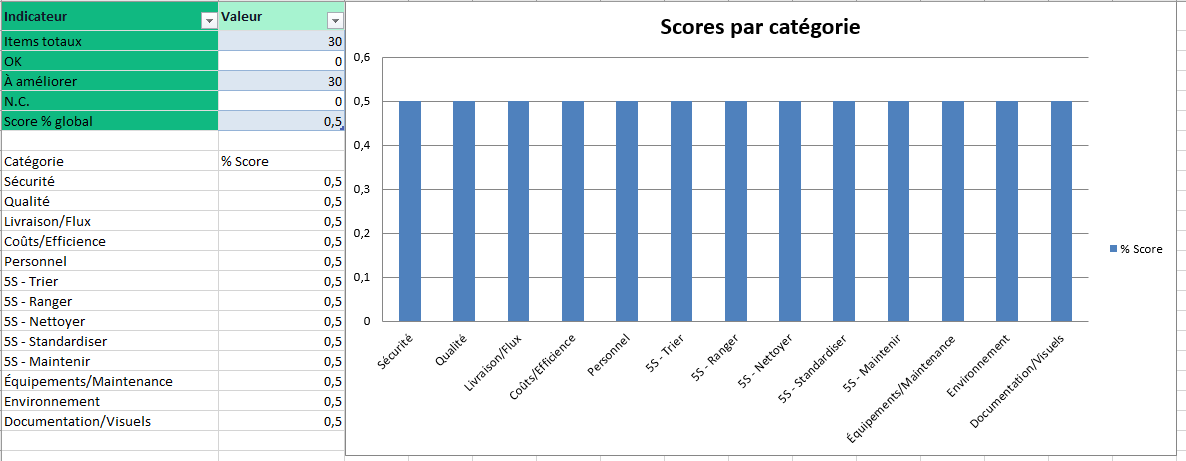
- Dashboard : compteurs clés + graphique barres des % par catégorie.
- _Listes (cachée) : rôles, sites, zones, statuts, priorités… à personnaliser (les menus se mettent à jour).
5) Déployer en 7 étapes (terrain > bureau)
- Cibler : choisir une zone, une équipe, un créneau (20–30 min).
- Adapter la checklist : enlever l’inutile, ajouter 5–10 points spécifiques à la zone (max 40–50 lignes).
- Briefer l’équipe : but, posture, règles de sécurité (autorité d’arrêt, PTW/LOTO si besoin).
- Marcher & noter des faits : photos, mesures (bruit, ΔT, vibrations, stocks, temps d’attente…).
- Qualifier : chaque point → Statut + Critique + Observation.
- Décider des actions : créer l’Action ID, assigner Responsable, Échéance, Priorité.
- Boucler : revue courte (5–10 min) sous 48–72h → on clôture, ou on escalade (NCR, CAPA, A3).
6) Lecture des résultats & management visuel
- Score % global (Dashboard) : tendance hebdo/mensuelle — attention aux plateaux.
- Pareto des catégories : vise celles < 80% d’abord.
- Actions : WIP limité (ex. ≤ 10 “Ouvert/En cours”), délai moyen de clôture visible.
- Récurrence : un même N.C. trois fois → enclencher analyse cause (5 Pourquoi / A3) et standardiser la solution.
7) Rôles & rituels
- Leader Gemba (chef d’équipe / superviseur) : anime, tranche, débloque.
- Scribe : note dans Excel, prend photos/liens.
- Propriétaires d’actions : prennent et ferment leurs items.
- Cadence : 1–2 marches/semaine par zone ; 1 revue d’actions/semaine.
8) Erreurs fréquentes (et remèdes)
- Trop d’items → fatigue d’audit : limitez à l’essentiel + rotas thématiques.
- Constats vagues (“propreté moyenne”) → faits (“poussière visible sous convoyeur, photo”).
- Actions sans échéance/responsable → pas d’action. Chaque ligne doit avoir qui/quand.
- Checklist figée → réviser mensuellement (feuille _Listes), intégrer les apprentissages.
- Théâtre de conformité → si tout est “OK” tout le temps, vous n’apprenez plus : challengez le regard.
9) Variantes par secteur (exemples d’items)
- Production/QHSE : LOTO appliqué, FAI tracé, SPC en contrôle, 5S maintenu, Andon visible.
- IT/DevOps (Gemba digital) :
/healthstable, alertes SIEM traitées, sauvegardes RC=0, CMDB à jour, dette technique suivie. - Pharma/GMP : habillage, line clearance, EM conforme, étalonnages visibles, BR complet.
- Énergie/CVC : PTW signé, VAT=0 V, ΔT attendu, filtres/ventilation, BMS sans alarmes critiques.
10) Gouvernance & preuve
- Traçabilité : photos/liens, noms, dates, versions.
- ALCOA+ : enregistrements attribuables, lisibles, exacts, disponibles.
- Sécurité : si un risque grave est vu, on arrête et on sécurise avant de poursuivre la marche.
11) Feuille de route type (4 semaines)
- S1 : cadrage & adaptation de la checklist, pilote sur 1 zone.
- S2 : itération + formation scribe/leader, définition des seuils.
- S3 : déploiement 3–4 zones, routine d’actions.
- S4 : revue de direction, arbitrages, standardisation (mise à jour _Listes).
Au fond 😉
- Le Gemba est un apprentissage structuré du réel.
- La checklist Excel transforme l’observation en décisions mesurables.
- Peu d’items, plus d’actions, des preuves, et un cycle court Observer → Décider → Agir → Apprendre.
Guide rapide — Excel « Gemba Walk – Checklist »
1) À quoi sert ce fichier ?
Un outil simple pour préparer, mener et suivre vos marches Gemba :
- vous cochez ce qui va / ce qui est à améliorer,
- vous créez des actions avec un responsable et une date,
- vous suivez les résultats dans une synthèse et un dashboard.
2) Démarrage en 2 minutes
- Ouvrez 01_Parametres et remplissez : Date, Site, Zone, Auditeur, Shift.
- Allez sur 02_Checklist et, pour chaque ligne pertinente, choisissez un Statut (OK / À améliorer / N.C.) et, si besoin, cochez Critique = Oui.
- Créez les corrections dans 03_Plan_Action (Responsable, Échéance, Priorité).
- Lisez 04_Synthese et Dashboard pour vos chiffres clés.
3) Les onglets, un par un
00_Index — Sommaire cliquable
- Ce que vous voyez : la liste des feuilles.
- Ce que vous faites : cliquez sur le lien pour aller directement à l’onglet souhaité.
01_Parametres — Avant la marche
- À remplir : Date, Heure, Site (menu), Zone/Ligne (menu), Auditeur, Accompagnants, Shift (menu), Objectif.
- Astuce : ces infos seront utiles pour filtrer, comparer et tracer vos visites.
02_Checklist — Pendant la marche (le cœur)
- Colonnes utiles :
- Catégorie (menu) : Sécurité, Qualité, Flux, 5S, Maintenance, etc.
- Élément à vérifier : ce que vous observez (ex. EPI portés, Andon visible).
- Critique (Oui/Non) : impact sécurité/conformité/arrêt.
- Statut (menu) : OK, À améliorer, N.C. (non conforme).
- Score (auto) : calculé à partir du Statut.
- Poids : 2 si Critique=Oui, sinon 1.
- Score pondéré : Score × Poids (auto).
- Observation : faits, mesures, photo/lien.
- Responsable – Échéance – Action ID – Priorité.
- Couleurs automatiques :
- Vert = OK, Orange = À améliorer, Rouge = N.C.
- Bleu si Critique=Oui et Statut ≠ OK (point à traiter en priorité).
- Conseils pratiques :
- Une ligne = un point précis (évitez les fourre-tout).
- Notez des faits (mesures, photos), pas des opinions.
- Si une action est nécessaire, créez-la tout de suite dans 03_Plan_Action.
03_Plan_Action — Après la marche
- À créer : une ligne par action (Action ID, Catégorie, Description, Priorité, Responsable, Échéance, Statut, Commentaires).
- Statut d’une action : Ouvert / En cours / Clôturé.
- Astuce : gardez un WIP limité (ex. ≤ 10 actions ouvertes) pour vraiment avancer.
04_Synthese — Vos résultats par catégorie
- Ce que ça calcule : nombre d’items par catégorie, OK / À améliorer / N.C., Score obtenu, Score max, % Score.
- Comment lire : priorisez les catégories < 80% et celles avec le plus de N.C..
Dashboard — Vue d’ensemble
- Ce que vous voyez : totaux (OK / À améliorer / N.C.), Score % global et graphique par catégorie.
- Utilité : préparez votre revue quotidienne/hebdo en un clin d’œil.
_Listes — Les menus déroulants (cachée)
- À savoir : contient Sites, Zones, Statuts, Priorités…
- Modification : ajoutez ou retirez des valeurs ici → les menus s’actualisent partout.
- Important : ne supprimez pas cette feuille (sinon les menus ne fonctionneront plus).
4) Légendes simples & règles auto
- Statuts :
- OK → conforme ; À améliorer → amélioration souhaitable ; N.C. → non conforme, à corriger.
- Score automatique : OK = 2, À améliorer = 1, N.C. = 0.
- Critique = Oui → double le poids de la ligne (priorité plus forte).
- Score pondéré = Score × Poids → sert à la Synthèse et au Dashboard.
5) Bonnes pratiques (langage simple)
- Concret et mesurable : “poussière sous convoyeur (photo)”, pas “propreté moyenne”.
- Une action = un responsable + une date. Sans ça, l’action n’existe pas.
- Peu d’items, mais les bons : visez 30–50 lignes utiles, pas 120 cases à cocher.
- Réutilisez les mêmes catégories d’une marche à l’autre pour comparer.
- Clôturez vos actions chaque semaine ; ouvrez des CAPA/A3 si les mêmes écarts reviennent.
6) Questions fréquentes
Q1. Je ne vois pas les menus déroulants.
R1. La feuille _Listes a peut-être été masquée/supprimée. Affichez-la ou repartez du modèle original.
Q2. Les couleurs ne bougent pas.
R2. Vérifiez l’orthographe exacte des statuts : OK, À améliorer, N.C.
Q3. Comment lier une ligne de checklist à une action ?
R3. Mettez un Action ID (ex. A-003) dans la checklist et créez la même clé dans 03_Plan_Action.
Q4. Puis-je changer les catégories/sites/zones ?
R4. Oui, dans _Listes. Les menus se mettent à jour automatiquement.
Q5. À quoi sert le “Score % global” ?
R5. À voir votre tendance. Si le % stagne ou baisse, revoyez les priorités et les causes.
7) Personnaliser en 1 minute
- Vos couleurs : sélectionnez la colonne A (marge colorée) et les en-têtes, changez le remplissage.
- Vos items : dupliquez des lignes types dans 02_Checklist et adaptez le libellé.
- Vos listes : ajoutez Sites/Zones/Priorités dans _Listes (une valeur par cellule).