Feuille de pointage mensuelle à imprimer (Excel) : un tableau simple… et un vrai outil de pilotage
Recommandés





On pense souvent à la feuille de pointage comme à un document “administratif” qu’on remplit à la fin du mois. Dans la pratique, elle joue un rôle bien plus utile : elle met de l’ordre dans les horaires, sécurise la paie, évite les discussions floues (“j’ai fait plus”, “j’ai oublié de signer”), et donne une vision claire des journées travaillées, des absences et des heures supplémentaires.
Un bon modèle Excel ne sert donc pas seulement à “noter des heures”. Il crée un cadre : lisible, comparable d’un mois à l’autre, et facile à imprimer.
Pourquoi utiliser une feuille de pointage mensuelle, même quand on a déjà des outils ?
Les outils de pointage existent (badges, applis, logiciel RH), mais la feuille mensuelle garde trois avantages concrets.
D’abord, elle devient une preuve simple et compréhensible. Un tableau imprimé, signé, archivé : tout le monde sait le lire, même sans accès à un logiciel. Ensuite, elle crée une discipline de saisie : on repère rapidement les jours incomplets, les oublis d’horaires, les pauses non renseignées. Enfin, elle offre une lecture opérationnelle : on voit immédiatement les périodes chargées, les semaines à rallonge, les absences répétées, ou les décalages d’horaires.
Ce que doit contenir une bonne feuille de pointage (et ce qu’on oublie souvent)
Une feuille de pointage efficace repose sur deux niveaux.
1) Une partie “identité” claire, sans surcharge
Le haut du document doit poser le contexte, sans noyer l’utilisateur :
- Entreprise / site / service
- Nom, prénom, matricule
- Mois, année
- Responsable / validation
Ce bloc paraît basique, pourtant il évite la moitié des erreurs : confusion entre deux salariés au même prénom, feuille imprimée sans mois, ou document signé mais inutilisable.
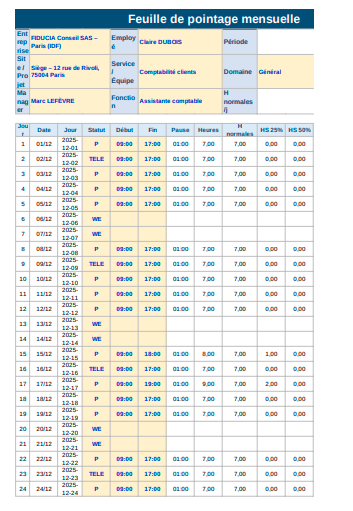
2) Un tableau journalier lisible, pensé pour l’impression
Le cœur du modèle doit rester net : une ligne par jour, des colonnes stables (statut, début, fin, pause, total).
La couleur n’est pas décorative : elle sert à accrocher l’œil sur ce qui compte (absences, jours incomplets, heures sup, week-ends).
La logique du modèle Excel : saisir peu, obtenir beaucoup
L’idée d’un bon fichier Excel, c’est de réduire la saisie au strict minimum.
Saisie utilisateur (ce que vous remplissez)
- le statut (présent, absence, congé, etc.)
- l’heure de début et l’heure de fin
- la pause (si elle n’est pas fixe)
- éventuellement un champ “commentaire” (déplacement, incident, intervention…)
Calcul automatique (ce que le fichier calcule pour vous)
- heures travaillées par jour (avec gestion des cas simples : fin < début si travail de nuit)
- cumul des heures sur le mois
- répartition heures normales / heures supplémentaires selon un seuil paramétrable
- totaux par type (absences, congés, retards si vous les utilisez)
Résultat : la feuille reste simple pour l’utilisateur, mais suffisamment robuste pour la paie et le suivi.
Une feuille principale + des variantes par domaine : pourquoi c’est la bonne approche
Beaucoup de modèles échouent parce qu’ils veulent couvrir tous les métiers en une seule page. On se retrouve avec un tableau énorme, impraticable, où chaque équipe ignore la moitié des colonnes.
La meilleure méthode consiste à garder :
- une feuille principale standard, commune à tous
- des variantes métier, qui ajoutent seulement ce qui est utile
Variante BTP / Chantier
Sur chantier, le pointage ne se limite pas aux heures : il faut souvent un repère “terrain”.
Les colonnes utiles sont par exemple : chantier, équipe/zone, déplacement, panier/indemnités. L’objectif : faire le lien entre le temps passé et l’activité réelle, sans multiplier les documents.
Variante Commerce / Magasin
Dans un magasin, la lecture se fait autrement : on veut comprendre la présence par zone ou par caisse.
Des champs simples (magasin, rayon, caisse, horaires décalés) suffisent pour clarifier le mois, surtout quand les plannings changent souvent.
Variante Santé / Garde
En santé, on gère plus facilement les types de service, les gardes, parfois la nuit ou l’astreinte.
Une variante adaptée permet de conserver une trace claire sans “bidouiller” des annotations au stylo, qui deviennent illisibles au bout de deux semaines.
Les couleurs : un vrai langage visuel (pas une mise en forme gratuite)
Quand le modèle est bien construit, la couleur sert à guider la décision :
- Week-ends en teinte douce : repérage immédiat
- Absences / congés avec un code couleur stable : lecture rapide
- Cellules manquantes ou incohérentes : signal discret mais visible
- Totaux en bas : mise en évidence sans surcharger le tableau
Le but est simple : en un coup d’œil, vous devez voir si le mois est “propre” ou s’il manque des informations.
Impression : ce qui change tout sur le terrain
Une feuille peut être parfaite à l’écran et inutilisable une fois imprimée.
Un modèle sérieux prévoit :
- format A4 (souvent paysage)
- zone d’impression déjà définie
- en-tête lisible (mois + identité + validation)
- colonnes à largeur cohérente
- lignes assez hautes pour une signature ou une note
Sur le terrain, c’est ce détail qui fait la différence : quand on peut imprimer sans bricoler, le modèle est adopté.
Comment utiliser la feuille, mois après mois, sans perdre du temps
Une routine simple suffit :
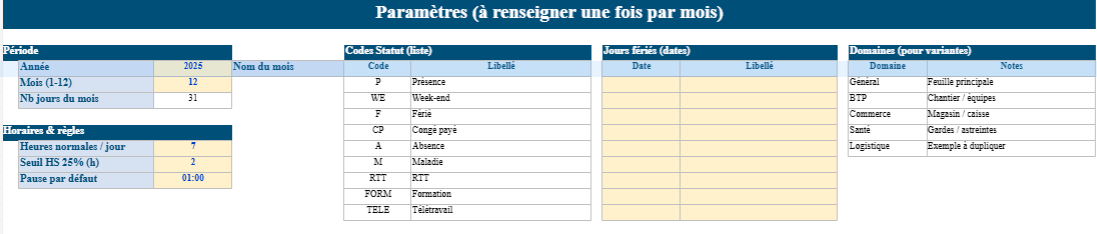
- Définir le mois (et les paramètres si besoin)
- Renseigner chaque jour ou au minimum chaque fin de semaine
- Vérifier les cellules incomplètes (horaires manquants, pauses oubliées)
- Valider en fin de mois : signature salarié + responsable
- Archiver (PDF + Excel) pour garder une trace propre
Cette routine évite les fins de mois stressantes, où tout le monde reconstitue les horaires “de mémoire”.
Pour qui ce modèle est le plus utile ?
- TPE/PME qui veulent une méthode claire sans logiciel lourd
- équipes terrain (chantier, maintenance, interventions)
- managers qui doivent valider rapidement sans perdre une heure sur des explications
- gestionnaires paie / RH qui veulent des données propres, cohérentes et vérifiables
Bonnes pratiques pour éviter les erreurs les plus fréquentes
- garder les mêmes codes tout le temps (ne pas inventer un nouveau statut chaque semaine)
- éviter les “commentaires à rallonge” dans les cellules : un champ note suffit
- ne pas modifier la structure du tableau : sinon les calculs deviennent fragiles
- verrouiller uniquement ce qui doit l’être (paramètres sensibles), laisser la saisie libre
Modèle Excel de feuilles de pointage mensuelles imprimables
Une feuille de pointage mensuelle bien conçue fait gagner du temps à tout le monde : salarié, manager, RH, paie. Elle évite les zones grises, apporte une trace claire, et transforme un suivi d’heures en un tableau maîtrisé.
Avec une feuille principale solide et des variantes adaptées par métier, vous obtenez un outil qui reste facile à utiliser — et réellement utile, mois après mois.
Ce modèle a été pensé pour fonctionner comme une feuille papier, tout en gardant la puissance d’Excel : on saisit peu d’informations, et le fichier calcule le reste. La mise en page est propre, en couleurs, prête à imprimer, avec un rendu lisible même quand il y a beaucoup de lignes.
Une feuille principale “Pointage mensuel” structurée
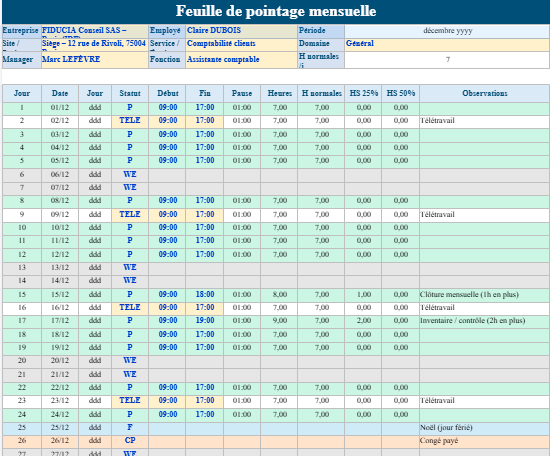
La feuille principale sert de base pour tous les métiers. Elle regroupe :
En-tête clair (zone “identité”)
- Entreprise / Site / Service
- Nom & Prénom du salarié
- Mois / Année
- Responsable / validation (signature ou visa)
Cette zone évite les feuilles “orphelines” (sans période, sans responsable, sans service), et facilite l’archivage.
Tableau journalier (le cœur du pointage)
- 1 ligne par jour (jusqu’à 31 jours)
- Colonnes de saisie simples :
- Statut (Présent / Absence / Congé… selon la liste prévue)
- Heure début
- Heure fin
- Pause
- Colonnes calculées automatiquement :
- Heures travaillées
- Heures normales
- Heures supplémentaires (si le seuil est dépassé)
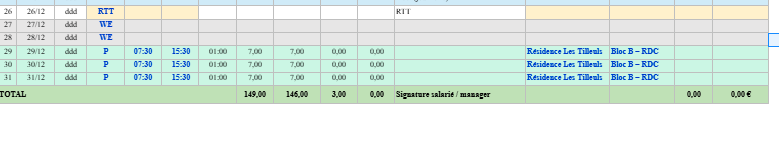
Totaux mensuels (en bas / à droite selon la feuille)
Le modèle calcule et met en évidence :
- Total heures travaillées sur le mois
- Total heures normales
- Total heures supplémentaires
- Totaux par type de statut (selon le paramétrage)
Des feuilles “variantes” par domaine (même logique, colonnes métier en plus)
Pour éviter un tableau trop générique, le fichier propose des versions adaptées. Elles gardent la même structure (donc facile à utiliser), mais ajoutent uniquement ce qui compte dans le métier.
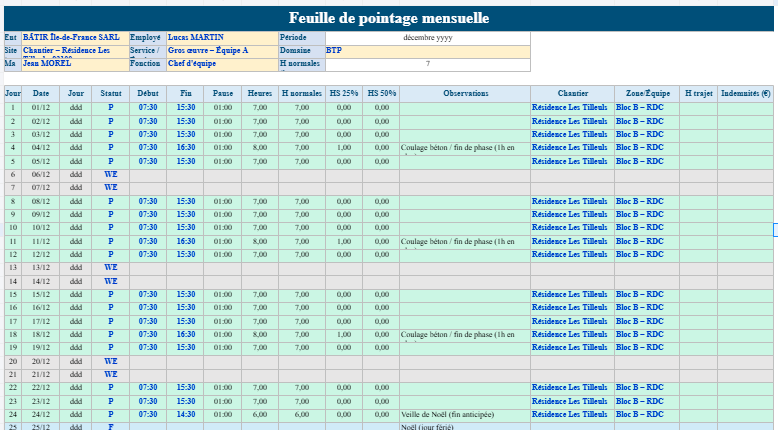
Variante BTP / Chantier
- Champs complémentaires typiques :
- Chantier
- Zone / Équipe
- Déplacement / trajet
- Indemnités (si besoin)
Objectif : relier le temps déclaré à la réalité terrain (chantier et équipe).
Variante Commerce / Magasin
- Champs complémentaires :
- Magasin
- Rayon
- Caisse / poste
Objectif : suivre les présences par point de vente et repérer les changements de poste.
Variante Santé / Garde
- Champs complémentaires :
- Établissement
- Service / Unité
- Type de garde (si vous l’ajoutez)
Objectif : garder une trace claire des affectations et des jours spécifiques.
Une mise en forme “imprimable” (la différence qu’on voit tout de suite)
Le modèle a été conçu pour l’impression, pas seulement pour l’écran :
- Format A4 (souvent en paysage) avec zone d’impression déjà cadrée
- Titres et en-têtes contrastés (lisibles en impression)
- Couleurs fonctionnelles : week-ends, absences, totaux, zones à remplir
- Alignements et largeurs de colonnes réglés pour un rendu propre
- Une feuille utilisable sans retouche avant impression
Automatisation : un fichier qui “travaille” à votre place
Le modèle intègre des mécanismes utiles au quotidien :
- Listes déroulantes (statuts, domaines, etc.)
- Calculs automatiques des heures et totaux
- Gestion des cas courants (pauses, heures sup, journées incomplètes)
- Répétabilité : même structure chaque mois → comparaison facile
Deux usages possibles
- Usage “terrain” : on imprime, on remplit au fil des jours, on signe en fin de mois.
- Usage “Excel” : on saisit directement dans le fichier, on imprime en fin de mois pour validation/archivage.
Recommandés