FEC — gabarit des colonnes (PCG), mode d’emploi opérationnel
Le Fichier des écritures comptables (FEC) n’est pas un simple export : c’est un format légal qui impose l’ordre, le nom et le type de chaque colonne. Toute divergence (ordre, intitulés, formats) peut être considérée comme une non-conformité. Voici la version « prête à implémenter », du gabarit aux contrôles qualité.
1) Les 18 colonnes obligatoires (dans l’ordre exact)
| # | Intitulé | Nom de champ (en-tête à respecter) | Type attendu |
|---|---|---|---|
| 1 | Code journal | JournalCode | Alphanumérique |
| 2 | Libellé journal | JournalLib | Alphanumérique |
| 3 | N° d’écriture (séquence continue) | EcritureNum | Alphanumérique |
| 4 | Date de comptabilisation | EcritureDate | Date AAAAMMJJ |
| 5 | N° de compte (PCG) | CompteNum | Alphanumérique |
| 6 | Libellé de compte (PCG) | CompteLib | Alphanumérique |
| 7 | N° de compte auxiliaire | CompAuxNum | Alphanumérique (vide si non utilisé) |
| 8 | Libellé compte auxiliaire | CompAuxLib | Alphanumérique (vide si non utilisé) |
| 9 | Référence de la pièce | PieceRef | Alphanumérique |
| 10 | Date de la pièce | PieceDate | Date AAAAMMJJ |
| 11 | Libellé de l’écriture | EcritureLib | Alphanumérique |
| 12 | Montant au débit | Debit | Numérique |
| 13 | Montant au crédit | Credit | Numérique |
| 14 | Code de lettrage | EcritureLet | Alphanumérique (vide si non utilisé) |
| 15 | Date de lettrage | DateLet | Date AAAAMMJJ (vide si non utilisé) |
| 16 | Date de validation | ValidDate | Date AAAAMMJJ |
| 17 | Montant en devise | Montantdevise | Numérique (vide si non utilisé) |
| 18 | Identifiant de la devise | Idevise | Alphanumérique (vide si non utilisé) |
Remarque multi-établissements : si nécessaire, ajoutez après ces 18 colonnes une colonne
CodeEtablissementpour identifier l’origine des écritures.
2) Formats et conventions à respecter
- Séparateur : un seul séparateur homogène (tabulation ou pipe
|). - En-tête : la première ligne doit contenir exactement les 18 noms ci-dessus, dans le bon ordre.
- Dates : format AAAAMMJJ (ex. 20251231), sans tirets ni slashs.
- Numériques : pas de séparateur de milliers ; décimales autorisées ; signe explicite si négatif.
- Champs “à blanc” : les colonnes existent mais restent vides (ne pas mettre « 0 » ni espace).
- PCG : les comptes et leurs libellés doivent suivre le plan de comptes français.
Exemple d’en-tête conforme (séparateur |) :
JournalCode|JournalLib|EcritureNum|EcritureDate|CompteNum|CompteLib|CompAuxNum|CompAuxLib|PieceRef|PieceDate|EcritureLib|Debit|Credit|EcritureLet|DateLet|ValidDate|Montantdevise|Idevise
3) De l’ERP à l’export : la check-list de mapping
- Cartographier chaque champ FEC ↔ colonne source (vue SQL, export ERP, journal Excel).
- Séquence d’écriture :
EcritureNumdoit être chronologique et continue sur l’exercice. - PCG :
CompteNumcommence par les bonnes classes ;CompteLib= libellé PCG correspondant. - Auxiliaires : renseigner
CompAuxNum/CompAuxLibpour clients/fournisseurs (sinon, vide). - Dates : contrôler l’existence et le format de
EcritureDate,PieceDate,ValidDate. - Débit/Crédit : vérifier l’équilibre global de l’exercice (débit = crédit).
- Lettrage : n’alimenter
EcritureLet/DateLetque si un lettrage réel existe. - Devises :
Montantdevise/Ideviseuniquement pour les écritures concernées.
4) Pièges fréquents et corrections rapides
- Colonnes renommées ou réordonnées → refaire l’en-tête strictement conforme.
- Dates au format “JJ/MM/AAAA” → convertir en AAAAMMJJ avant export.
- Espaces insécables dans les montants → nettoyer (pas de milliers).
- Auxiliaires absents alors que la compta auxiliaire est active → alimenter
CompAux*. - Lettrage “technique” injecté partout → supprimer ; ne conserver que le lettrage réel.
- Comptes/Libellés non PCG dans un FEC social → corriger le plan et les libellés.
5) Contrôles qualité avant remise
- Somme Débit = Somme Crédit sur l’exercice.
- Contrôle de complétude : aucune colonne vide parmi les 18 obligatoires (hors champs « à blanc »).
- Contrôle de format :
- Dates : longueur 8, chiffres uniquement, mois/jour valides.
- Numériques : pas de séparateur de milliers, décimale possible.
- Contrôle des en-têtes : exactitude orthographique et ordre.
- Contrôle de cohérence : dates pièce ≤ date écriture ≤ date validation (selon vos règles).
Exemples de validations (Excel)
- Date AAAAMMJJ valide (en supposant la valeur en A2) :
=ET(NB.SI(A2;"########")=1;ESTNUM(A2*1);MOIS(DATE(GAUCHE(A2;4)*1;STXT(A2;5;2)*1;STXT(A2;7;2)*1))=STXT(A2;5;2)*1) - Montant numérique sans milliers (B2) :
=ESTNUM(SUBSTITUE(B2;",";".")*1)
6) Exemple minimal (1 ligne fictive)
AC|Achats|2025-000000123|20250115|607000|Achats de marchandises|||FAC-2025-04567|20250114|Facture Fournisseur X|0|1234,56|||20250115||
À adapter à votre séparateur ; veillez à ne pas insérer de « ; » ou d’espaces inutiles si vous utilisez
|ou tabulation.
7) Gouvernance et archivage
- Un FEC par exercice (complet, hors écritures de centralisation).
- Traçabilité : garder le mapping, la procédure d’export, les rapports de contrôle.
- Périodicité : testez l’export avant la clôture pour éviter les corrections en urgence.
- Rôles : comptabilité générale (conformité), IT/ERP (mapping & transformations), direction financière (validation).
Mode d’emploi — Convertisseur FEC
1) Avant de commencer : poser le décor
- Ouvrez le classeur Convertisseur_FEC_Preremplie.xlsx.
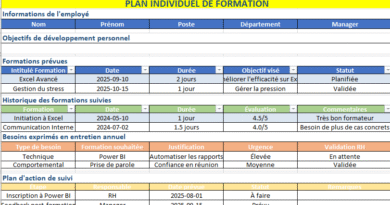
- Repérez les 4 onglets : Accueil, Journal_Source, Mapping_FEC, Paramètres.
- Ayez sous la main votre export de journaux (Excel/CSV de l’ERP).
Idée-force : vous gardez vos colonnes d’origine ; le classeur fait la traduction vers le gabarit FEC.
2) Mise en place (3 minutes)
- Importer la macro
Alt+F11→ Fichier > Importer un fichier… → sélectionnez ExportFEC.bas → fermez l’éditeur.
- Paramétrer la sortie (onglet Paramètres)
p_CheminExport: le dossier où déposer le fichier (ex.C:\Temp\).p_NomFichier: ex.FEC_DEMO_2025.csv.p_Séparateur:|(pipe) par défaut ; possibleTAB.- Autres options : encodage (
iso-8859-15recommandé), virgule décimale forcée (OUI), champs optionnels vidés (OUI), rapport final (OUI).
Une fois ces réglages posés, vous ne les touchez presque plus.
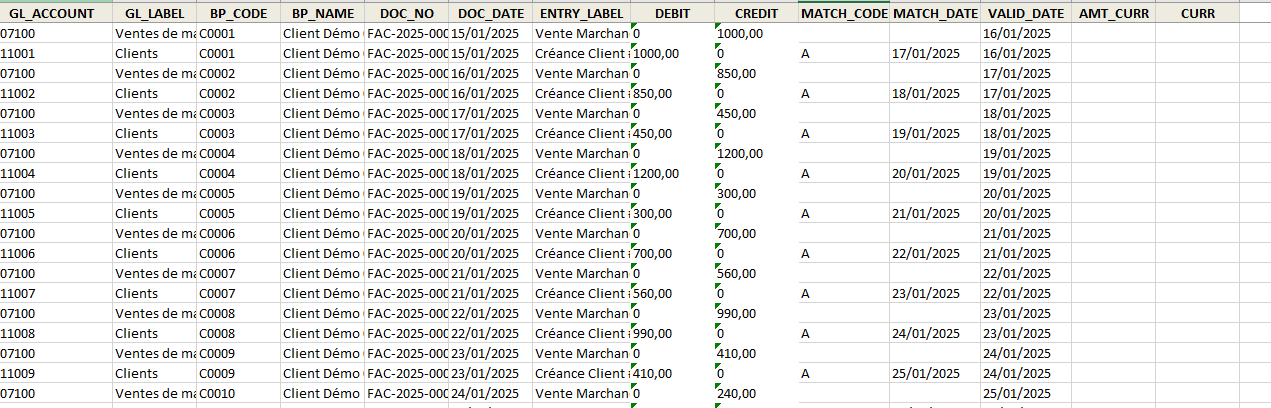
3) Votre matière première : Journal_Source
- Collez vos écritures sous l’en-tête déjà en place (ligne 1).
- Les 20 lignes fournies sont un exemple équilibré (débit = crédit) : vous pouvez les supprimer ou les laisser le temps de vos essais.
- Conservez les noms de colonnes actuels (ex.
JRN_CODE,POST_DATE,GL_ACCOUNT…) : c’est Mapping_FEC qui s’occupe de faire correspondre.
Règle d’or : une ligne = une écriture. Pas d’agrégat, pas de total. La macro s’occupe des formats.
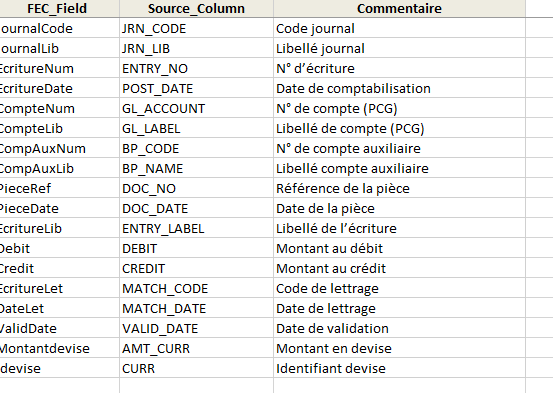
4) La passerelle : Mapping_FEC
- Chaque ligne associe un champ FEC (officiel) à votre colonne source.
- Exemple :
JournalCode←JRN_CODE,EcritureDate←POST_DATE,Debit←DEBIT… - Si votre ERP utilise d’autres intitulés, changez seulement la colonne “Source_Column”.
- Les champs optionnels (auxiliaires, lettrage, devise) : laissez mappés si vous les avez ; sinon, conservez le mapping et la macro les videra si vous l’avez demandé dans Paramètres.
Vous sentez la logique ? On ne tord pas vos données : on les cartographie proprement.
5) Exporter en un clic
- Option rapide :
Alt+F8→ ExportFEC → Exécuter. - Option “bouton” (si vous en voulez un vrai) : Onglet Développeur → Insérer > Bouton (Contrôle de formulaire) → dessinez le bouton sur Accueil → Assigner la macro
ExportFEC.
La macro :
- lit vos paramètres,
- reconstruit l’en-tête strictement conforme (18 colonnes),
- convertit dates en AAAAMMJJ,
- normalise montants (suppression des milliers, décimales uniformisées),
- vide les champs optionnels si demandé,
- écrit le fichier CSV pipe dans votre dossier.
En prime, un rapport vous affiche le nombre de lignes exportées/rejetées et l’équilibre Débit/Crédit.